Redis安装(Windows下)
因为本人是前端,安装java环境仅仅是为了本地跑一下后台代码,所以Linux版安装在这里不做探讨。
1、下载
官方不支持Windows版本的Redis,因此官网上不提供下载,但微软开发和维护着支持win-64的Redis版本,因此可以去下载。 地址:github.com/MicrosoftAr…
下载即可
2、安装
将Redis压缩包复制到你的安装目录,并解压
进入解压目录
选择redis-server.exe双击,开启Redis服务
redis端口号6379,redis版本3.0.504 ,pid随机生成的。
到此安装已经完成了,如何检查有没有安装成功呢?
选择客户端redis-cli.exe双击启动(redis服务窗口不能关闭),在客户端中输入ping,返回PONG则说明连接成功
设置键值对 set myKey abc
取出键值对 get myKey
关闭redis-cli,运行项目时双击打开redis-server.exe开启redis服务即可。
3、Redis可视化工具
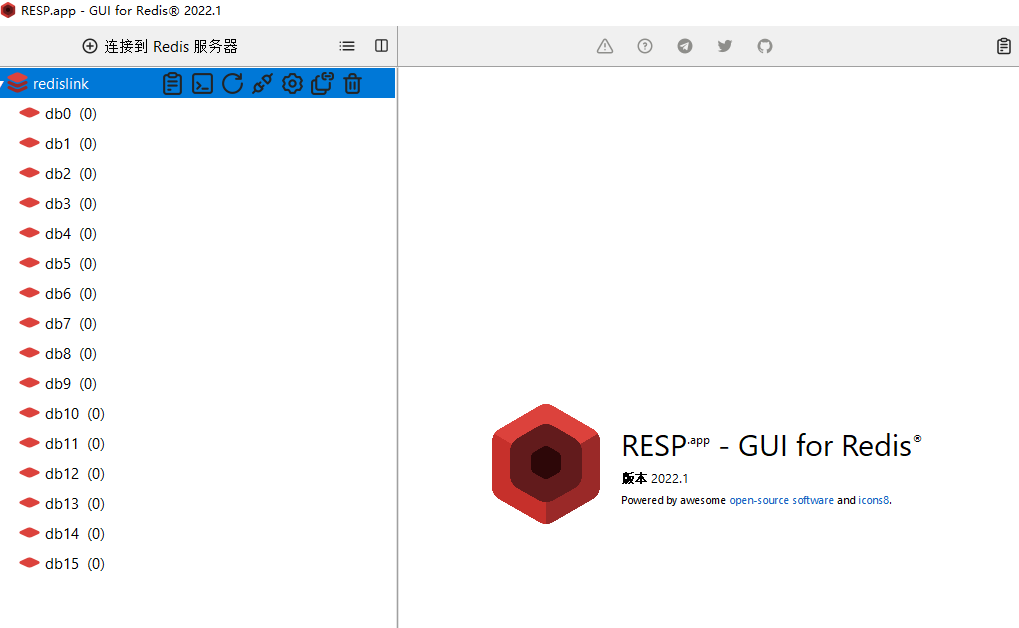
RedisDesktopManager一款好用的Redis桌面管理工具,支持命令控制台操作,以及常用,查询key,rename,delete等操作。RESP官网(resp.app/pricing),下载对应版本。
注册,下载
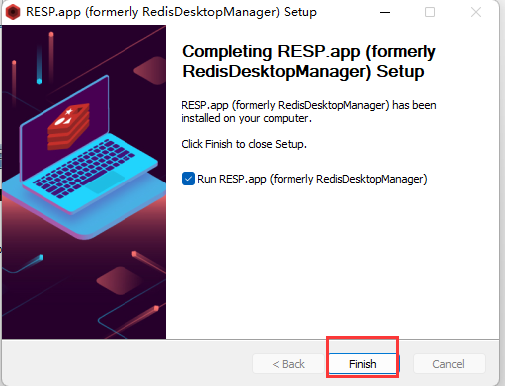
安装:
输入连接名,地址和端口默认,密码和用户名未设置不用输入
点击左下角测试连接
测试连接成功,确定,