typora基础使用
语言环境设置
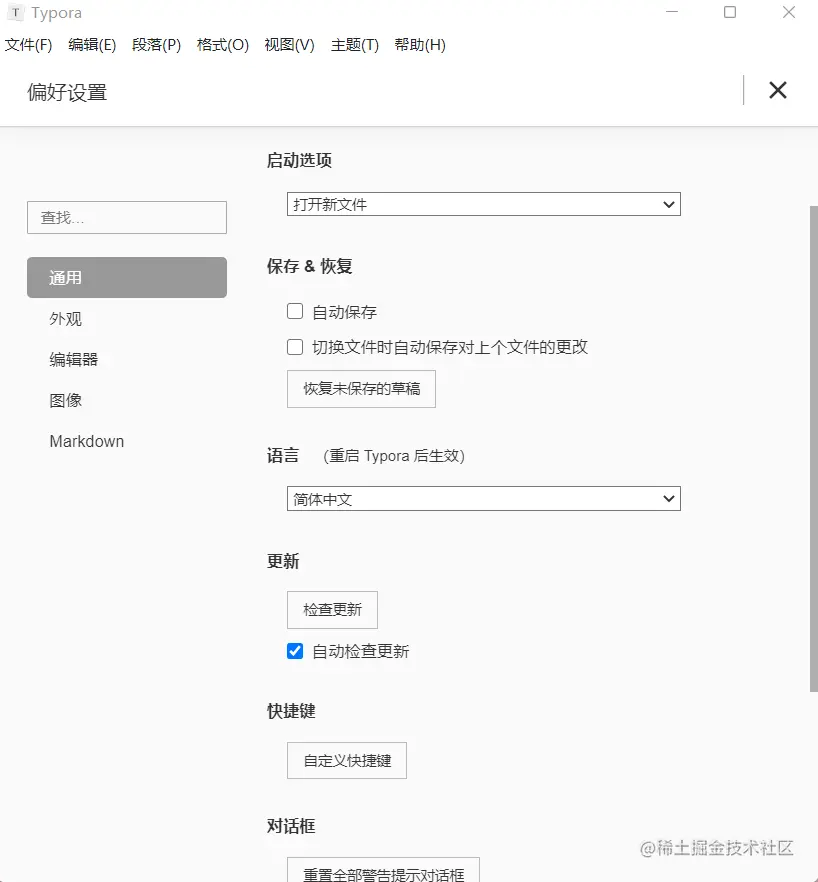
- 首先我们打开文件菜单,点击偏好设置,点击通用里的语言即可设置我们所需要的语言。

新建一个编辑页面
- 当我们需要新建一个页面时,我们可以通过ctrl+n来实现。
保存一个文件
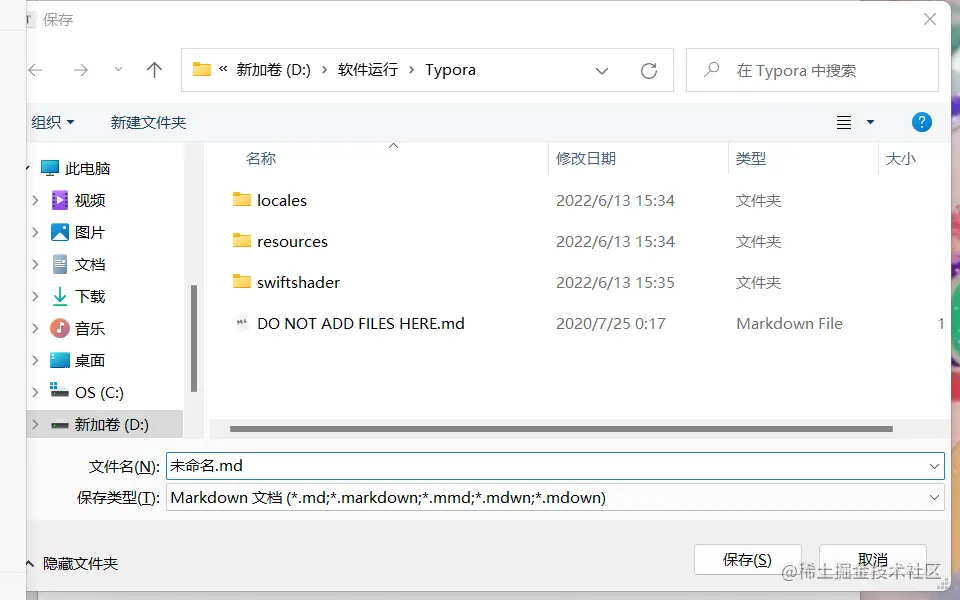
- 当我们需要保存文件时,我们可以通过ctrl+s来实现,我们可以选择保存的路径。
导出
- 设置完文件名后我们可以在文件名的地方更改我们导出文件的格式,例如:pdf,html等。然后点击保存。

视图
- 点击视图菜单栏,点击大纲即可,也可通过快捷键ctrl+shift+1来实现。

设置字体大小
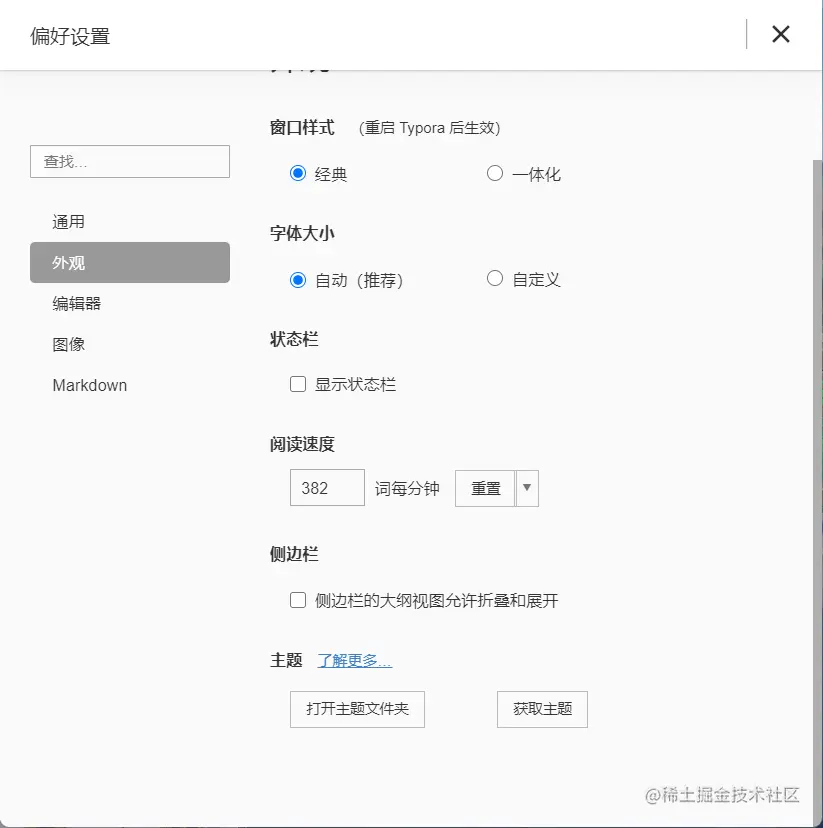
- 首先我们点击文件菜单栏,然后点击偏好设置,选择外观一栏,右侧在字体大小一栏选择自定义。在框内输入适合自己的字号即可。

设置主题
- 首先我们点击文件菜单栏,然后点击偏好设置,选择外观一栏,在右侧主题栏点击获取主题,随后会跳转到主题库内,我们可以选择自己喜欢的主题。

- 现在之后打开文件,将下载的文件中的.css后缀名的文件copy到typora主题文件夹内,重新开启typora在导航栏的主题菜单下就会显示出来点击一下就可以切换主题了。
typora常用的一些快捷键
标题:
ctrl+1 一级标题
ctrl+2 二级标题
ctrl+3 三级标题
ctrl+4 四级标题
ctrl+5 五级标题
ctrl+6 六级标题
ctrl+0 段落
小标题:
+/* 小标题
tab 编写子子标题,
退出连续按enter即可。
设置代码环境:
```python (python是环境名称)
设置表格:
|字段名1|字段名2| 字段名是最开始的一行,提示用户填写什么数据。
图片:
学习感悟
- 作为正式学习python的第一天,简单的一些软件的怎么用后,让我对我python的学习下定了决心,大家都是为了拿高薪才会来到这,毕竟时间很宝贵,一刻都不容易懈怠,高薪也是为了自己的生活质量,追求更好的生活。希望接下来的几个月可以完成蜕变。