

GIMP图层简介
无论你在GIMP的文档区添加什么,都会在这个软件的图层面板上创建一个图层,这意味着图层可以被定义为一个项目书的任何纸张的切片,每层都有不同的文档。在GIMP中,我们可以有一个导入的图像层、文档层和形状层,我们在这个软件中绘制或创建的所有东西都会在图层面板上有一个层。你将从这篇文章中了解到各个图层的一些基本参数,这样你就能理解在这个软件中拥有一个带有若干图层的图层面板的机制。
如何在GIMP中使用图层?
我们可以使用图层对不同的特征进行调整,也可以对该图层的对象的参数进行修改。这个对象可以是图像、文档、形状或任何设计。在学习如何使用图层之前,让我们先看看图层面板的位置和恢复。
默认情况下,你会发现图层面板在用户屏幕的右侧。
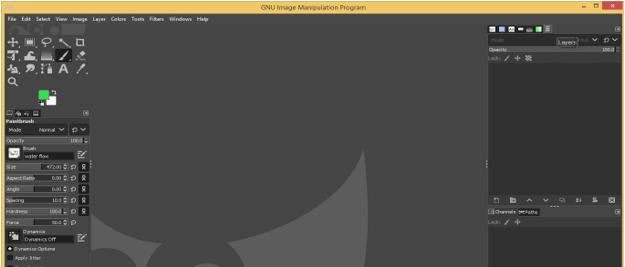
由于是可停靠的面板,你可以把它放在用户屏幕的任何地方。
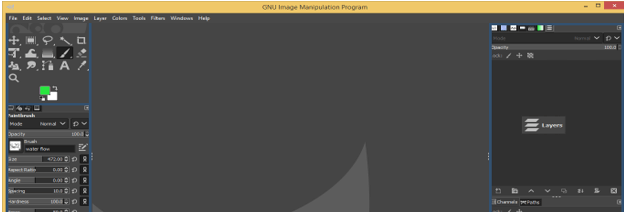
或者你可以根据你的适合性这样移动它。
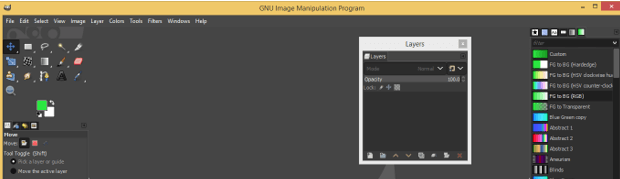
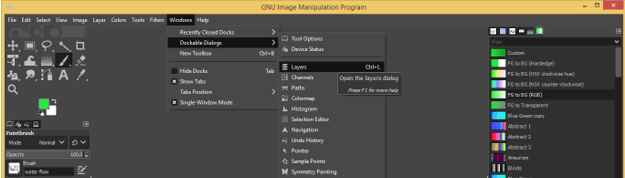
如果你错误地关闭了图层面板,那么不用担心,只要进入Windows菜单,点击它。进入Dockable Dialogs,点击新列表中的Layers选项,或者按Ctrl + L这个快捷键。
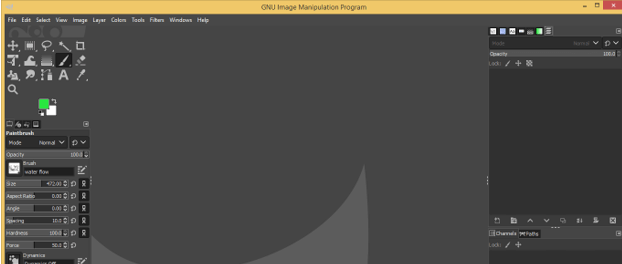
如果你在GIMP的文档区没有任何东西,那么你的图层面板将是空的,没有图层。
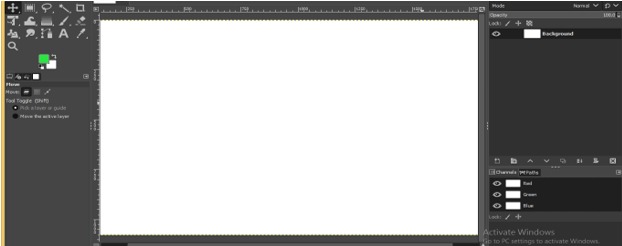
现在让我们创建一个新的文档,一旦你创建了它,这个文档的一个图层将作为背景层添加到图层面板中。你可以在图层面板上有很多层,因为GIMP在图层面板上有无限的容量,这只是取决于你的电脑容量。
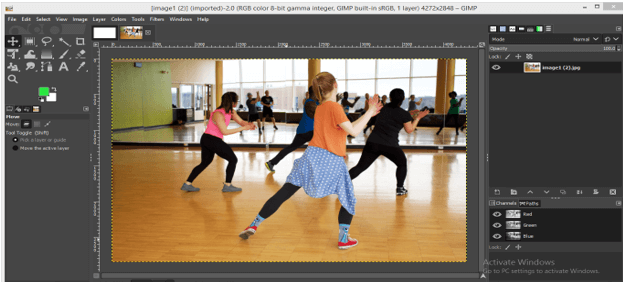
同样,如果你在GIMP中打开任何图像,它也会在图层面板中拥有自己的图层。
你可以改变任何图层的名称,只要双击图层的名称,然后写上你想要的名称。
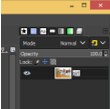
让我们把界面的主题改为灰度,以了解图层面板的下一个选项。在这里,我们在图层面板中有几个图层,你可以看到如果你选择了任何一个图层,它就会被高亮显示。
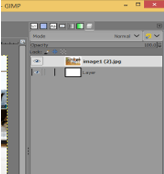
你会先看到在图层序列中最上面的那一层。这里我们把女孩层放在最上面,所以我们只能看到这个层,下面的层只有在有任何间隙或上面的层的不透明度值较低时才能看到。
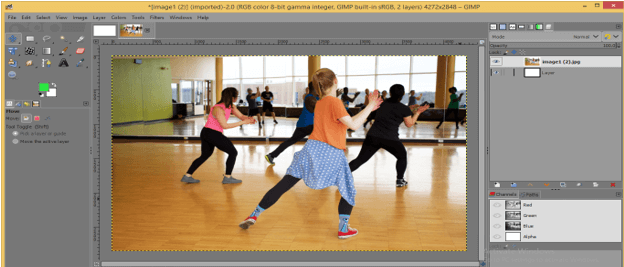
你可以点击任何图层的眼睛按钮,使其不可见。
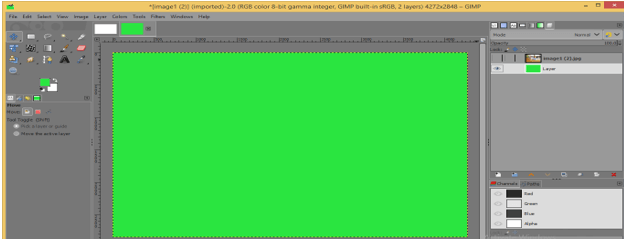
接下来是 "链接 "按钮,如果你在两个图层上点击它,就可以使其生效。
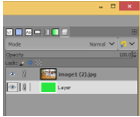
然后,你在任何一个图像上应用的任何转换或变化都将应用于两个图层。例如,我缩小了这个绿色层。
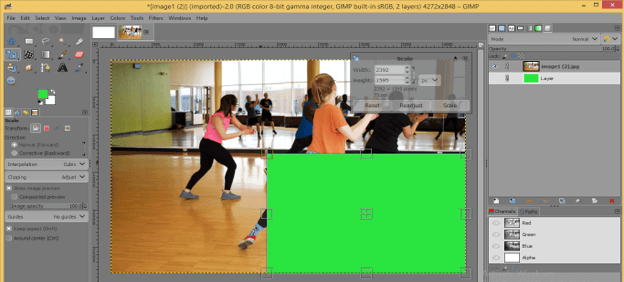
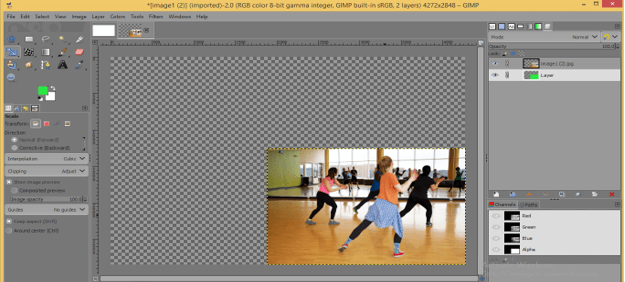
当我按下回车键来应用这个缩放变换时,它将应用在两个图层上。
但如果链接按钮只在一个图层上启用,那么它将锁定该图层,你只能在未链接的图层上进行修改。例如,我在女孩层上启用了链接按钮,然后改变了绿色层的比例。
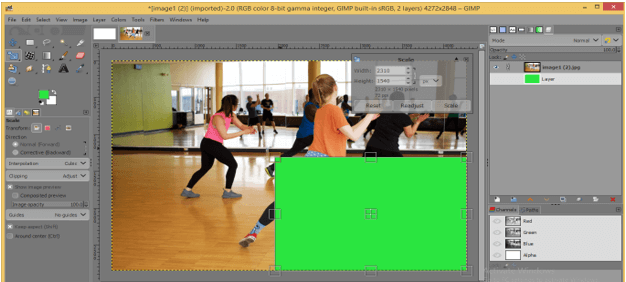
而在做完输入后,只有绿色层上有比例转换。
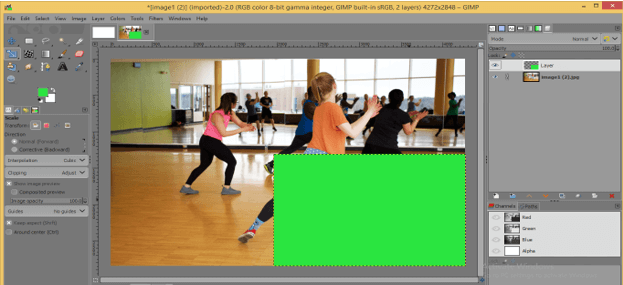
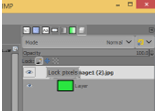
接下来是锁定像素按钮。
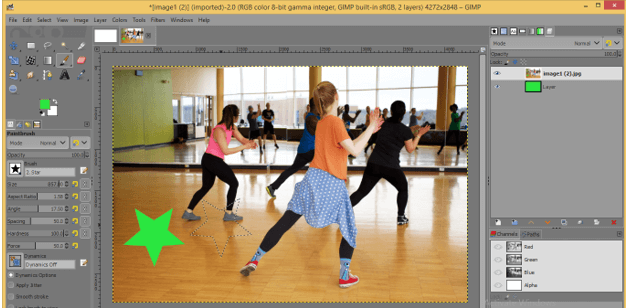
我用画笔工具在女孩层上画了这个星星。
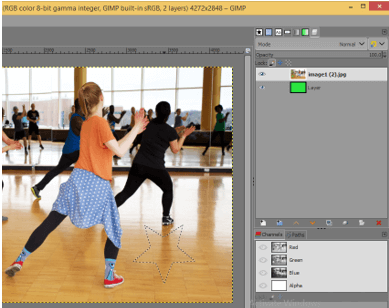
现在使锁定像素按钮生效,再次用画笔工具在女孩图像上画出这颗星。你会发现你不能画它。所以如果你启用了锁定像素按钮,那么你就不能在你选定的图层上画任何东西。
接下来是锁定位置和大小按钮。通过启用这个按钮,你将不能移动或调整你所选层的大小。
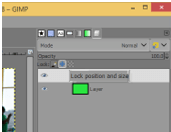
现在用鼠标点击移动绿色图层,把它放在这个女孩的上面。
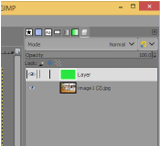
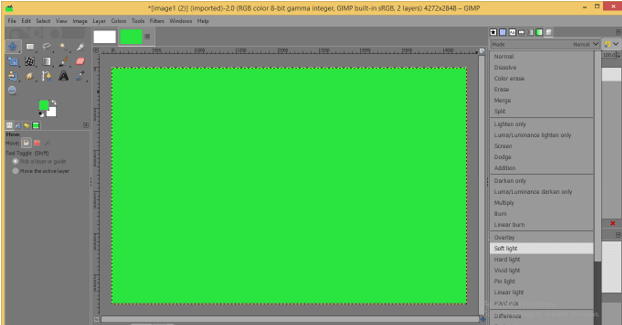
在图层面板中,我们有模式选项。从这个列表中选择任何一种模式。我将选择柔光选项。
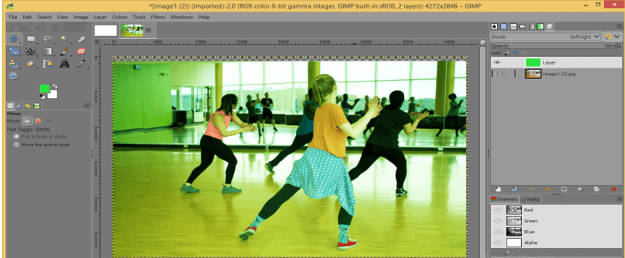
你的上层将与下面的层混合,给你一个像这样的混合效果。
你可以通过不透明度选项改变不透明度值来增加或减少任何层的不透明度。不透明度是指任何特定事物的不透明程度吗?
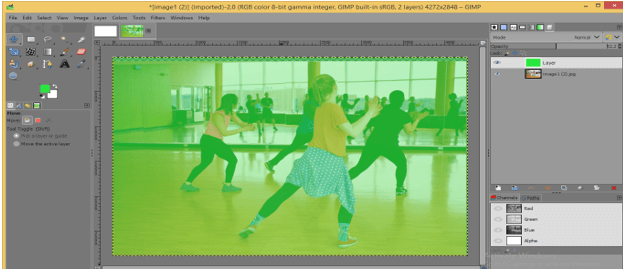
无论在图层面板中选择了哪一层,移动工具都会先在上一层工作。例如,如果你选择了底层,然后使用移动工具来移动这个层。
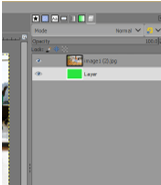
那么它就会通过选择上层来移动它自己。
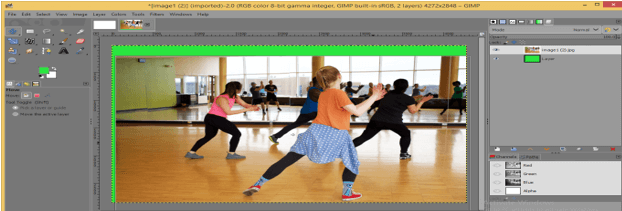
而一旦你这样做了,它就会自动把你的选择返回到你最初选择的层上。
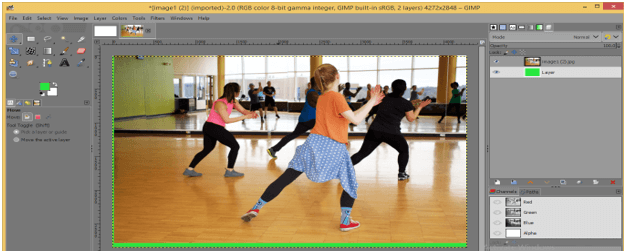
我们在图层面板的底部有一些标签或按钮,所以让我们也讨论一下它们。第一个标签是用来创建一个新的图层。
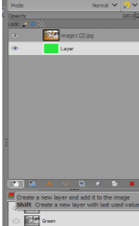
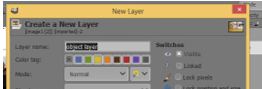
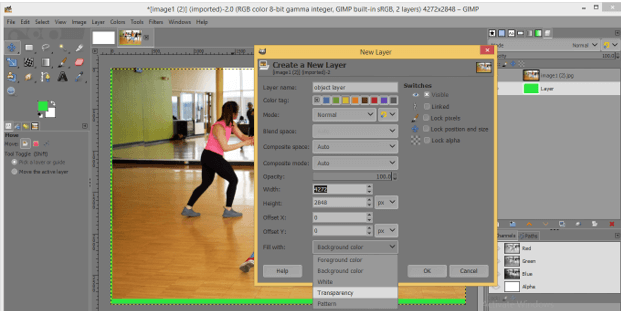
一旦你点击这个标签,你会看到这个对话框。在这里你可以为你的图层命名。
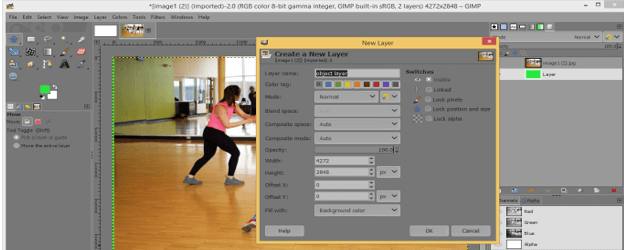
通过颜色标签选项选择你的图层的标签颜色。
你可以根据你的工作要求在这里设置图层的大小。
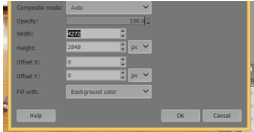
你可以用不同的选项来填充该层。你可以选择前景色、背景色、白颜色、任何图案或透明度来填充。

我将选择透明选项,以获得一个透明的图层,然后点击OK。
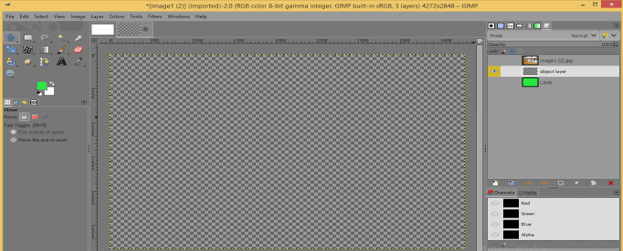
在图层面板中,你会有一个新的图层,有你想要的设置。

这是一个透明层。
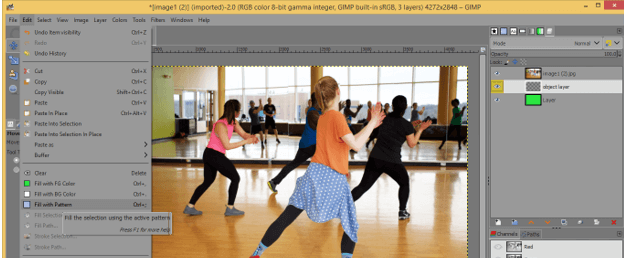
如果你想在其中填充颜色,那么请到编辑菜单中点击任何填充选项。
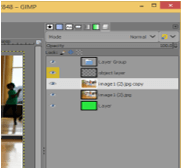
如果你想对任何图层进行复制,请点击这个按钮。

你将会有一个你所选图层的副本。
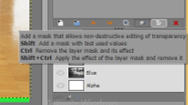
为了给任何图层添加遮罩,请点击这个按钮。
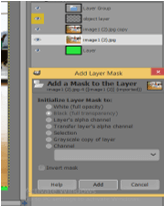
一旦你点击,你会看到这个对话框,在这里做你想要的设置,然后点击添加按钮。
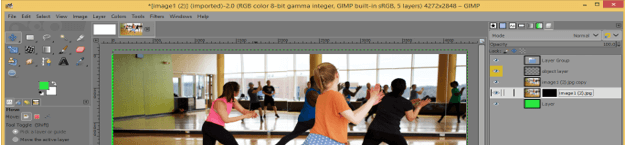
遮罩将被添加到你所选的图层。
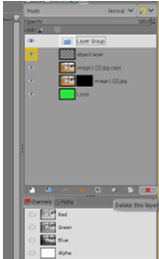
你可以删除任何层,只要选择该层并点击删除按钮。
总结
我们已经讨论了GIMP软件图层面板的所有重要参数和功能,现在你可以理解理解GIMP的图层面板有多重要了。现在你可以轻松地使用图层面板的功能,以更好的方式处理你的工作。
推荐文章
这是一份关于GIMP图层的指南。在这里,我们讨论了GIMP的介绍和如何使用图层。你也可以通过我们的其他相关文章来了解更多 --
