

PowerShell是一个方便的应用程序,用来实现系统的自动化管理,运行命令/脚本,任务自动化等。它是一个跨平台的工具,可以在不同的操作系统上运行,如Windows、Linux和Mac。它由一个命令外壳、配置管理框架和脚本语言组成。它与Windows的命令提示符非常相似;但是,它具有一些先进的工具/功能,例如,它可以跨越多个平台,提供任务自动化解决方案等。
考虑到PowerShell的主要特点,你一定在考虑开始使用PowerShell。但又担心如何在PowerShell中编写代码/脚本!如果是这样的话,那么这篇文章将在这方面从头开始帮助你。
在进入正题之前,让我们先来看看本篇文章中要涉及的内容。
那么,我们开始吧!
什么是脚本?
在PowerShell中,脚本是一组存储在文本文件中的指令,扩展名为".ps1"。PowerShell会理解并按顺序执行这些指令,以实现不同的功能。
如何创建一个脚本文件?
要在PowerShell中编写代码,我们必须先创建一个脚本文件,然后在该文件中编写代码。我们可以使用任何文本编辑器或PowerShell ISE来创建一个PowerShell脚本文件。在本篇文章中,我们将在PowerShell ISE中创建一个脚本。
下面列出的步骤将帮助你在PowerShell ISE中创建一个脚本文件。
按 "Win + R"。
会出现一个新窗口,输入 "powershell_ise.exe"。
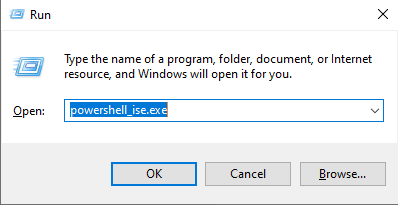
按 "Ok"。因此,将出现以下窗口。
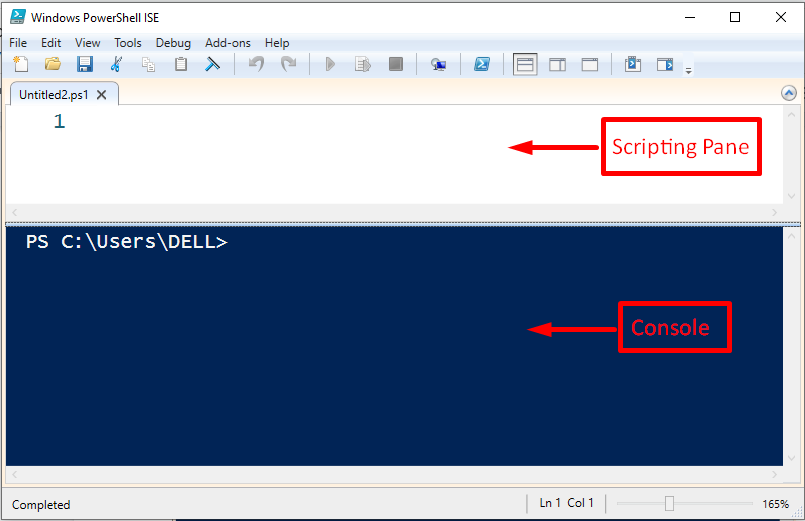
在这里,在脚本窗格中,我们可以写代码,而输出将显示在控制台。此外,我们可以从控制台运行代码/脚本文件。PowerShell脚本文件将总是以.ps1为扩展名保存。
PowerShell设置执行策略
如果你在PowerShell中运行你的第一个程序/脚本,那么你必须将执行策略设置为RemoteSigned。要做到这一点,你必须以管理员 身份运行PowerShell,如下面的片段所示。
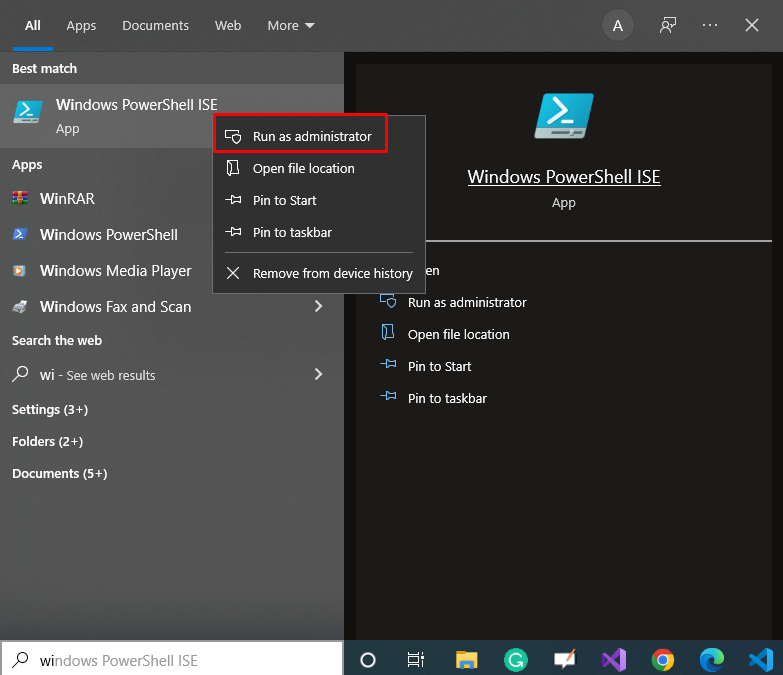
接下来,复制下面的命令并将其粘贴到Windows PowerShell中。
Set-ExecutionPolicyRemoteSigned
允许权限并点击 "Enter "键,将执行策略设置为远程签名。
如何在PowerShell中运行一个程序/脚本?
我们可以通过两种不同的方式运行脚本文件或代码,即使用**"控制台 "和使用"运行 "**按钮。
如何从控制台运行一个脚本文件或代码?
要运行一个脚本,我们必须在控制台中输入/指定".\" ,后面跟上文件的完整路径。
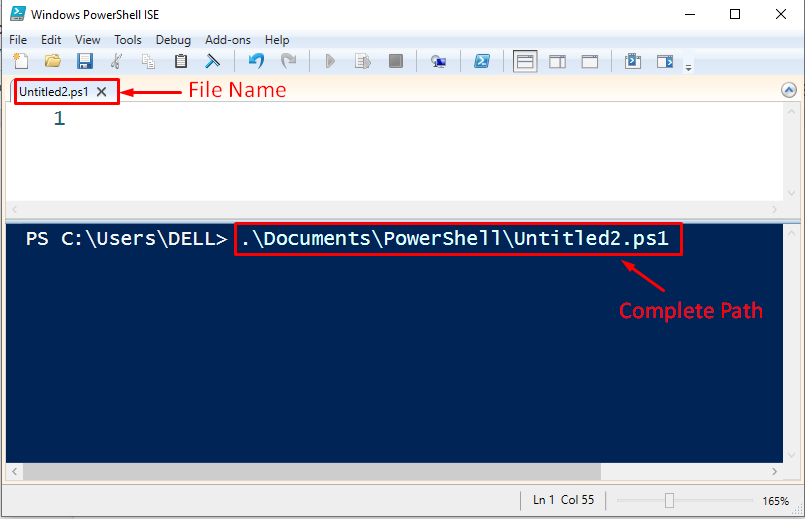
然后,按 "Enter "键来运行该脚本/代码。
如何使用运行按钮来运行一个脚本文件或代码?
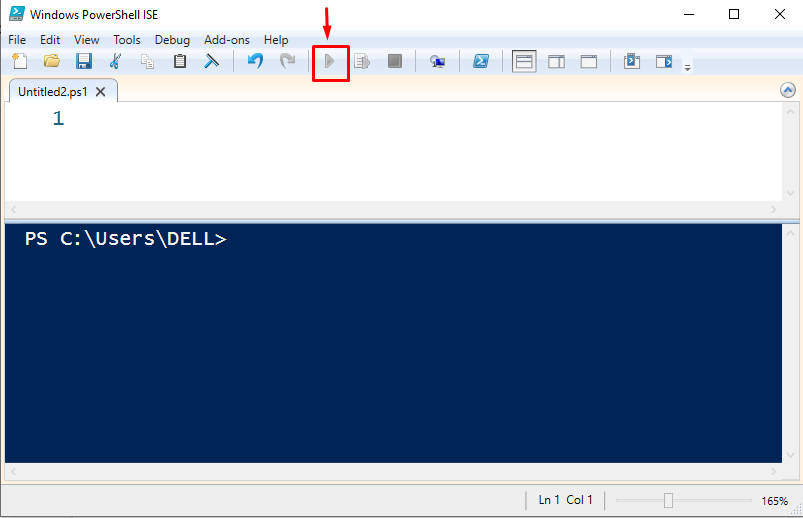
运行代码的第二种方法非常简单,即按下运行按钮,如下文所述。
如何在PowerShell中编写你的第一个程序?
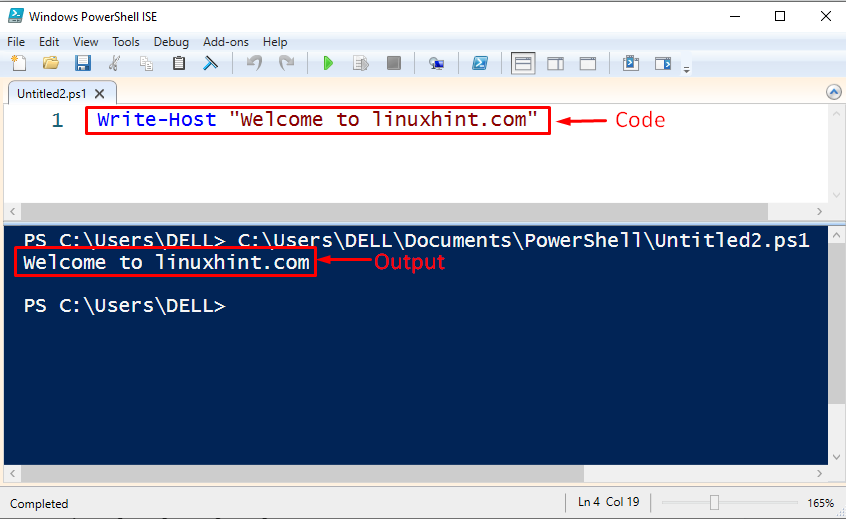
下面的例子将让你了解如何在PowerShell ISE中创建一个简单的程序。
在这个例子中,我们将利用 "Write-Host "命令,在控制台打印一个简单的字符串。
Write-Host "欢迎来到linuxhint.com"
这就是我们如何开始使用PowerShell的方法。
总结
要在PowerShell中编写代码,我们必须先创建一个脚本文件,然后在该文件中编写代码。一个PowerShell脚本文件可以用任何文本编辑器来创建,比如记事本、VS代码或PowerShell ISE。脚本文件必须以".ps1 "为扩展名保存,它可以从 "控制台 "或使用 "运行 "按钮运行。这篇文章解释了如何创建一个脚本文件,如何在脚本文件中写代码,以及如何使用PowerShell ISE运行一个脚本文件。

