

[

6月9日
-
4分钟阅读
[
拯救
用VS Code和SSH学习远程编程
不要被nano和vi所限制
照片:Immo WegmannonUnsplash
你是否曾经不得不在Raspberry Pi或其他没有GUI的Linux系统上写代码?试图记住vi 中的复制和粘贴命令,对于那些不经常使用它的人来说几乎是不可能的。你还会错过一些东西,如语法高亮、提示,甚至是一些基本的东西,如并排看两个文件。
值得庆幸的是,现在有一个VS Code的扩展,可以连接到远程/无头系统,使你可以在桌面上使用VS Code来编辑远程文件系统上的文件。
如果我正在编写打算在树莓派上运行的代码,那么在树莓派上而不是在我的电脑上进行开发工作是有意义的。有一些语言和平台的依赖性,我不想在最后一刻才发现。
许多 Linux 系统没有图形控制台,所以如果我试图在远程系统上进行开发工作,我最终会错过 VS Code 中我已经习惯的功能,比如特定语言的扩展和与 git 和 GitHub 的出色图形集成。
但有一个VS Code扩展可以解决这个难题。
它是什么样子的?
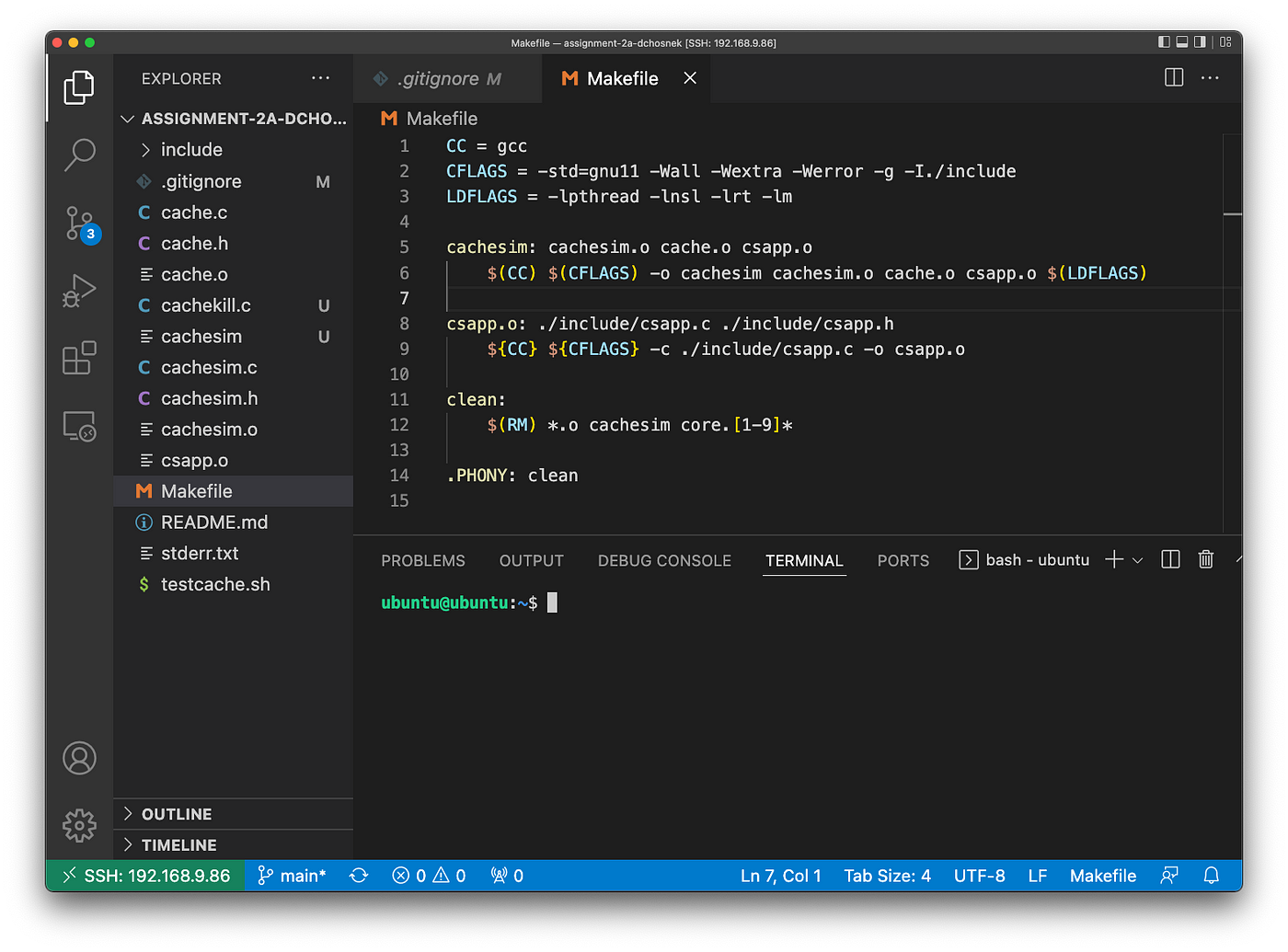
通过SSH的VS Code远程看起来就像你所习惯的VS Code,因为它就是你所习惯的VS Code。在下面的截图中,注意左边熟悉的文件树。这些是远程系统上的文件你可以用你熟悉的VS Code控件在远程系统上打开、编辑、保存或删除这些文件。
带有SSH扩展的VS Code - 作者的截图
还注意到,在这个截图中,有一个终端会话打开。这是远程系统上的一个终端会话。你可以在这个终端上编译和执行代码,就像你在任何SSH窗口中一样!
有什么不同?
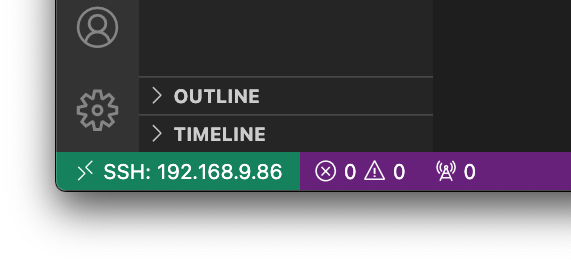
在VS Code中安装了SSH扩展后,你会注意到在VS Code窗口的左下角有一个绿色条。点击它将会出现一个菜单来连接或断开远程主机的连接。如果你愿意的话,VS Code甚至会跟踪你的收藏夹。这个截图显示了我的VS Code窗口连接到一个Linux主机,地址是192.168.9.86 。
连接到远程主机 - 作者的截图
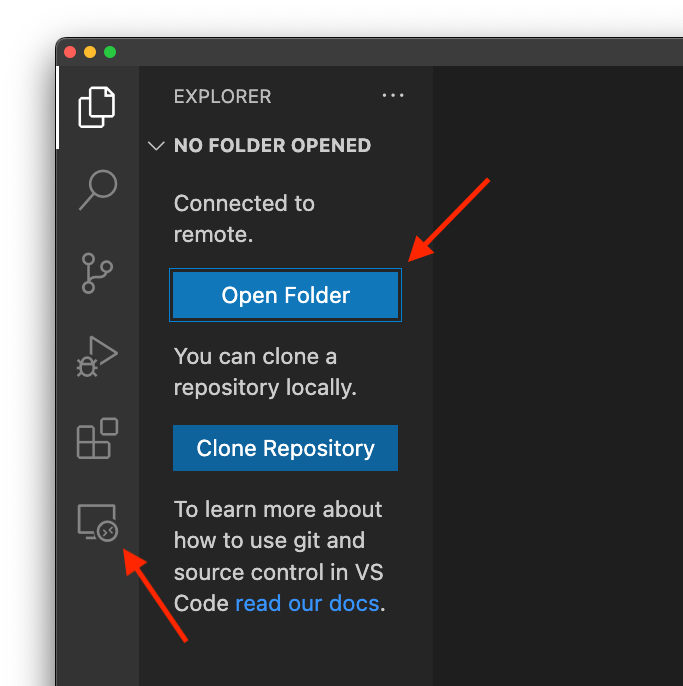
一旦你连接到一个远程系统,你就有机会点击 "打开文件夹 "来打开远程系统的任何目录。另外,注意在侧边栏有一个新的图标,它提供了一个最近的连接和远程目录的列表。
打开远程目录 - 作者的截图
安装和开始使用
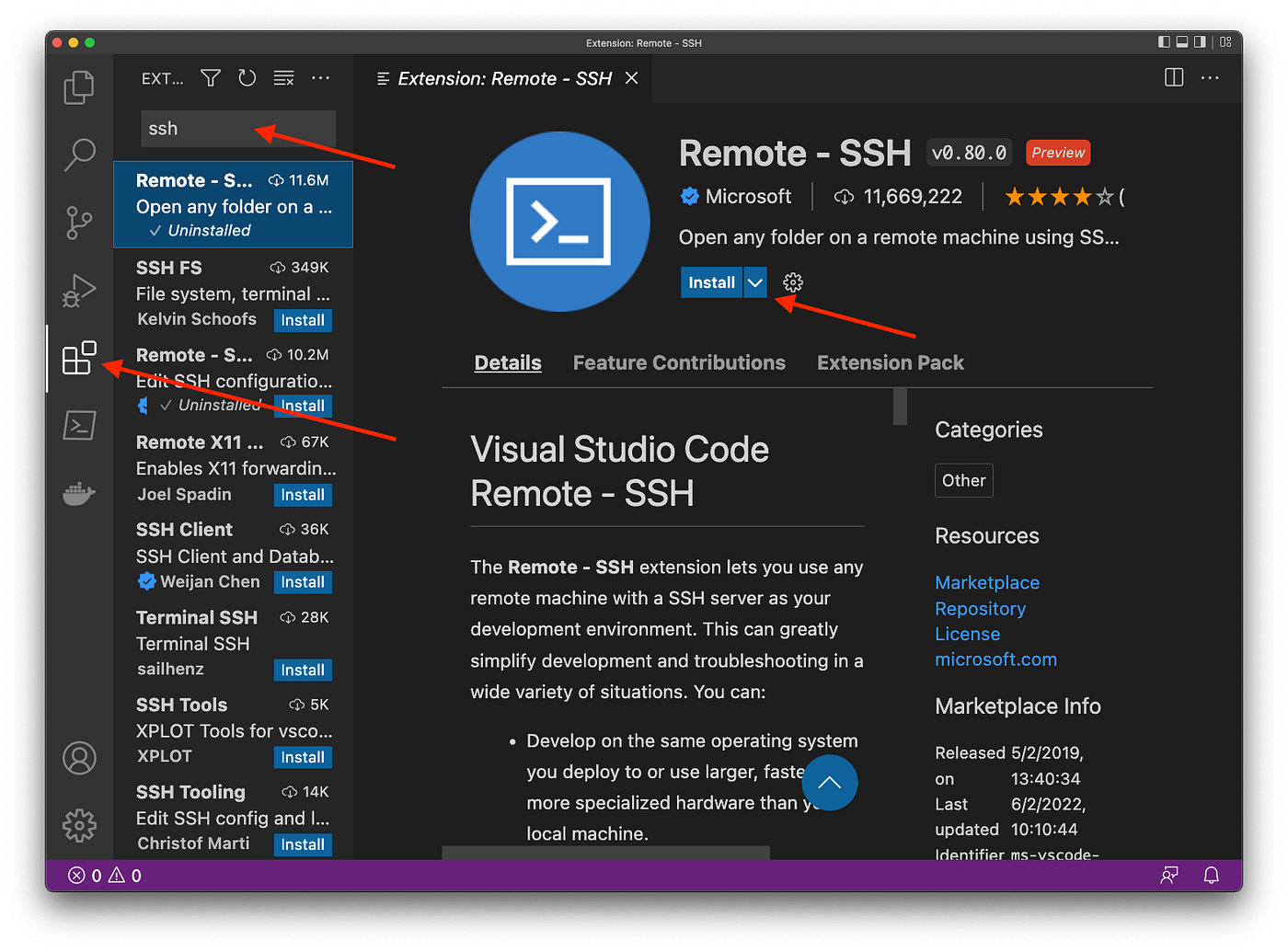
安装这个扩展并开始使用很简单。只需在VS代码中进入 "扩展",搜索 "SSH",然后在名为Remote-SSH 的微软扩展中点击 "安装"。就这样了!你甚至不需要重新启动VS Code。
安装扩展--作者的屏幕截图
一旦扩展安装完毕,只需点击VS Code窗口左下角的绿条就可以启动连接。
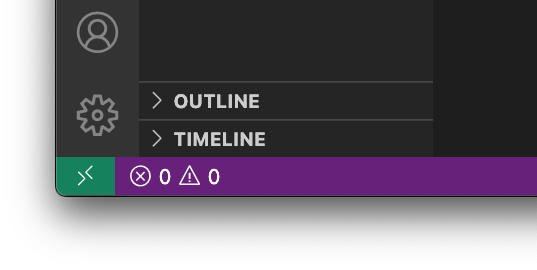
点击绿条进行连接--作者截图
然后你可以手动输入user@host ,或者点击 "添加新的SSH主机... "来创建一个经常访问的主机的书签,如下面的截图所示。
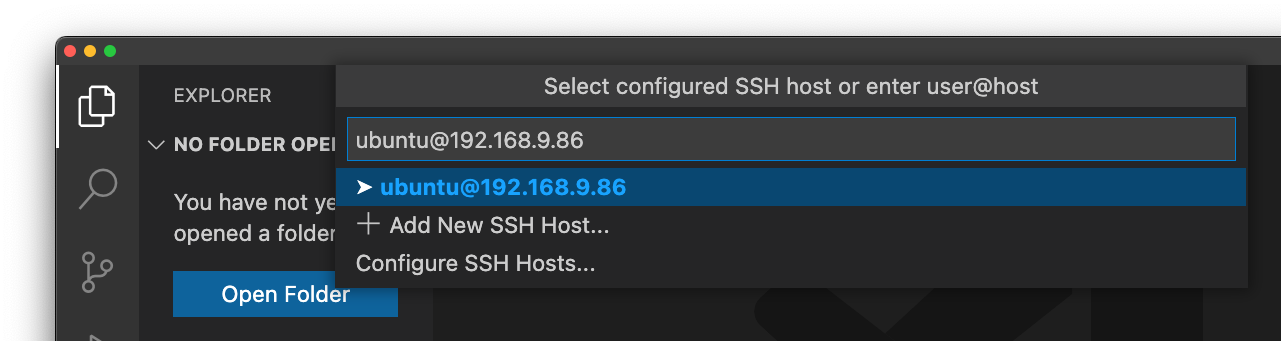
指定用户名和主机名 - 作者的截图
结语
为了上学,我每周都会在Raspberry Pi上做一些小的C项目,但自从安装了这个VS Code扩展后,我一次也没有使用过vi 或nano 。
我真的很看重对语言扩展的访问,对git和GitHub的整合,甚至只是使用鼠标的奢侈!
VS Code的Remote-SSH 扩展对我来说是一个有价值的工具,我希望你也能发现它的价值。

