1 windows 系统下部署
1.1 下载nginx
Nginx是一款轻量级的Web服务器、反向代理服务器,由于它的内存占用少,启动极快,高并发能力强,在互联网项目中广泛应用。
直接去官网下载 nginx.org/en/download…,下载一个Windows下的全新版本,如图:
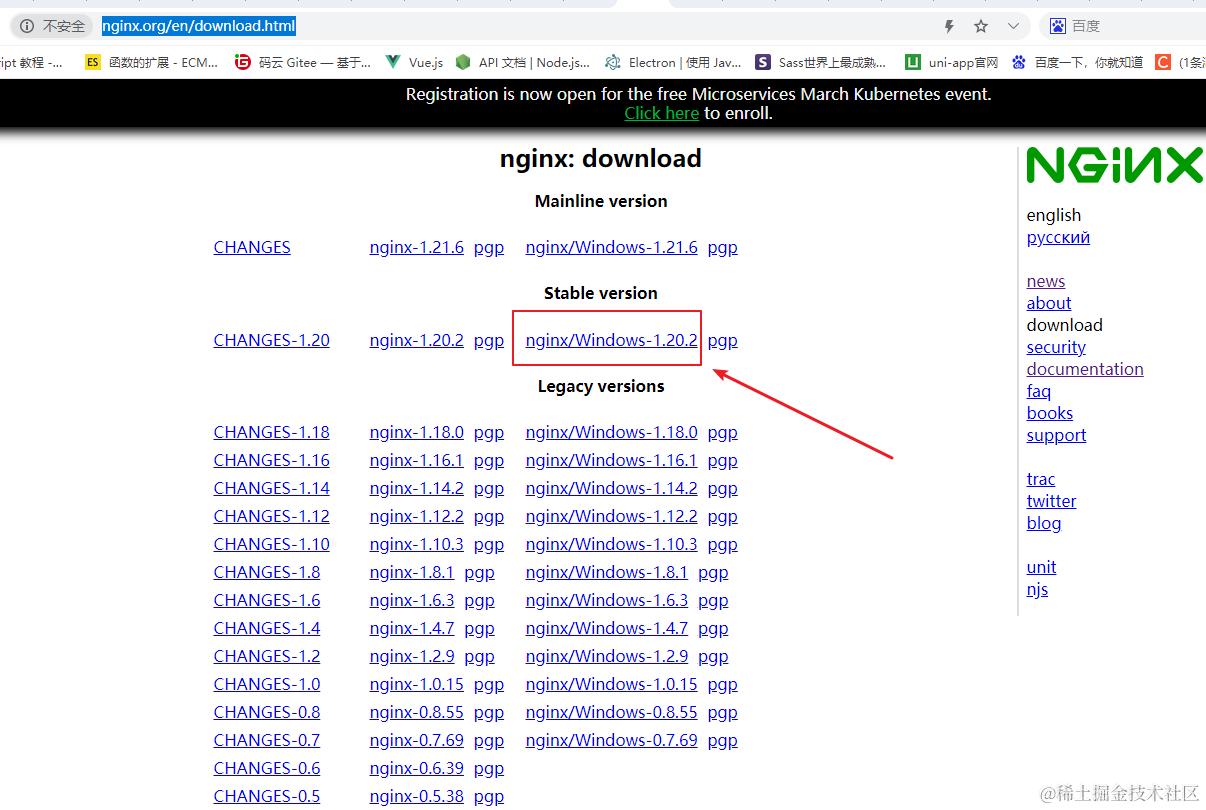
想了解更多详细的内容,上图右侧“documentation -> nginx windows” 有很详细的说明,本文档只做简单的应用和避坑使用。
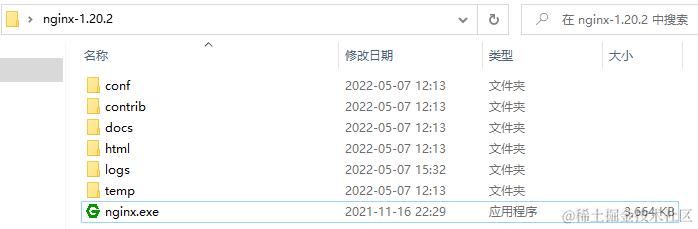
下载完之后解压如下图:
1.2 配置nginx
1.2.1 nginx常用命令
start nginx # 启动nginx
nginx -h # 打开帮助
nginx -t # 检查配置文件是否正确
# 以下命令均要先启动nginx才能执行
nginx -s stop # 快速停止
nginx -s quit # 完整有序的关闭
nginx -s reopen # 重新启动(注意不会重新读取配置文件)
nginx -s reload # 重新读取配置文件
tasklist /fi "imagename eq nginx.exe" # 查看任务进程是否存在
1.2.2 如何运行
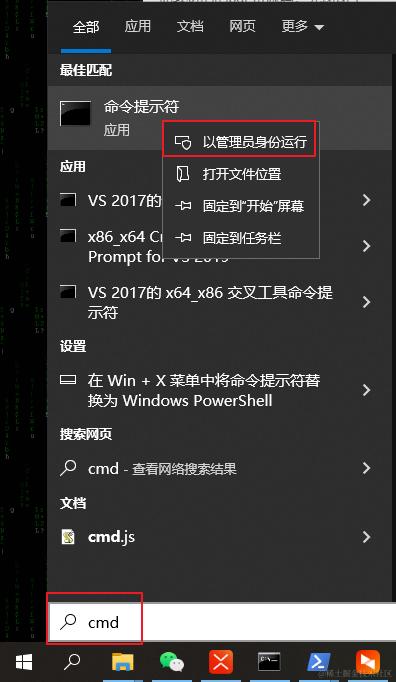
首先以管理员方式运行cmd,如下图所示:
然后用命令切换到nginx的根目录下,如下图所示:

然后启动nginx服务,启动时会一闪而过是正常的,如下图所示:

不要直接双击nginx.exe!不要直接双击nginx.exe!不要直接双击nginx.exe!一定要在dos窗口启动,不要直接双击nginx.exe,这样会导致修改配置后重启、停止nginx无效,需要手动关闭任务管理器内的所有nginx进程(可能不止一个nginx进程),再启动才可以
查看任务进程是否存在,下图表示进程启动成功了:
tasklist /fi "imagename eq nginx.exe"

在任务管理器的详细信息tab栏中可以查看到对应的进程:

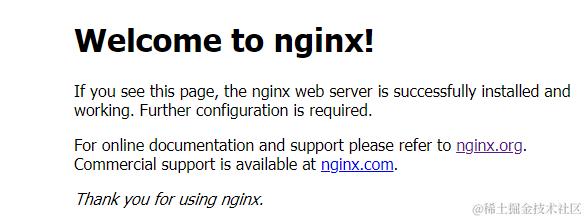
此时在浏览器中访问 localhost,如果出现了如下界面,表示nginx已经启动成功了:
如果未启动成功,常见错误有:
- 端口号被占用
- nginx文件夹路径含中文
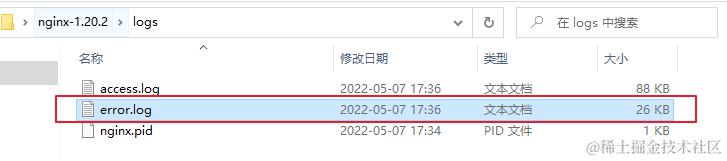
- 其他错误参见下图中的错误日志:
1.2.3 配置一个站点
在conf目录下的nginx.conf 文件中进行配置:
只配置一个站点时可用如下配置:
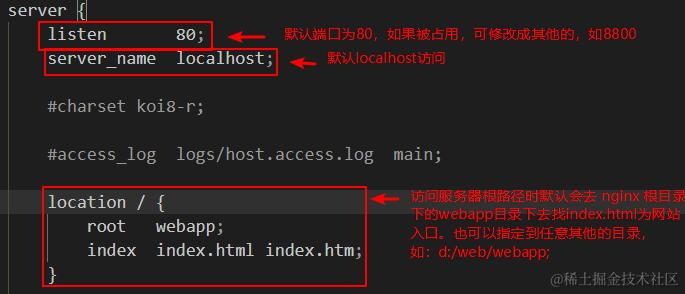
nginx的webapp目录下将前端资源文件放入即可:

1.2.4 配置多个站点
配置多个站点时可用如下配置:
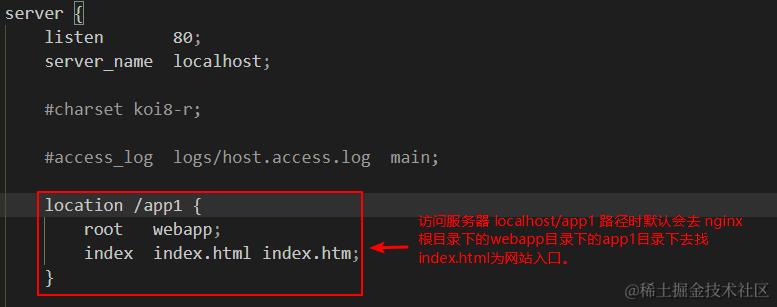
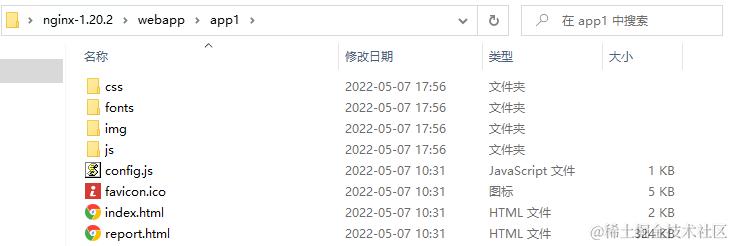
nginx的webapp目录下将前端资源文件放入即可:
1.2.5 配置无缓存
在 Nginx 中配置无缓存(即禁用缓存)通常是为了确保每次客户端访问时都从服务器获取最新的资源,而不是从浏览器缓存或代理缓存中读取。你可以通过设置适当的 HTTP 响应头来禁用缓存。
配置步骤:
你可以通过在 Nginx 的配置文件中添加以下指令来禁用缓存。
- 编辑 Nginx 配置文件:通常配置文件位于
/nginx/conf/nginx.conf。 - 禁用缓存:在
server或location块中添加以下缓存控制头。
server {
    listen 80;
    server_name yourdomain.com;

    location / {
        # 禁用缓存的 HTTP 头
        add_header Cache-Control "no-store, no-cache, must-revalidate, proxy-revalidate";
        add_header Pragma "no-cache";
        add_header Expires 0;

        # 其他配置
        root /var/www/html;
        index index.html index.htm;
    }
}
解释:
Cache-Control:no-store表示不缓存任何内容,no-cache强制每次都重新验证,must-revalidate表示如果缓存过期,必须重新获取,proxy-revalidate适用于缓存代理服务器。Pragma:no-cache用于 HTTP/1.0 客户端,指定浏览器不要缓存响应。Expires:将其设置为0或一个过去的时间,确保浏览器认为资源已过期。
其他注意事项:
- 确保你的缓存配置适用于你希望禁用缓存的所有资源或路径。
- 如果你有代理服务器或 CDN 在前端缓存,你可能还需要对它们做类似的配置,或者通过配置
Cache-Control标头来防止缓存。 - 如果你在生产环境中需要完全禁用缓存,通常建议在使用
no-store时保持谨慎,因为它可能会增加网络流量并影响性能。
测试:
配置完成后,重启 Nginx 服务:
nginx -s quit
start nginx
你可以使用浏览器的开发者工具(F12)查看响应头是否包含:
Cache-Control: no-store, no-cache, must-revalidate, proxy-revalidate
Pragma: no-cache
Expires: 0
这样就完成了 Nginx 的无缓存配置。
1.3 阿里云服务器开放80端口
如果配置完后,外网还是访问不了部署的站点,可能是阿里云服务器安全组未开启80端口。参考下面文档去开启下即可:
zhuanlan.zhihu.com/p/462158186
1.4 解决报错
1.4.1 缺少文件目录
在 logs/error.log 中找到最新的报错信息:
2024/08/23 09:34:16 [emerg] 5804#17296: CreateDirectory() "C:\Users\DELL\Desktop\nginx-1.20.2/temp/client_body_temp" failed (3: The system cannot find the path specified)
解决方案:
在nginx根目录添加 temp 文件夹即可
2 Linux 系统下部署
待更新。。。