键盘快捷方式总览
Ctrl + K + S

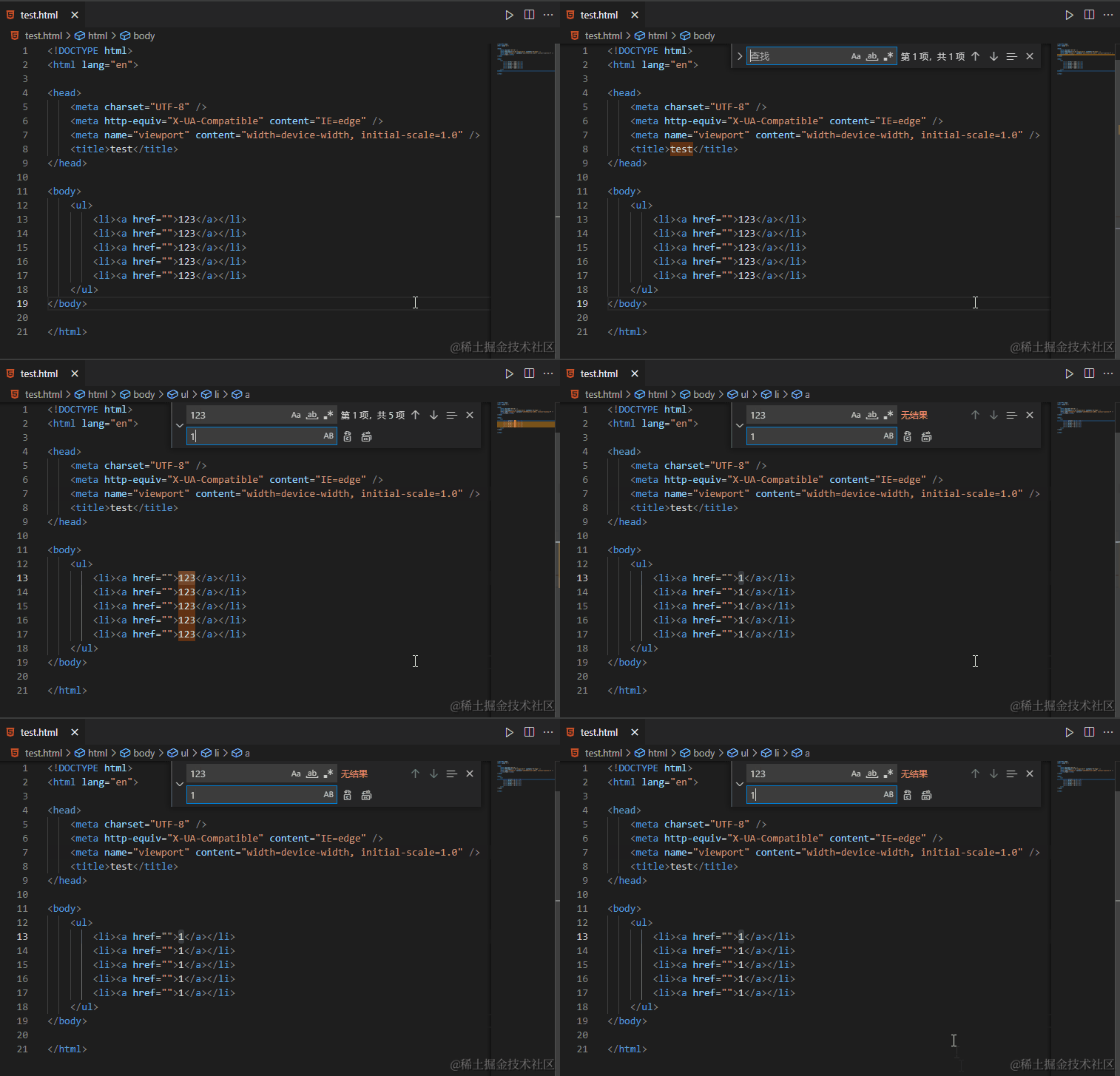
查找 / 替换
查找
Ctrl + F
替换
Ctrl + H
效果演示
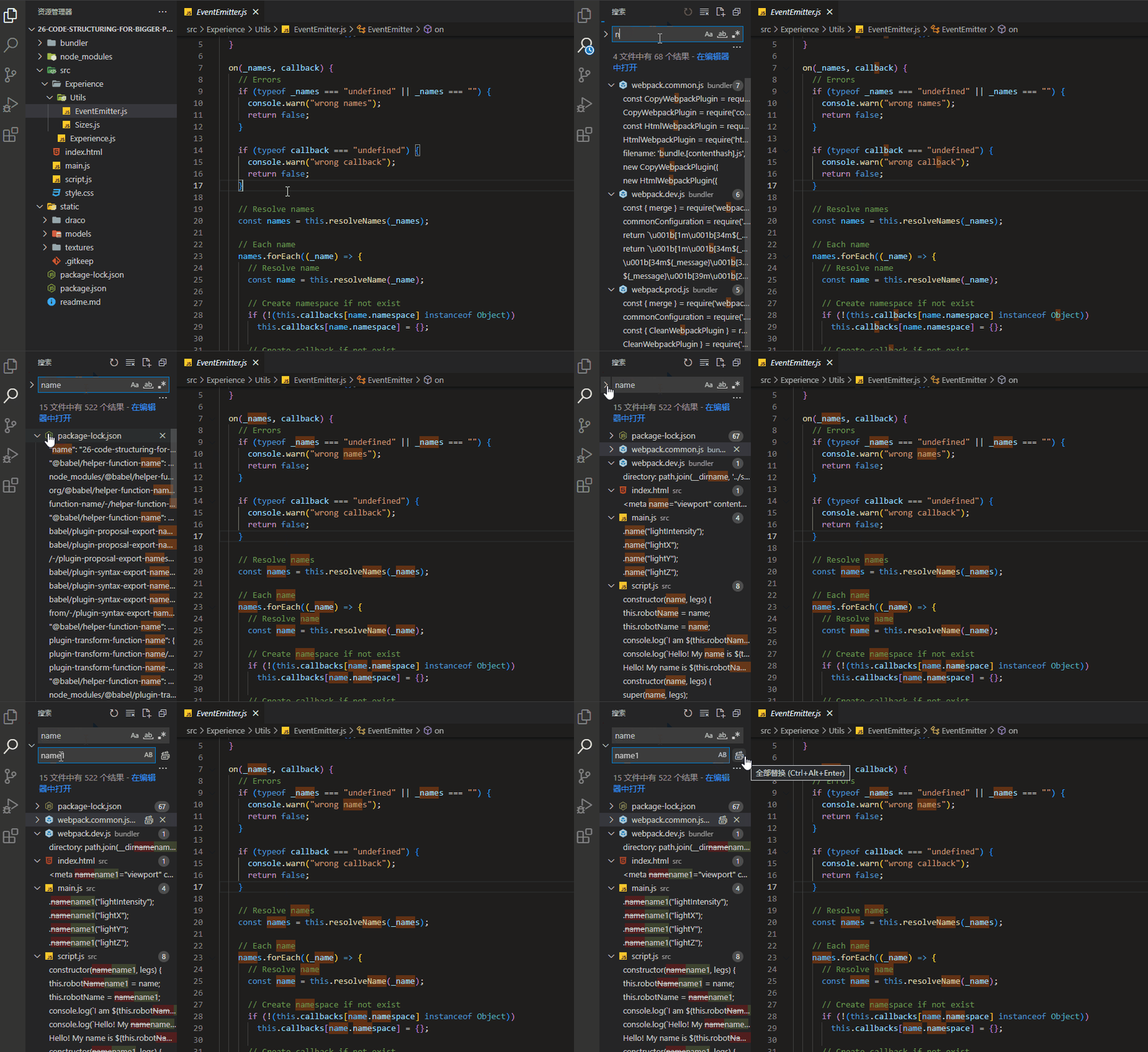
搜索当前文件夹中所有文件的文本
Ctrl + Shift + F
效果演示

注释
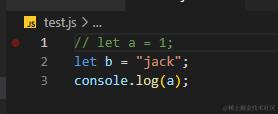
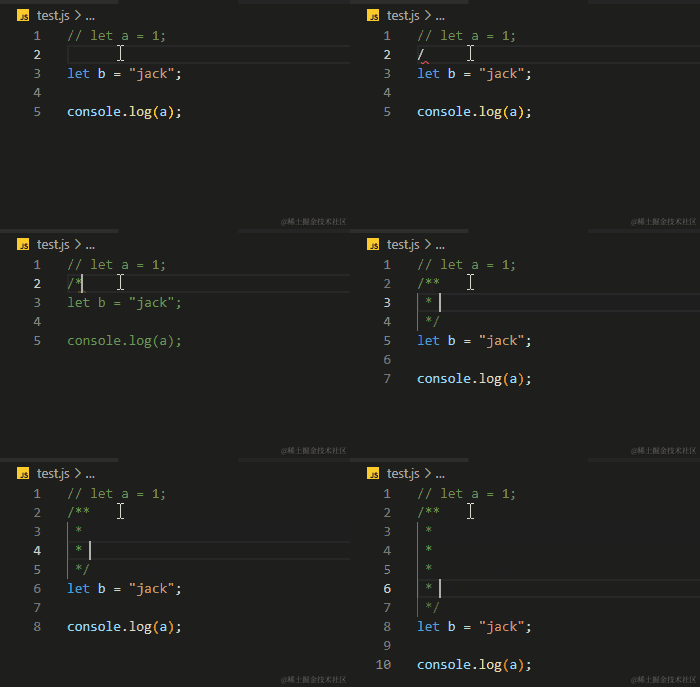
切换行注释
Ctrl + /
效果演示
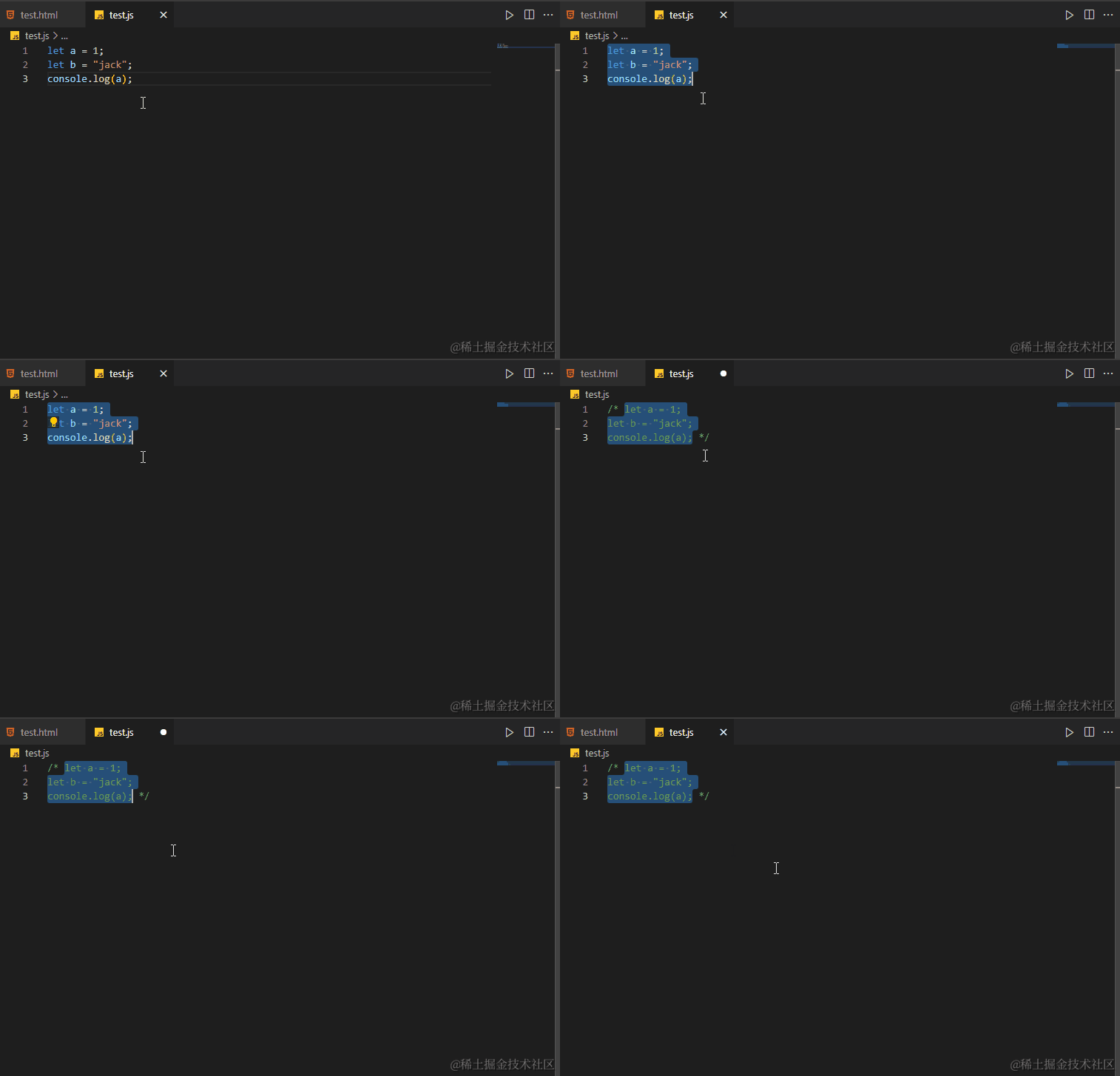
切换块注释
Ctrl + Shift + A
效果演示
函数注释
/** + Enter
效果演示
选区扩大 / 缩小
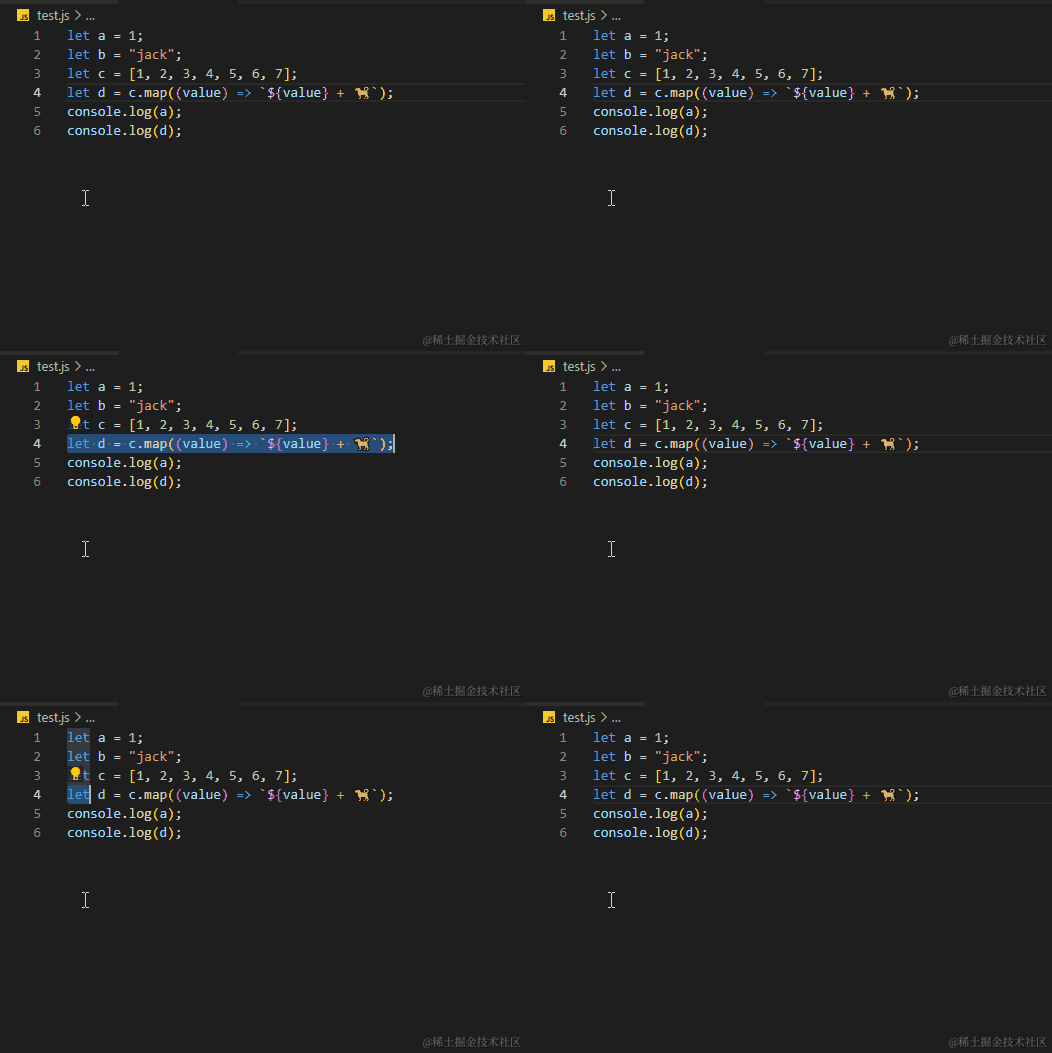
- 选区扩大
Shift + Alt + → - 选区缩小
Shift + Alt + ←
效果演示
代码行向上 / 下移动
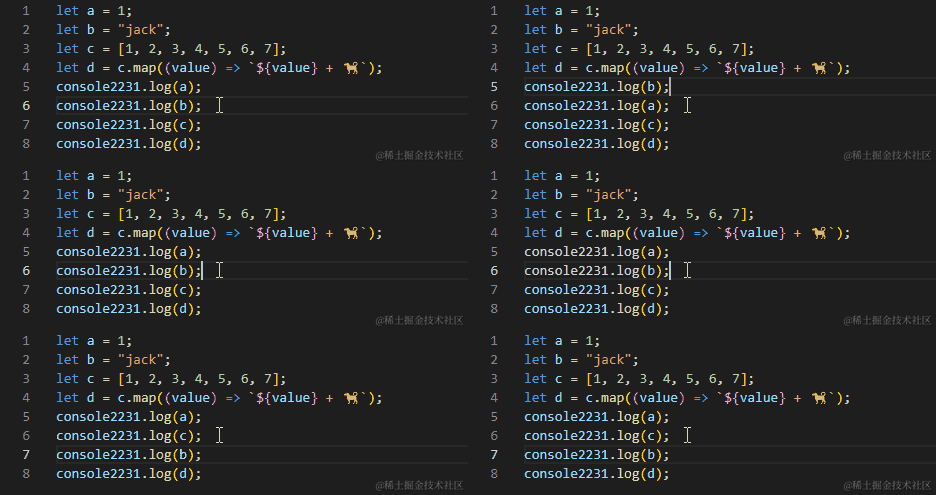
- 光标放在要移动的行上
- 向上移动
Alt + ↑ - 向下移动
Alt + ↓
效果演示
代码行向上 / 下复制
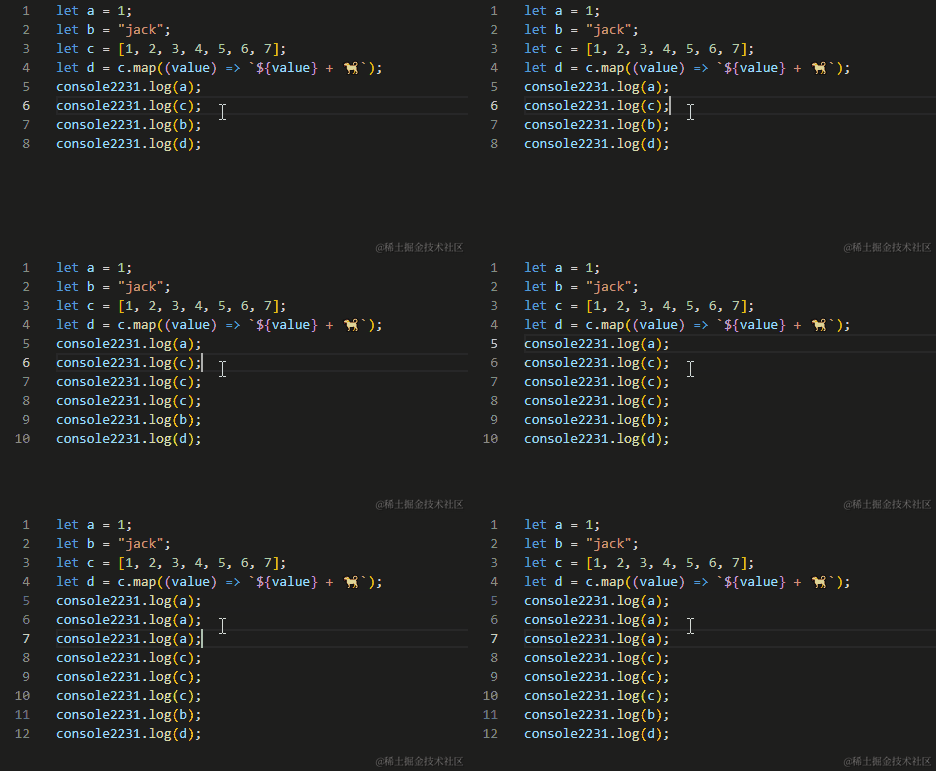
- 光标放在要移动的行上
- 向上复制
Shift + Alt + ↑ - 向下复制
Shift + Alt + ↓
效果演示
光标定位
当前页面的开头 / 结尾
- 光标定位到当前页面的第一个字符
PageUp - 光标定位到当前页面的最后一个字符
PageDown注:初始光标位置在页面中心时,向上或向下会跳转当前页面高度的距离
效果演示
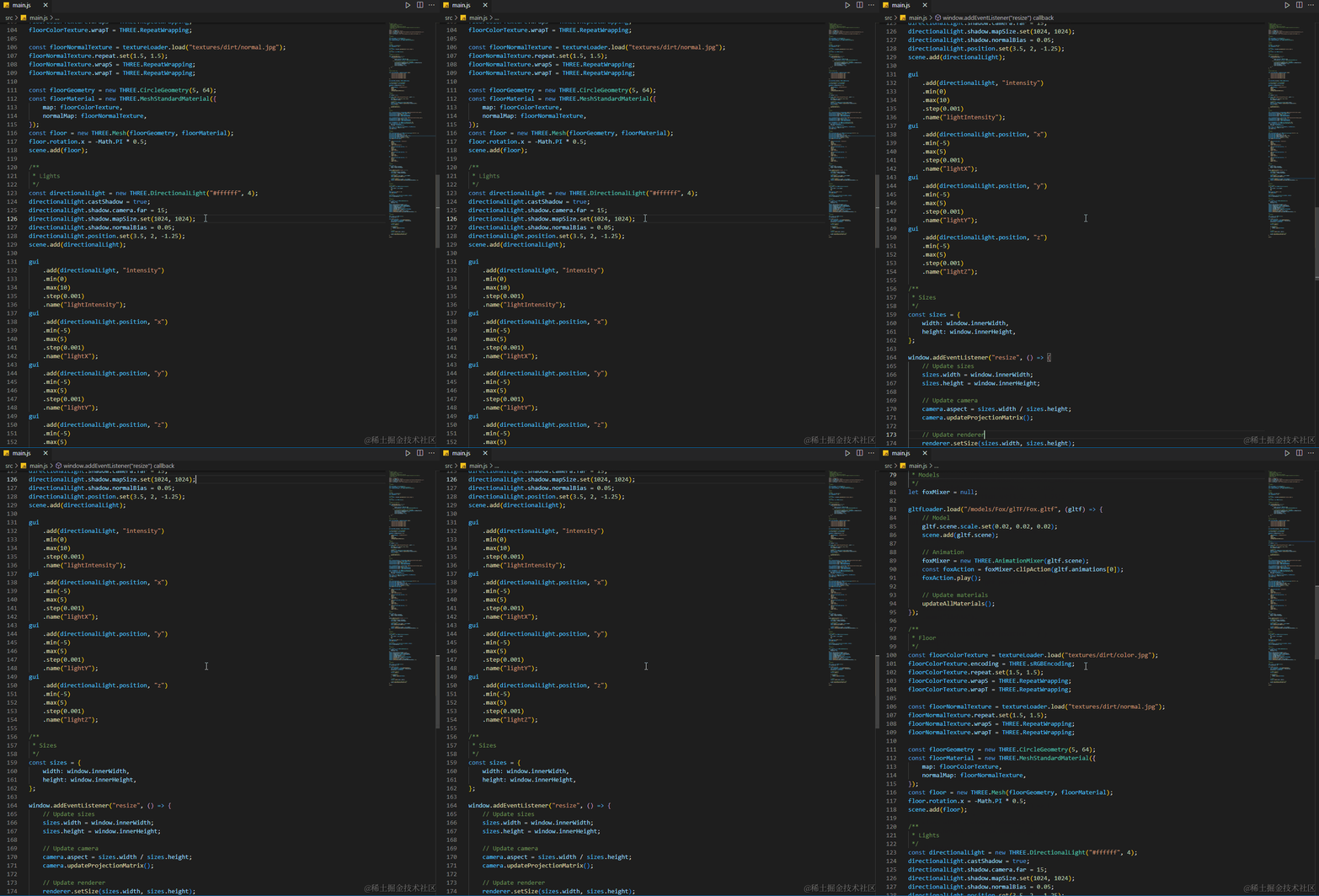
文档的开头 / 结尾
- 光标定位到当前文档的第一个字符
Ctrl + Home - 光标定位到当前文档的最后一个字符
Ctrl + End
效果演示
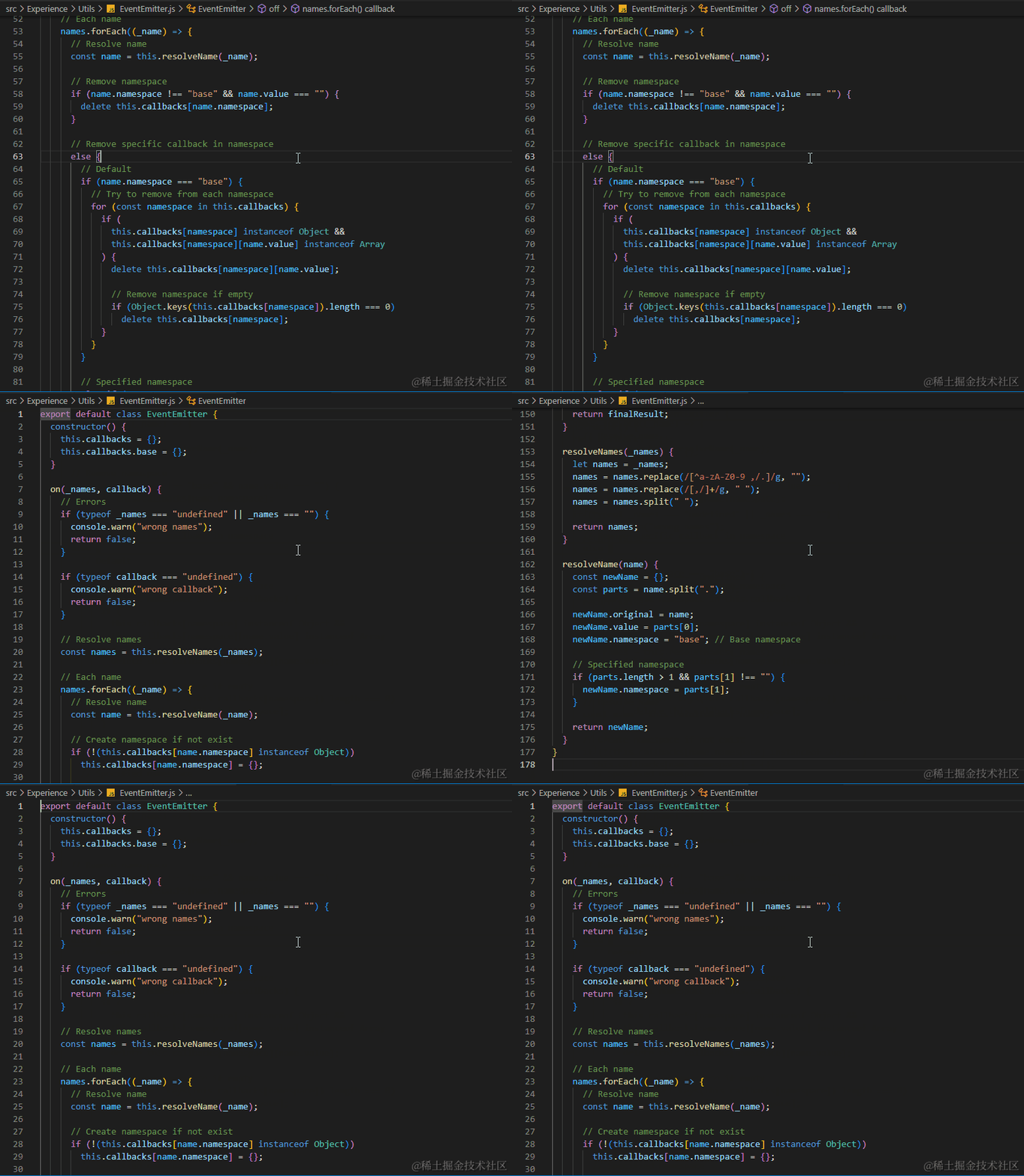
当前行
- 光标定位到当前行的开头
Home - 光标定位到当前行的末尾
End
效果演示
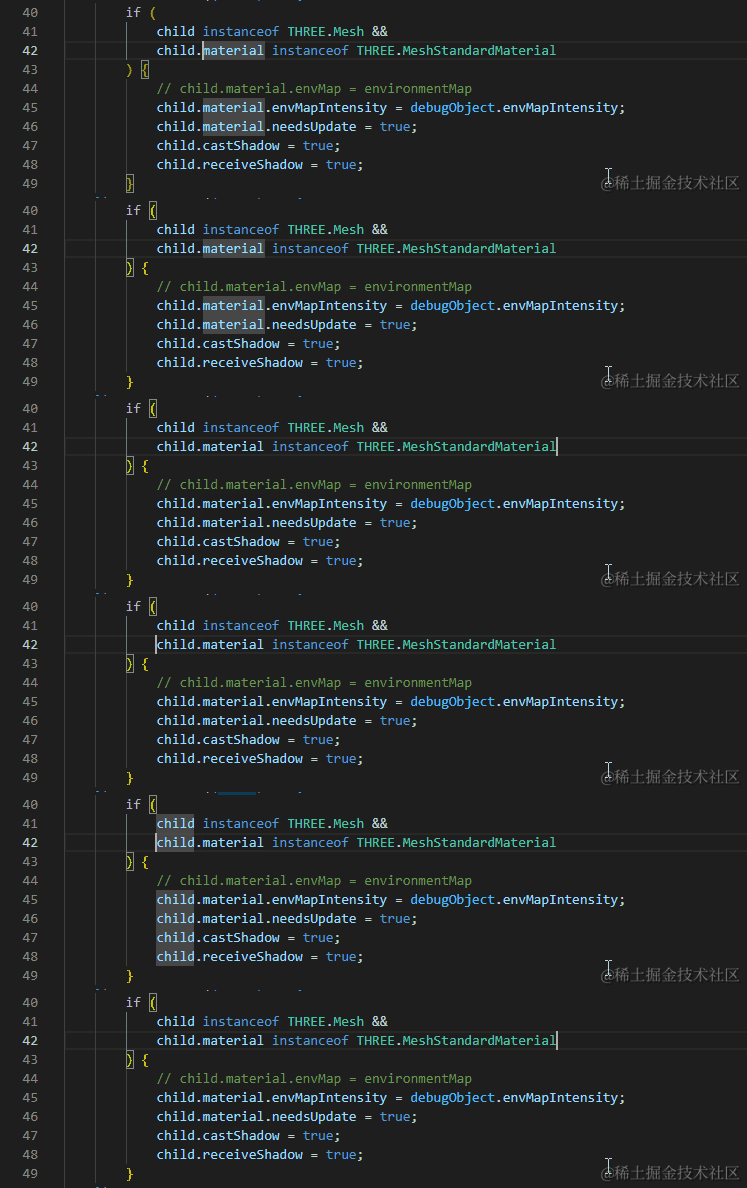
上一个单词 / 下一个单词
- 光标定位到上一个单词
Ctrl + ← - 光标定位到下一个单词
Ctrl + →
效果演示
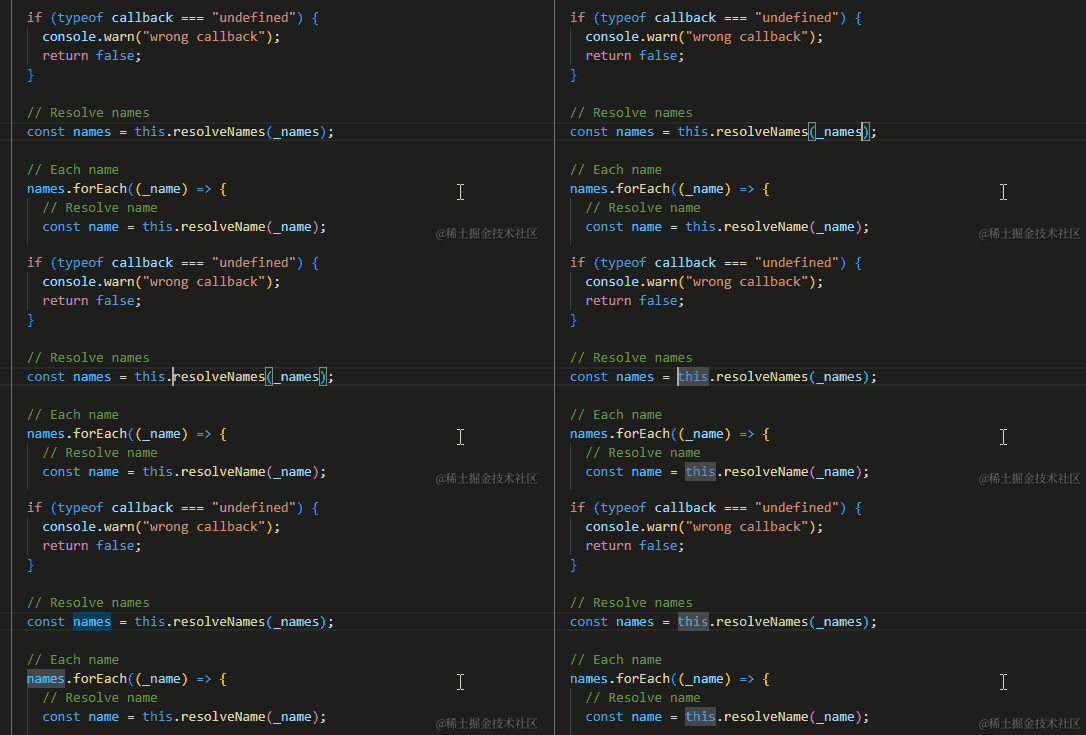
回退到上一个光标操作
Ctrl + U
效果演示
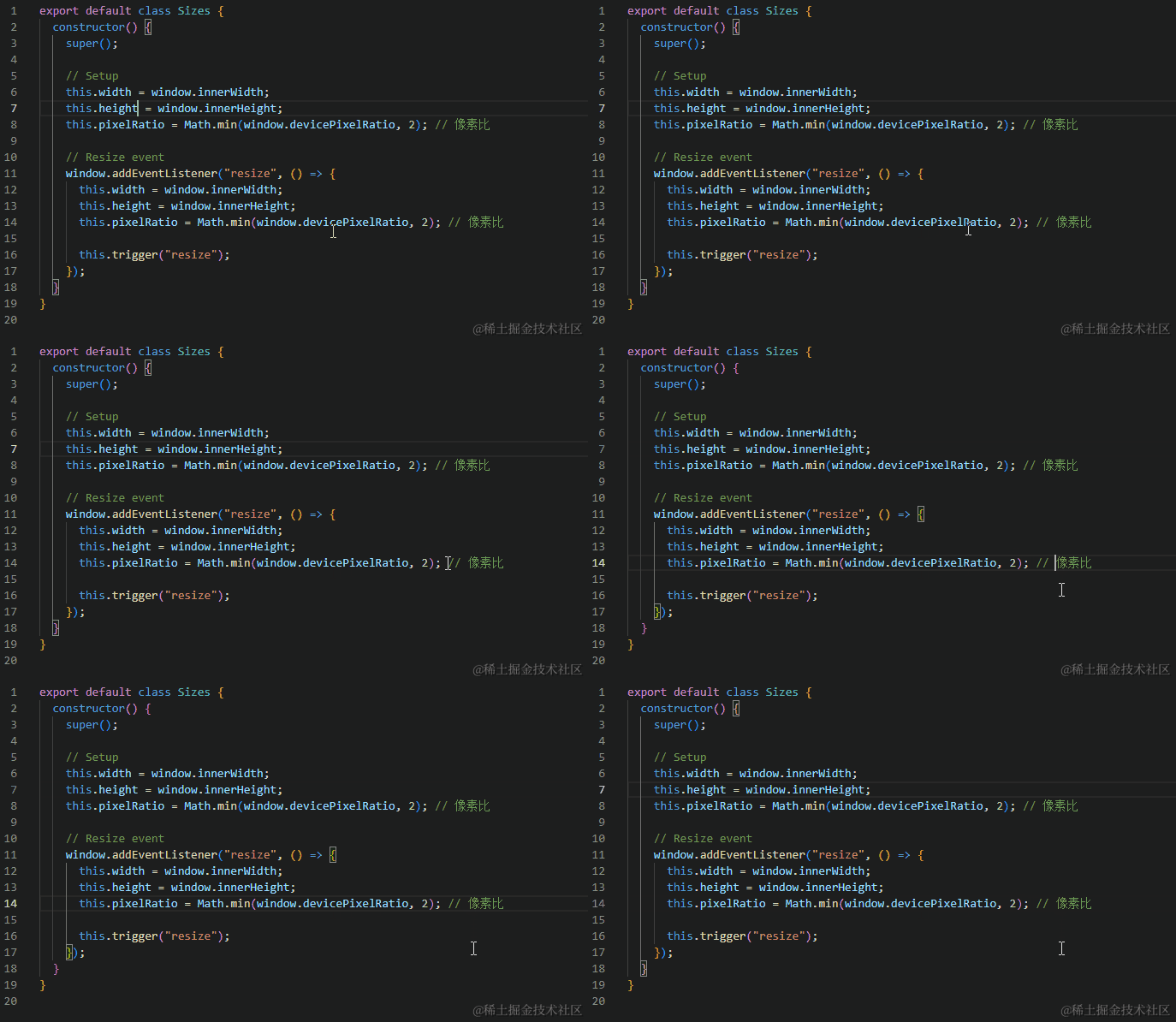
添加光标
在上面添加光标
Ctrl + Alt + ↑
效果演示
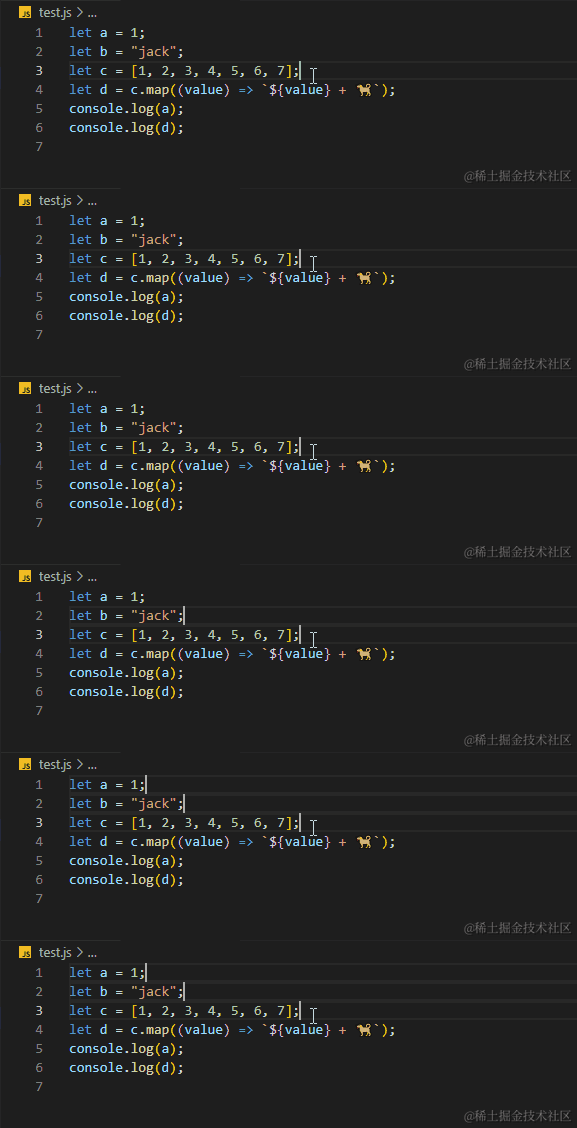
在下面添加光标
Ctrl + Alt + ↓
效果演示
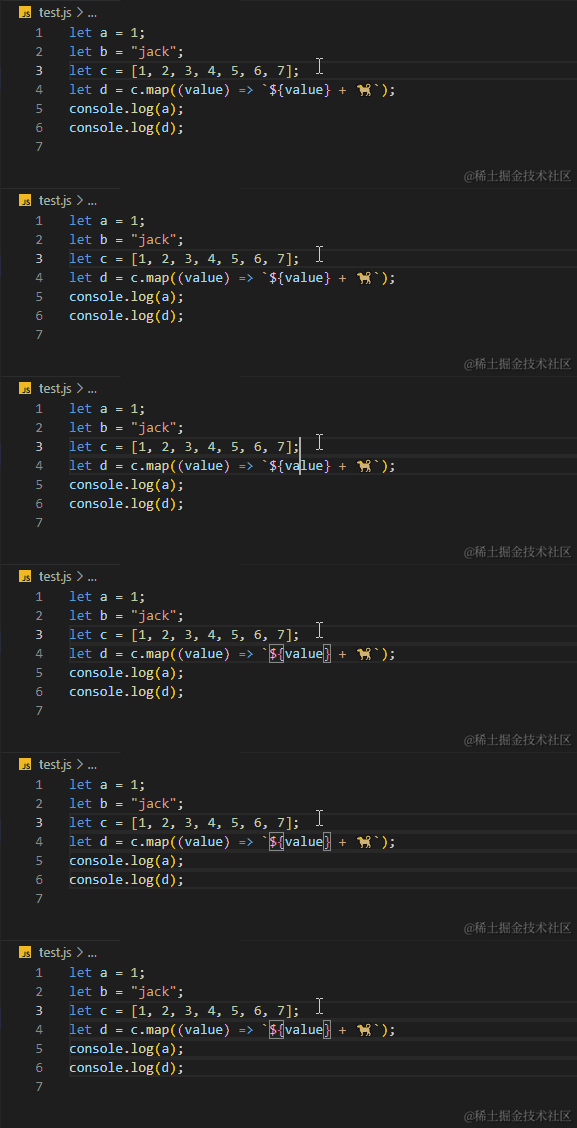
同列添加光标
Shift + Alt + 鼠标拖动
效果演示
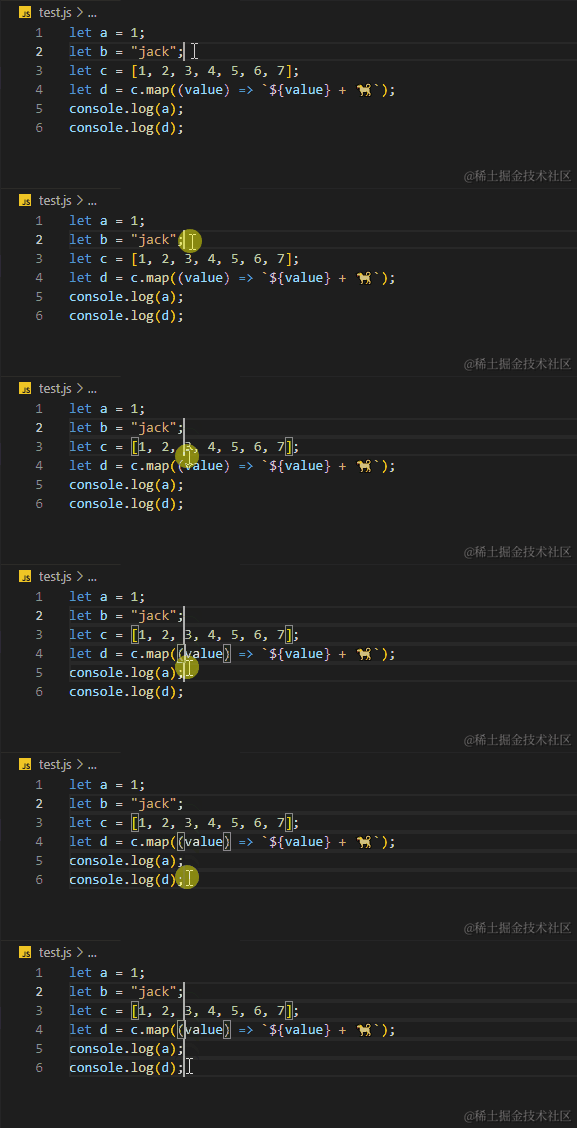
可更换为鼠标拖动
【选择】-【列选择模式】

多光标功能
Alt + 鼠标点击
效果演示
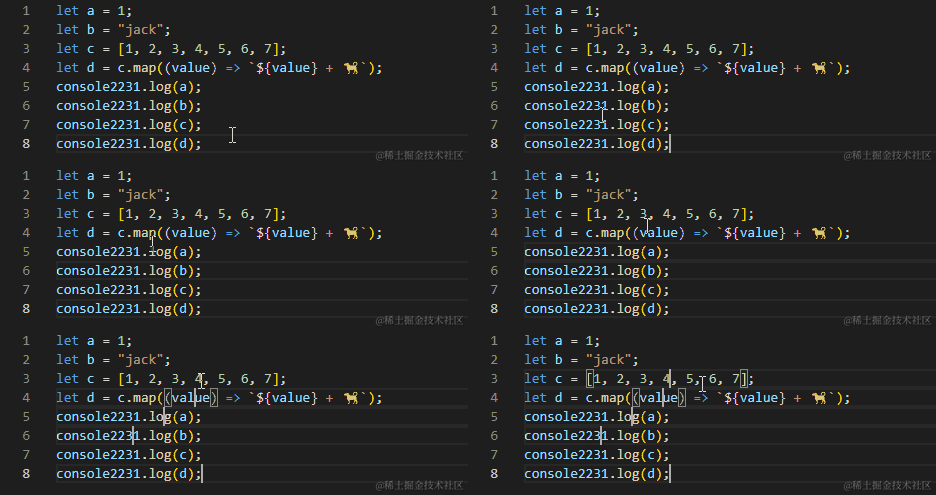
可更换为Ctrl + 单击
【选择】-【切换为‘Ctrl + 单击’进行多光标功能】
选择内容
当前单词
Ctrl + D
效果演示
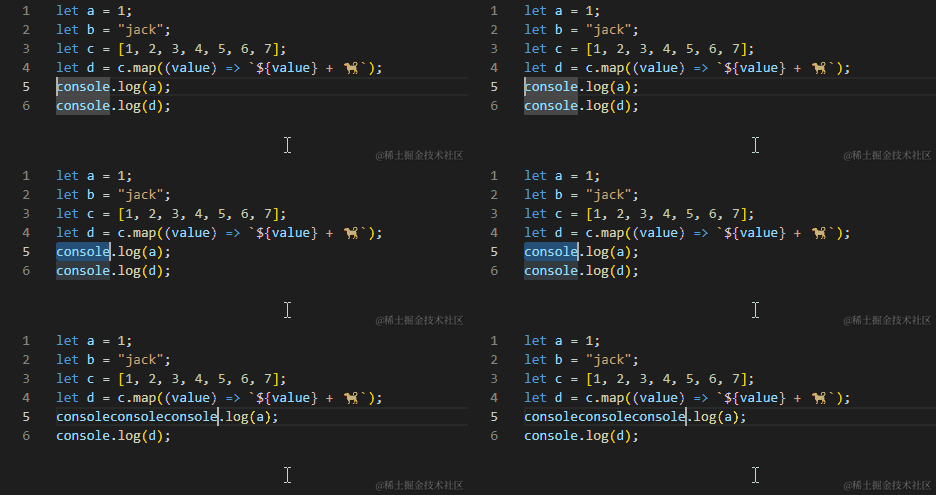
所有单词匹配项
Ctrl + Shift + L 或 Ctrl + F2
效果演示
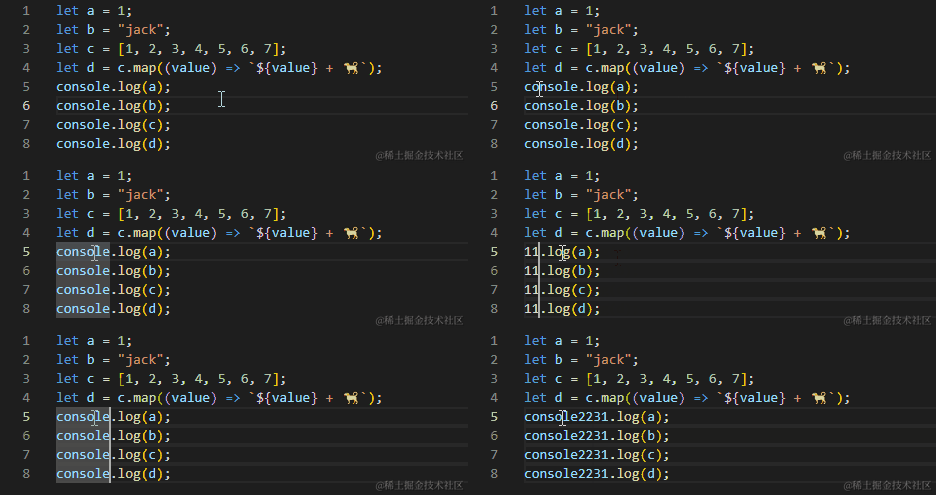
逐个选择单词
- 上一个单词
Ctrl + Shift + ← - 下一个单词
Ctrl + Shift + →
效果演示
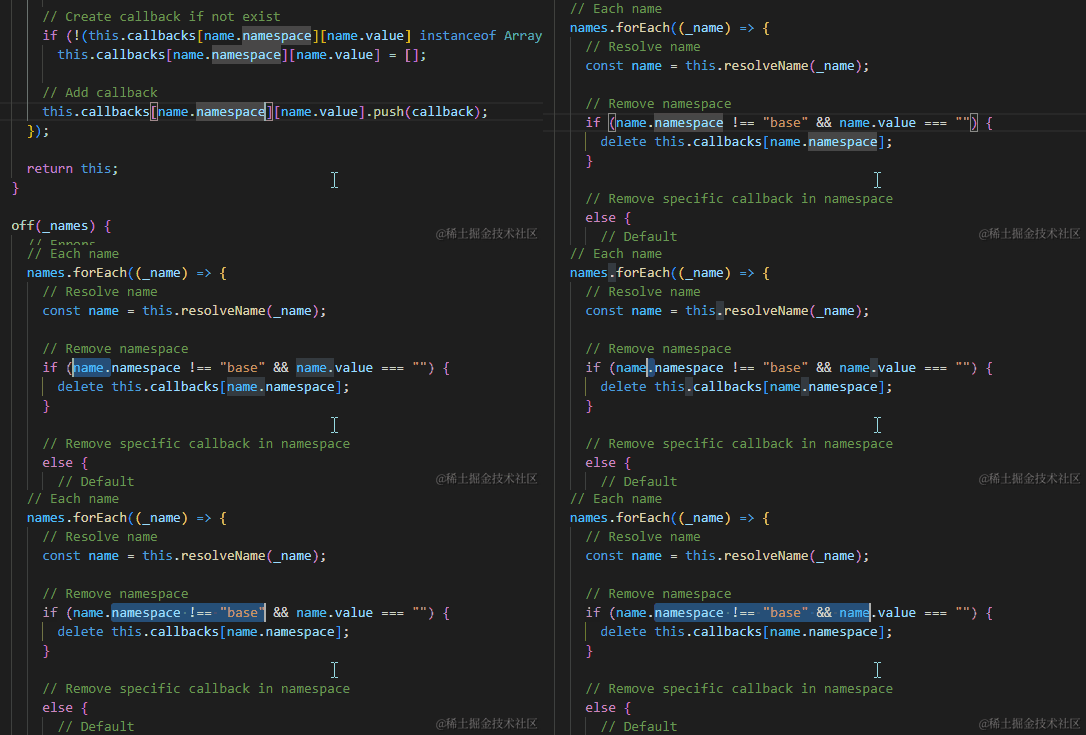
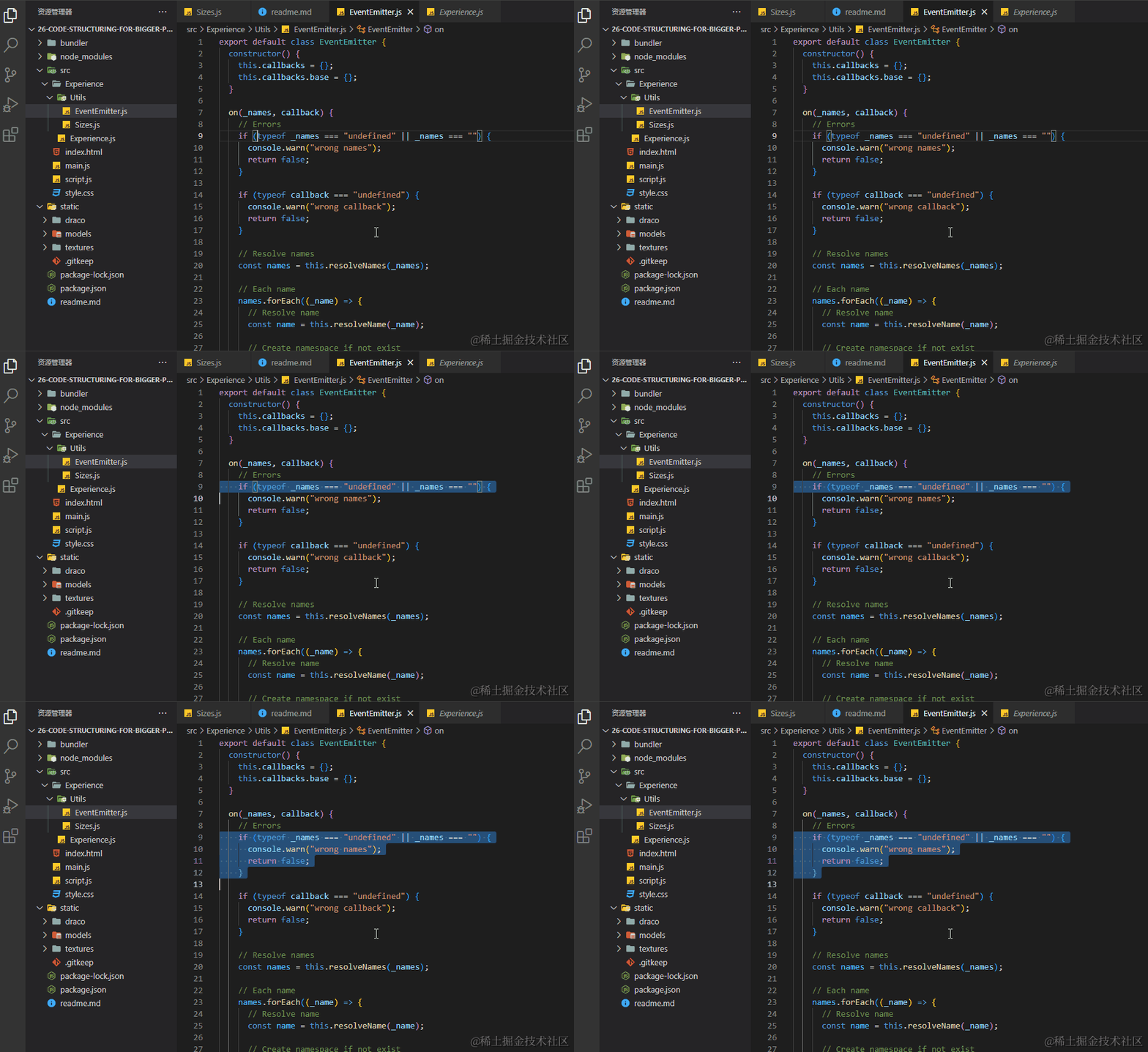
当前行
Ctrl + L
- 可多选
效果演示
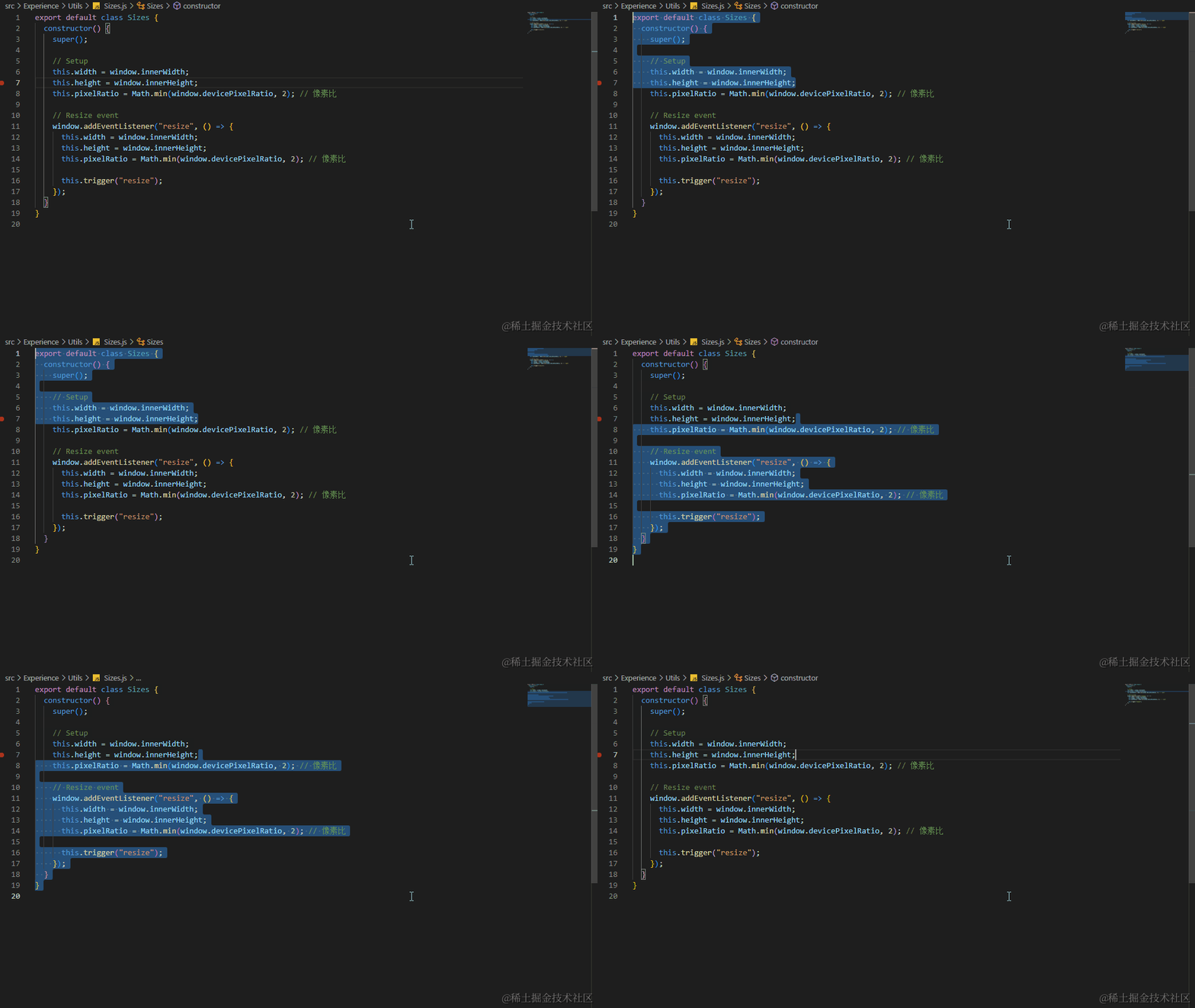
选择左侧 / 右侧的所有内容
- 选择左侧所有内容
Ctrl + Shift + Home - 选择右侧所有内容
Ctrl + Shift + End
效果演示
删除正在输入的单词
Ctrl + Backspace
效果演示

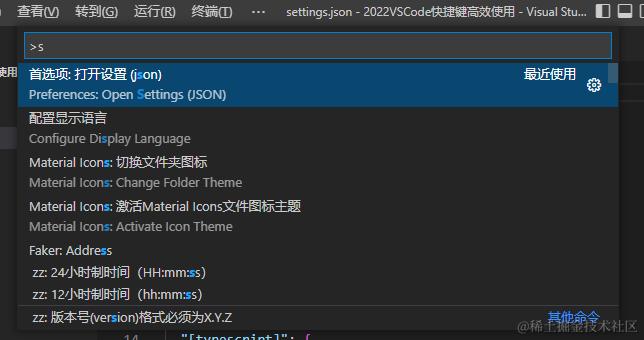
快速进入settings.json
- 打开命令面板
Ctrl + Shift + P或F1 - 输入
s
界面设置
放大 / 缩小
- 放大
Ctrl + = - 缩小
Ctrl + -
效果演示
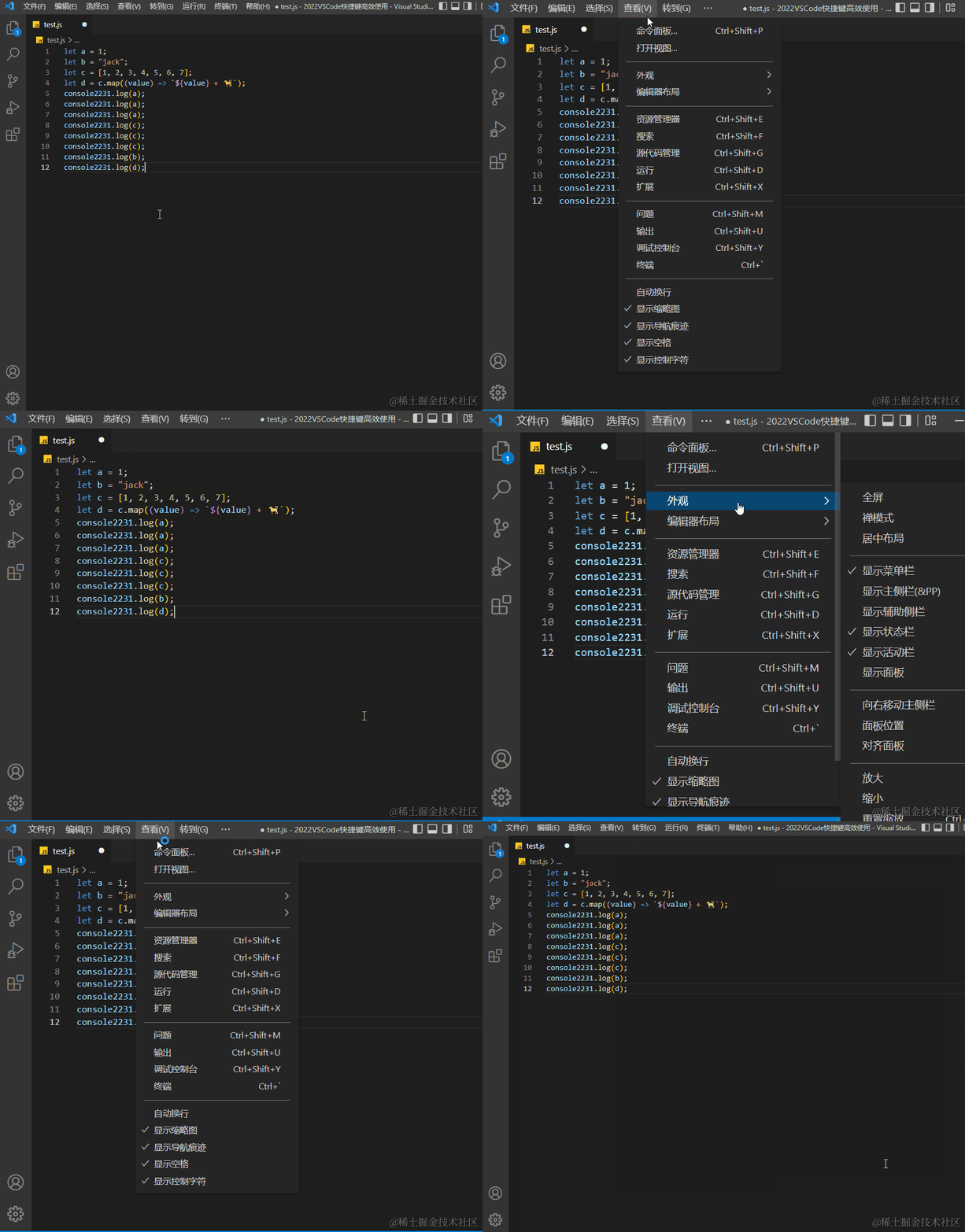
全屏 F11
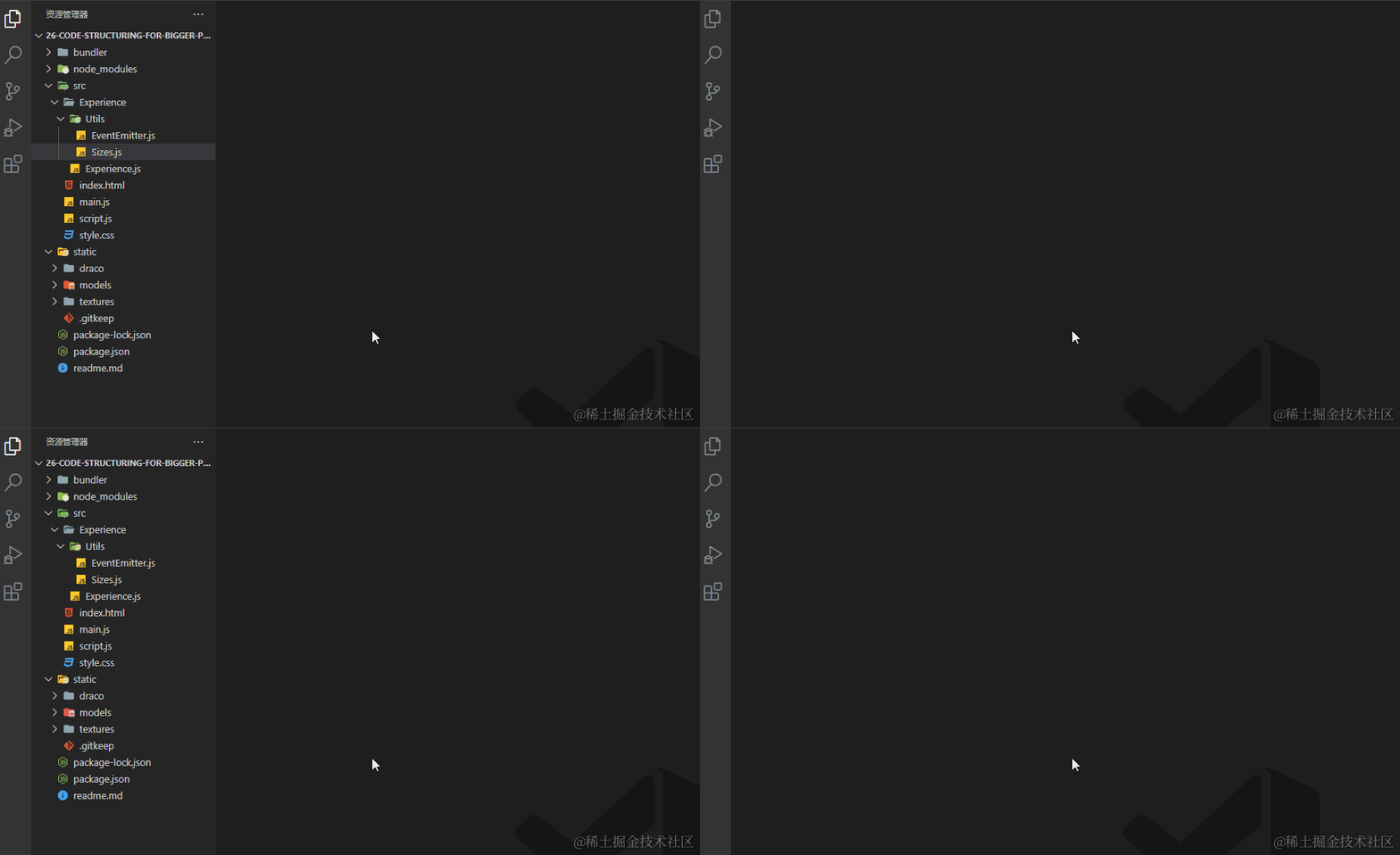
侧边栏显示或隐藏
Ctrl + B
效果演示
跳转到
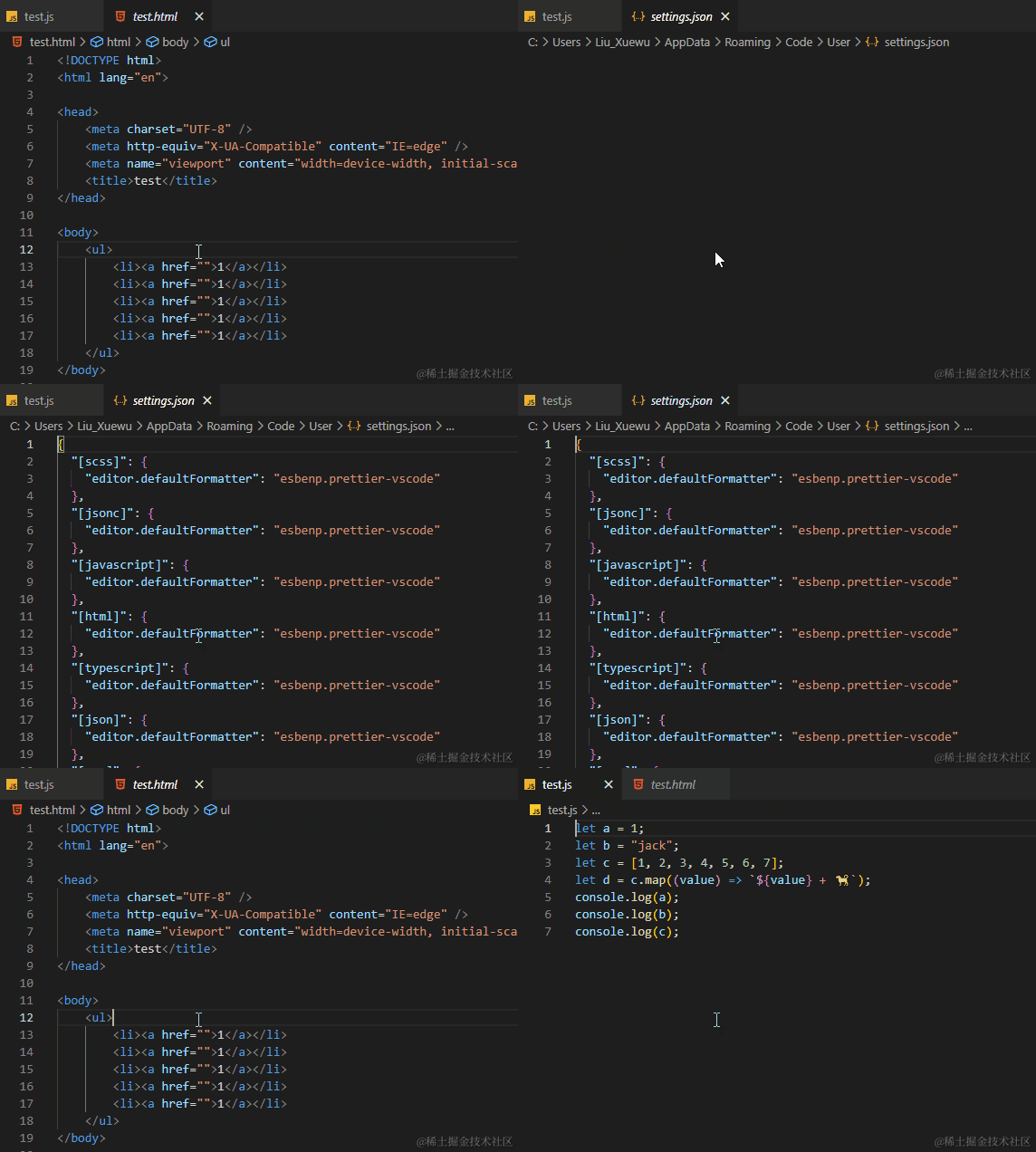
返回 / 前进
- 针对所有编辑器的历史打开记录
- 返回
Alt + ← - 前进
Alt + →
效果演示
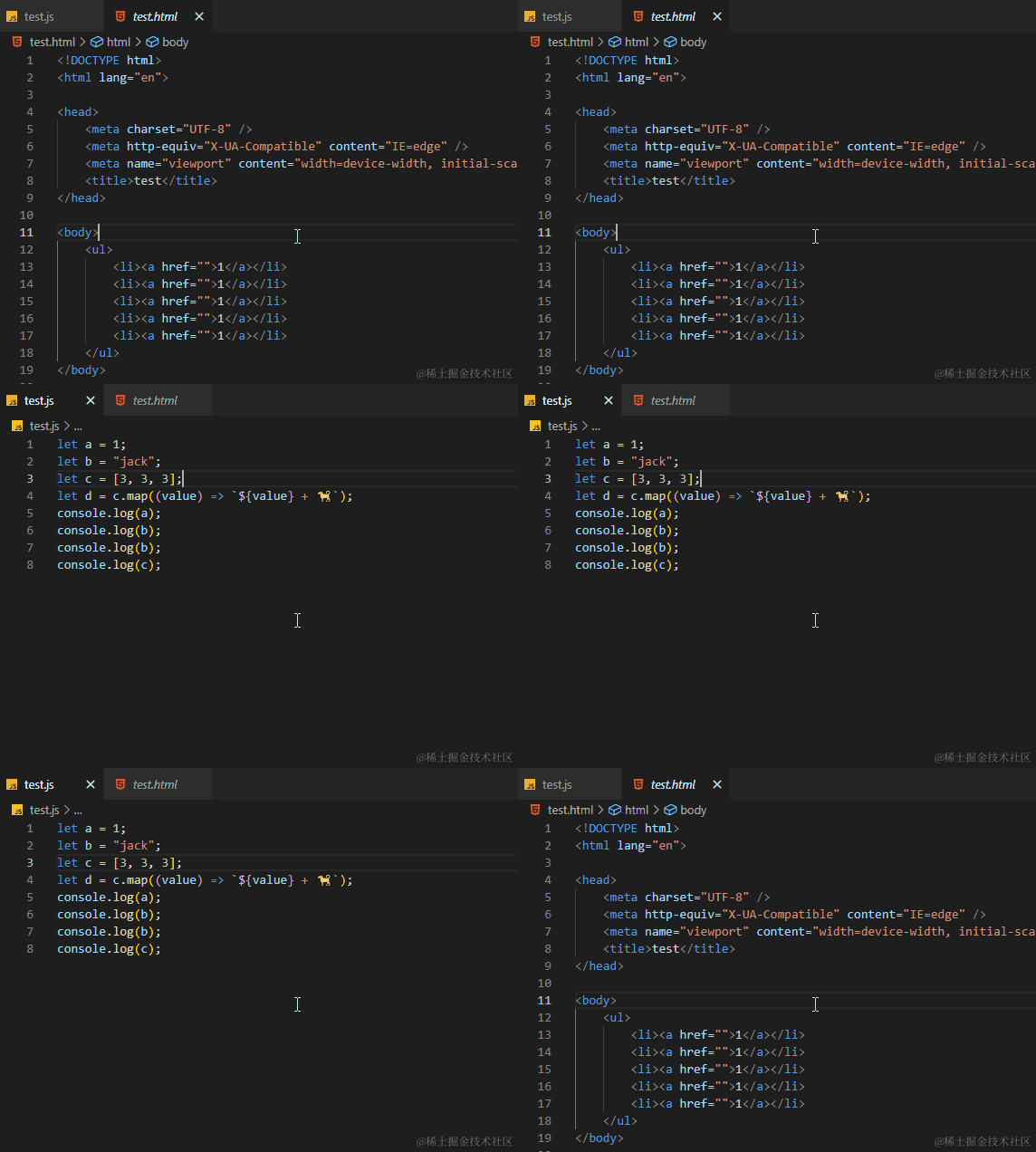
切换编辑器
- 下一个编辑器
Ctrl + PageDown - 上一个编辑器
Ctrl + PageUp
效果演示
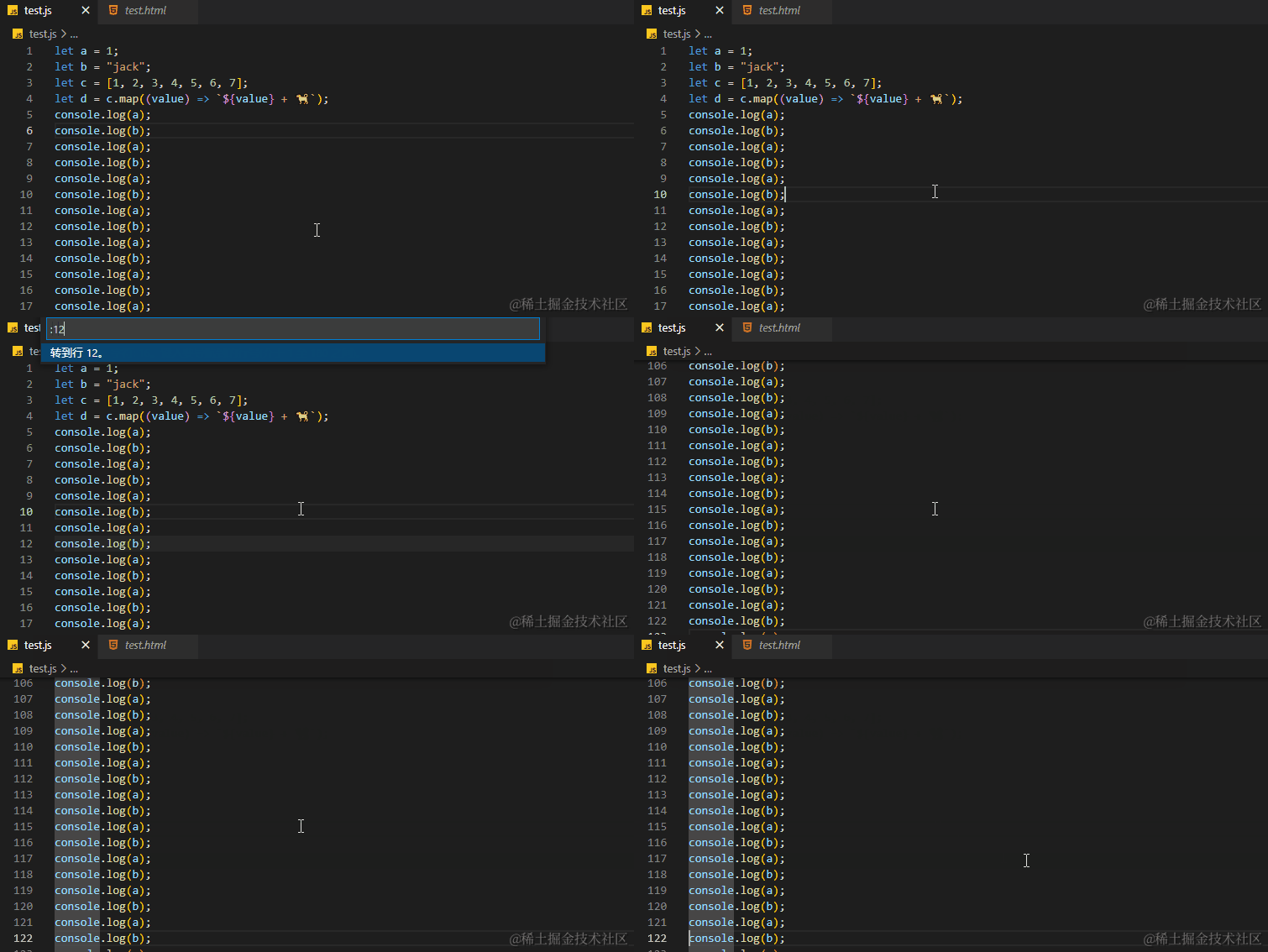
行
Ctrl + G
效果演示
关闭当前文件
Ctrl + W
全部关闭编辑器
Ctrl + K + W
效果演示
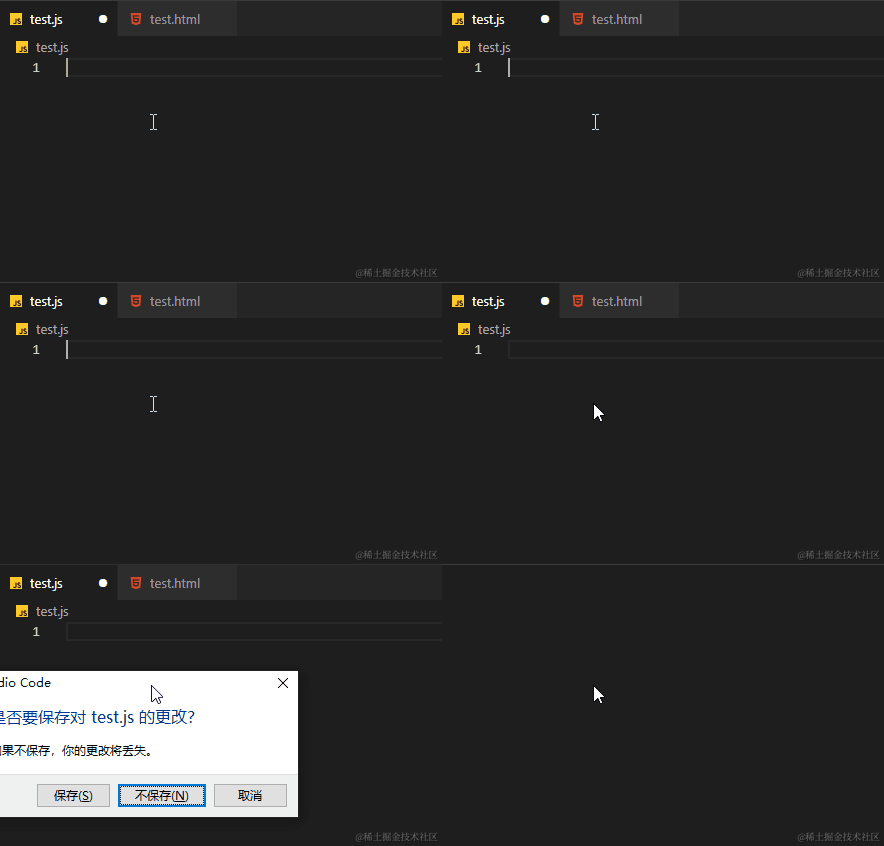
重新打开 关闭的编辑页面
Ctrl + Shift + T
效果演示
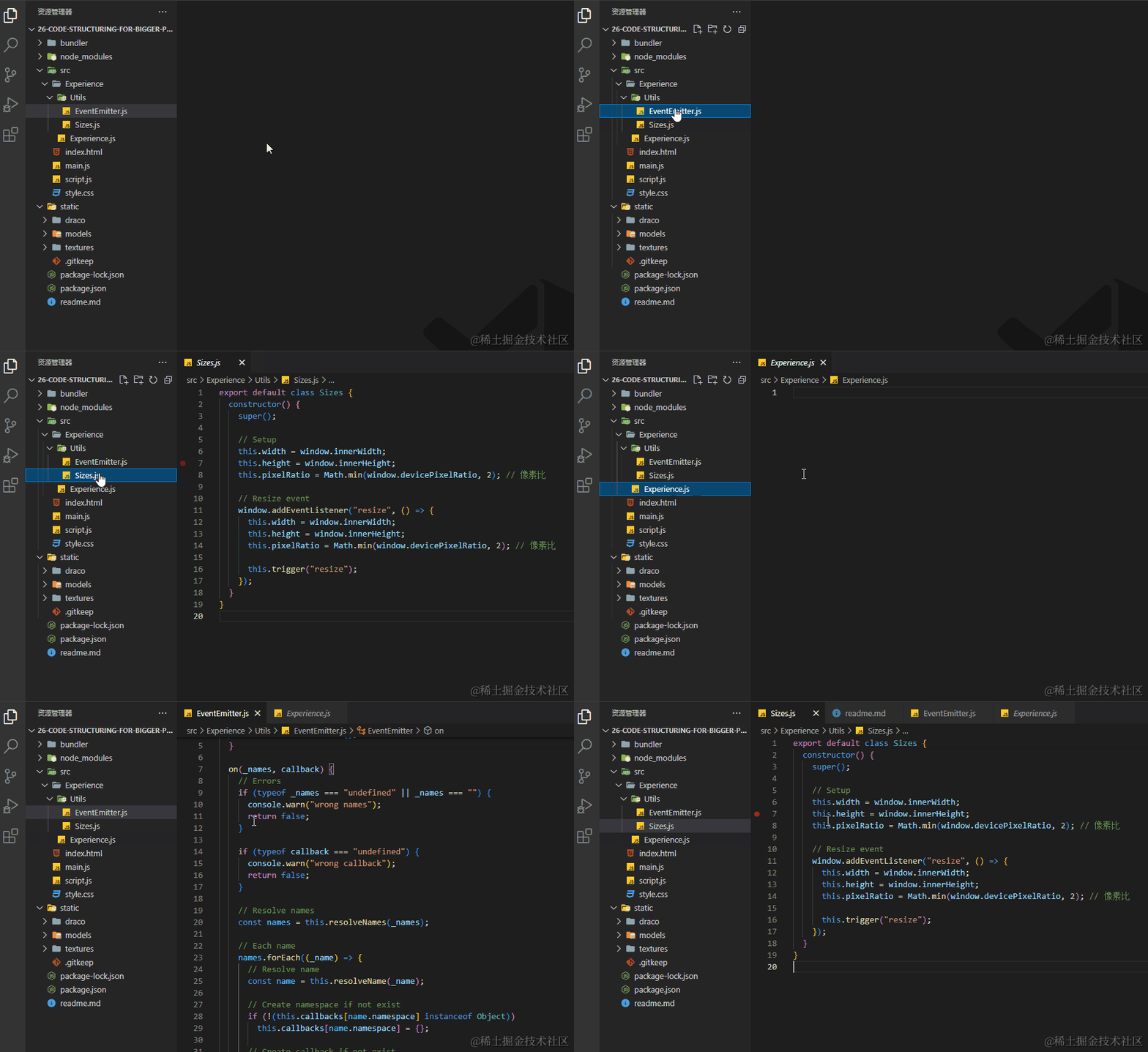
终端
Ctrl + ~
批量重命名变量
- 光标放在要修改的变量上
- 按F2键
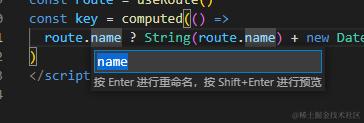
- 按
Enter进行重命名,按Shift + Enter进行预览
格式化代码
Shift + Alt + F
折叠\展开代码
折叠所有代码:按Ctrl + K + 0键
展开所有代码:按Ctrl + K + J键