app测试中常用的Android模拟器
\
Emulator
\
Emualor 是 Android Studio 自带的模拟器,是官方提供的工具,Android 开发最常使用的就是这一款。
\
它功能非常齐全,电话本、通话等功能都可正常使用。用户可以使用键盘输入,鼠标点击模拟器按键输入,甚至还可以使用鼠标点击、拖动屏幕进行操纵。
\
当然模拟器毕竟是模拟器,和真实的手机设备还是存在差别的。
\
Emualor 模拟器和真机的不同之处:
\
- 不支持呼叫和接听实际来电
\
- 不支持 USB 连接
\
- 不支持相机/视频捕捉
\
- 不支持音频输入(捕捉)
\
- 不支持扩展耳机
\
- 不能确定连接状态
\
- 不能确定电池电量水平和交流充电状态
\
- 不能确定 SD 卡的插入/弹出
\
- 不支持蓝牙
\
1、通过 AVD Manager 创建使用模拟器
\
2、启动 Android Studio
\
3、点击 Configure 后选择 AVD Manager
\
4、点击 Creat Virtual Device
\
5、选择设备尺寸
\
6、选择手机系统
\
7、切换到 X86 列表,建议选择带有 Google Apis 的镜像
\
8、点击镜像后方的 Download 按钮下载镜像(推荐 Android 6.0 系统)
\
9、模拟器设置页面:AVD Name 可以设置模拟器的名字,点击 Show Advanced Settings 展开高级选项可以配置 SD 卡的存储大小
\
10、模拟器创建成功
\
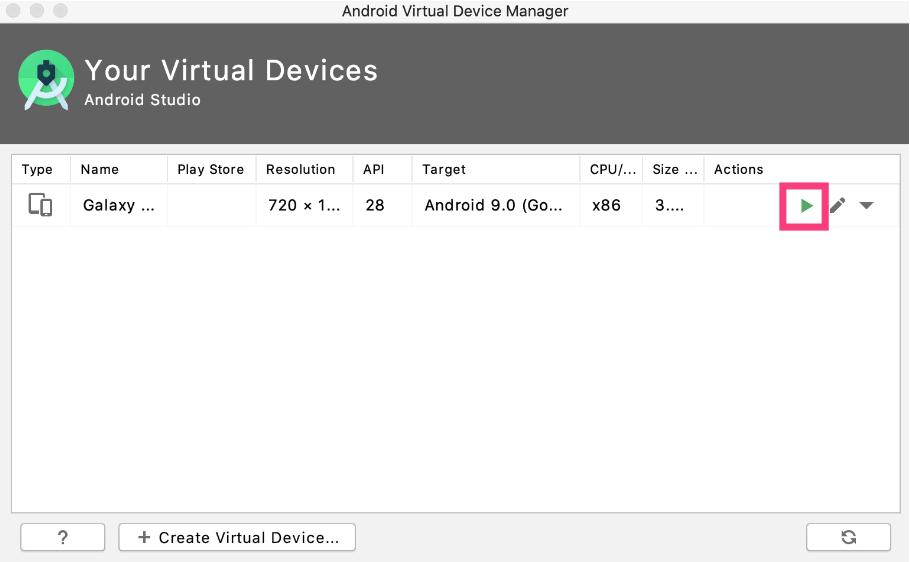
11、点击绿色三角按钮启动模拟器
\
\
1、Emulator 命令行工具
\
可以先切换到 Emulator 所在路径
\
cd /Users/mac/Library/Android/sdk/emulator/

\
\
- 查看帮助:emulator -help
\
- 查看模拟器列表:emulator -list-avds
\
- 启动模拟器:emulator @avd_name
\
其实从命令行也可以创建模拟器,但是命令比较复杂。推荐大家在 Android Studio 里面去创建模拟器,有 UI 界面,设置起来比较方便。
\
模拟器启动起来之后就可以正常使用了,可以创建各种版本、各种分辨率的模拟器。可以用来做一些版本方面的兼容。
\
当然了,如果有条件用真机做测试的,最好还是用真机,毕竟模拟器和真机还是有区别的,应该尽量的和用户的使用环境保持一致。
\
Emulator 虽然功能很强大,但是非常耗费电脑 CPU 资源。如果电脑配置不高可能运行会非常慢。这种情况下,其实还有其他的模拟器可以供选择。下面再来介绍几款其他的模拟器。
\
MuMu模拟器
\
网易 MuMu 模拟器是网易官方推出的 Android 模拟器,安装很方便,对于 adb 和抓包支持的也很好,而且运行相对比较快。
\
直接到官网下载安装包就可以了,可以到更新日志中下载旧一点的版本。默认安装,打开就可以使用。现在下载的 MuMu 是 Android 6.0 的版本,对于后续学习是比较友好的。因为越高版本的 Android 的安全性就越高,权限控制的要更严谨,对于学习研究来说就不太方便。
\
MuMu 模拟器在自动化过程中,会存在横屏的问题,解决这个问题可以参考帖子:
\
需要注意的是,MuMu 不能自定义其他系统版本,所以在工作当中限制比较大。
\
Genymotion
\
最后再给介绍一款比较好用的模拟器,这个也可以定制不同的系统版本和不同的分辨率,运行速度也比 Emulator 要快。
\
但是安装起来要麻烦一些,现在只需要简单了解一下有这样一款工具就可以,不推荐现在安装。
\
下载地址
\
选择免费的个人版本下载即可。
\