

chrome 扩展基础
mainfest.json
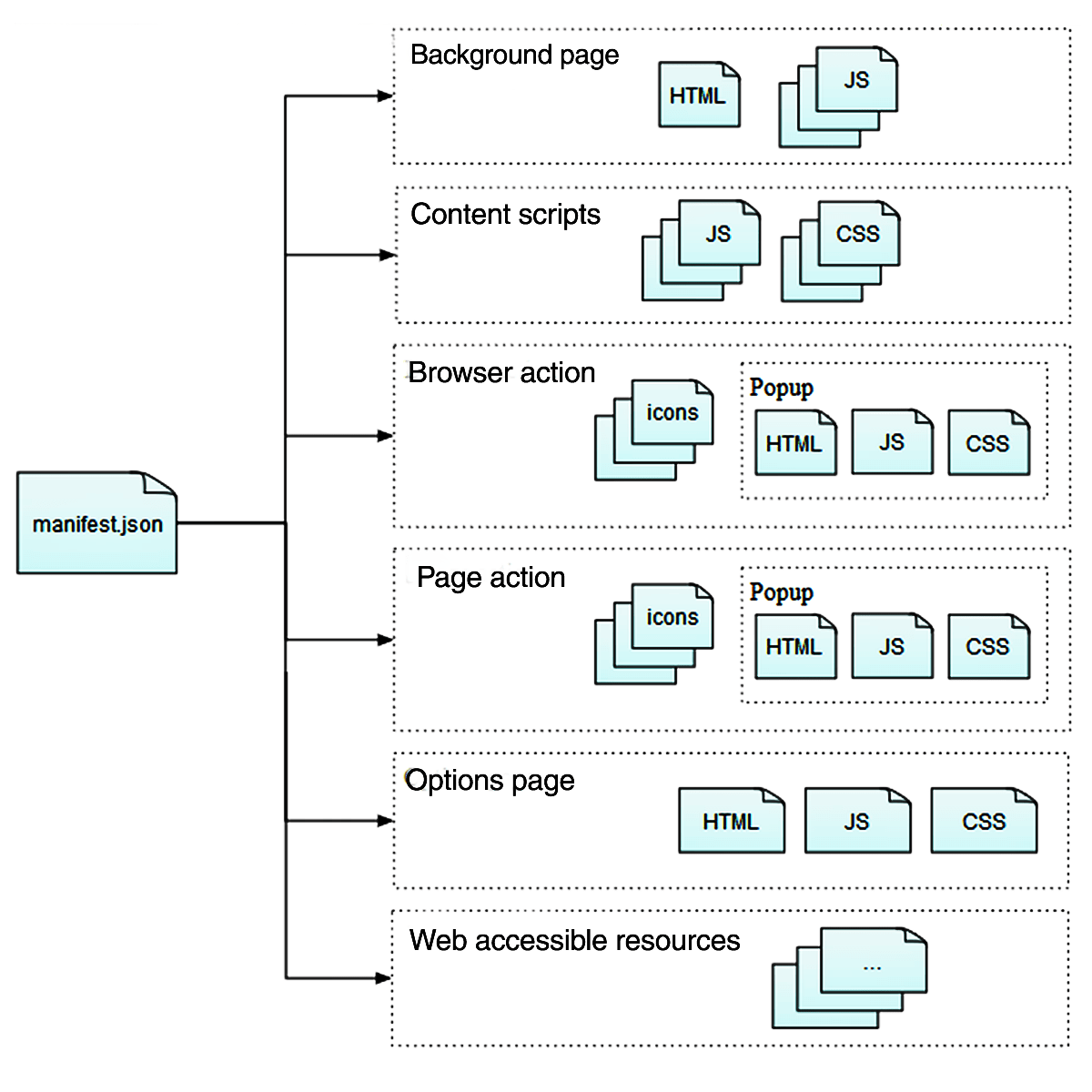
manifest.json是唯一一个在每个扩展里面必须存在的文件。它包含了关于这个扩展插件基本的元数据(metadata),比如它的名字、版本和所需权限。并且,它也对扩展中其他文件进行了链接。
下面是一个示例:
{
  "name": "Getting Started Example",
  "description": "Build an Extension!",
  "version": "1.0",
  "manifest_version": 3,
  "background": {
    "service_worker": "background.js"
  }
}
扩展中的组件
扩展由不同但具有内聚性的组件组成。组件可以包括 后台脚本、内容脚本、 选项页面、UI元素和各种逻辑文件。
关于后台脚本、内容脚本等详细介绍,请查看链接 developer.chrome.com/docs/extens… 我这里只介绍一下需要注意的地方: 在后台脚本、内容脚本中javascript的访问权限和生命周期。
内容脚本:
- 生命周期: 生命周期短,随着被注入
web page的关闭而结束。 - 访问权限: 可以访问
web page的dom, 但是不能访问web page的window定义的变量; 不能使用chrome.* API。
后台脚本:
- 生命周期: 生命周期长,后台脚本将在扩展加载完毕后开始运行,直到扩展被禁用或卸载。
- 访问权限: 可以使用
chrome.* API; 不能访问web page的dom
权限
只有声明了相应的权限,在扩展中才能使用相应的 chrome. API*。
比如声明了storage权限,才能使用chrome.storage.* 相关API。
在mainfest.json中有三个key和权限相关:
- permissions:指定一个权限列表。
- optional_permissions:和
permissions一样, 但是由扩展的用户在运行时授权,而不是提前授权。 - host_permissions:包含一个或多个
匹配模式,host满足匹配模式才有权限。
示例:
{
  "permissions": [
    "tabs",
    "bookmarks",
    "unlimitedStorage"
  ],
  "optional_permissions": [
    "unlimitedStorage"
  ],
  "host_permissions": [
    "http://www.blogger.com/",
    "http://*.google.com/"
  ],
}
匹配模式(match patterns)
一组URL的集合,匹配模式本质上是一个URL,它以(http、https、file或ftp)开始,可以包含'*'字符。特别的, <all_urls>表示匹配任意URL。匹配模式有三个部分:
- schema: 比如
http、file或* - host: 比如
www.google.com或*.google.com或*; 如果schema为file, 则没有host部分。 - path: 比如
/*,/foo*, 或者/foo/bar
chrome Devtools 扩展
概览
chrome Devtools 扩展也是chrome 扩展,只是它是扩展Devtools功能的; 我们可以做很多事情,比如: 在Devtools中添加Panel和SiderBar, 和被检查的web page交互, 获取网络请求信息。
在chrome Devtools 扩展中,我们可以使用DevTools API:
- devtools.inspectedWindow
- devtools.network
- devtools.panels
DevTools扩展的结构和其他扩展一样: 它可以有背景页面、内容脚本和其他项目。此外,每个DevTools扩展都有一个DevTools页面,可以访问DevTools API。
DevTools页面
每次打开DevTools窗口时,都会创建一个扩展的DevTools页面实例。
在DevTools页面中,可以访问DevTools API和部分chrome.* API。 具体来说,DevTools页面可以:
- 使用
devtools.panelsAPI创建Panel并与之交互。 - 使用
devtools.inspectedWindowAPI获取关于被检查窗口的信息,还可以在被检查窗口中执行代码。 - 使用
devtools.networkAPI获取网络请求信息。
DevTools页面不能使用大部分的chrome.* API。 和内容脚本 一样, 只能访问chrome.extension和chrome.runtime。和content script 一样, 也是通过Message Passing和后台脚本通信。
创建一个DevTools 扩展
{
  "name": ...
  "version": "1.0",
  "minimum_chrome_version": "10.0",
  "devtools_page": "devtools.html",
  ...
}
devtools_page是必须的,指定DevTools页面,其他的包括内容脚本和后台脚本都是可选的。
然后在DevTools页面我们就可以来创建Panel和SiderBar页面了。
创建Panel页面
devtools.html:
chrome.devtools.panels.create("My Panel",
  "MyPanelIcon.png",
  "Panel.html",
  function(panel) {
    // code invoked on panel creation
  }
);
和其他扩展组件通信
在chrome 扩展中,不同组件间是通过Message Channel来通信的。
需要注意的是: 对于DevTools 扩展,内容脚本不能直接与DevTools page 通信,需要通过后台脚本做转发。
Message Channel
Message Channel就向是一个管道,有两个端点port1和port2, port1可以给port2发消息,反之亦然, 消息就好像在管道中传递一样。
DevTools Page和后台脚本通信
devtool-page.html:
// 创建链接, 其实就是创建Message Channel
// chrome.runtime可以看成是后台脚本
const port1 = chrome.runtime.connect({
  name: "devtools-page"
})

port1.postMessage('我是devtools-page')
background.js:
function handleMessageFromDevToolsPage(message, sender, sendResponse) {
  console.log('来自devtools-page的消息', message)
}
// 处理链接请求,接收到channel的另一端: port2
chrome.runtime.onConnect.addListener(function (port2) {
  if(port.name === 'devtools-page') {
    console.log('来自devtools-page的连接')
    port2.onMessage.addListener(handleMessageFromDevToolsPage)
  }
  ...
})
