不知道大家有没有遇到过一个问题,那就是老项目的由于历史原因,所以
node.js的依赖很低,你装高版本的node.js之后,就会产生项目npm i出一些莫名其妙的错误,亦或者装完之后,npm run dev也会产生迷一样的问题,总不可能电脑一直装旧版本的node.js吧,新项目最好还是使用最新的稳定版 node 。
解决方案
那么,有没有一种可能,不需要通过复杂的卸载重装,我们就可以达到一个系统安装多版本的 node.js ,仅仅通过一行代码,就能切换当前环境下的 node.js 版本。
答案当然是可以的。

那就是使用 nvm 。
本篇博客,就来教会大家如何使用 nvm ,以后再也不怕老项目跑不起来啦,新项目也能使用最新的 node.js 。
安装
当然,在安装之前,让我们先把之前的 node.js 先卸载了,务必卸载!!!
安装包下载地址:github.com/coreybutler…, windows 系统下载 nvm-setup.exe 安装包 。
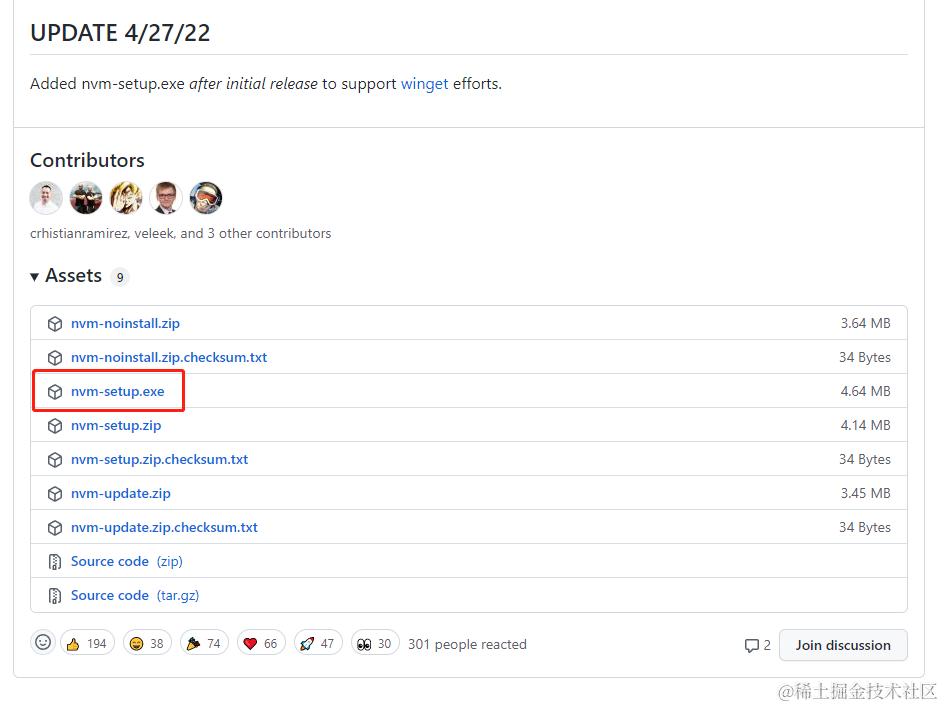
下载完成之后,当然是无脑 next 啦。
通过 nvm 安装 node.js
我们可以打开命令行, win + r ,然后输入 cmd ,敲回车即可。
当我们输入 nvm v ,显示出版本号,即证明我们的安装可以完成了。
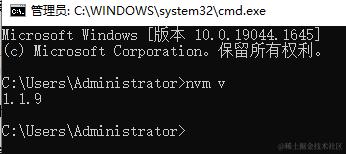
具体别的指令可以查看下面的指引
nvm off                     // 禁用node.js版本管理(不卸载任何东西)
nvm on                      // 启用node.js版本管理
nvm install <version>       // 安装node.js的命名 version是版本号 例如:nvm install 8.12.0
nvm uninstall <version>     // 卸载node.js是的命令,卸载指定版本的nodejs,当安装失败时卸载使用
nvm ls                      // 显示所有安装的node.js版本
nvm list available          // 显示可以安装的所有node.js的版本
nvm use <version>           // 切换到使用指定的nodejs版本
nvm v                       // 显示nvm版本
nvm install stable          // 安装最新稳定版
所以,我们可以通过 nvm install 版本号 来安装我们所需要的版本,通过 nvm use 来使用或者切换我们需要的版本。
以上,我们就实现了 node 版本的管理。
接下来,我们来学习一下对于 node 下载源的管理,这样子,当 node 镜像地址更新的时候,我们也能自动同步。比方说,之前淘宝镜像源,就发生过一次变更的情况。
我们通过 npm i nrm -g 来全局安装 nrm。
具体别的指令可以查看下面的指引
nrm ls                      // 显示所有已有的node源
nrm current          // 显示当前node源
nrm use <version>           // 切换到使用指定的nodejs版本