【C#】VSCode 的使用及相关插件安装(全程图解)

1,400 阅读1分钟

要想使用vscode来进行C# 开发 ,第一步是先安装solution(即解决方案插件)

1.安装solution(资源管理器)
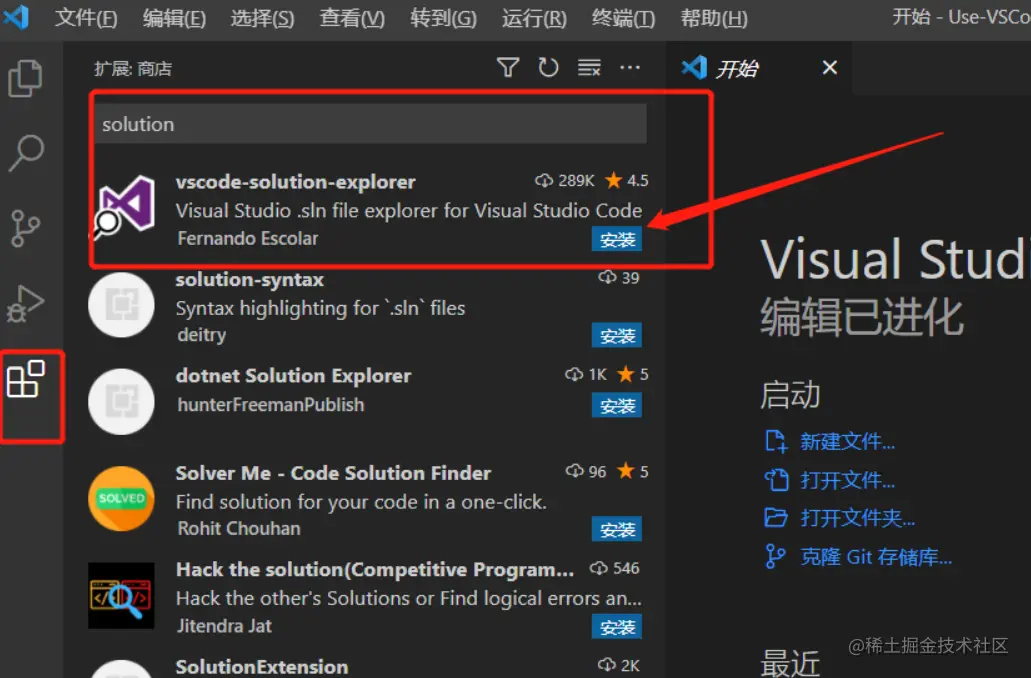
image.png

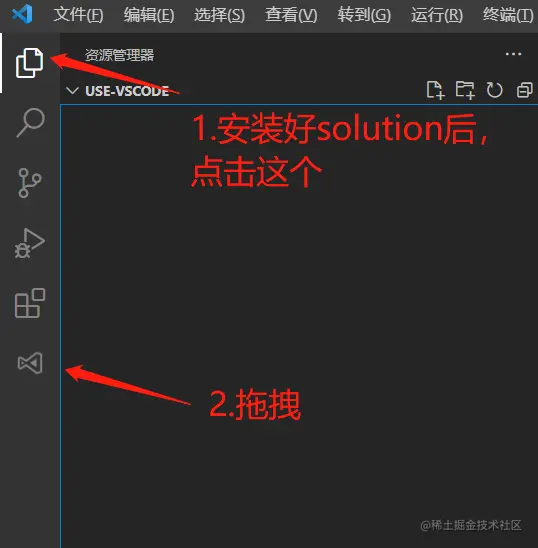
2.安装好后,将会显示一个小图标(∞),将其拖拽到下面,如下图所示:

image-20220308220705684.png

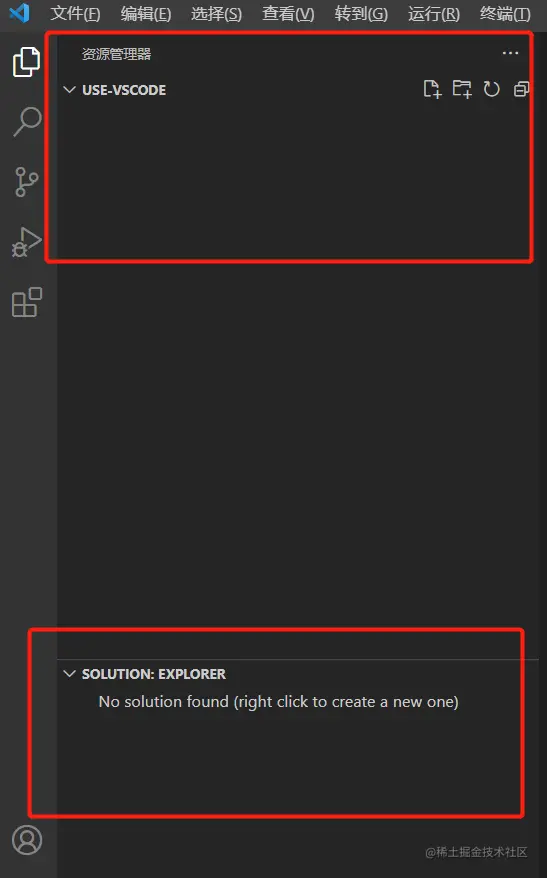
image-20220308220735497.png

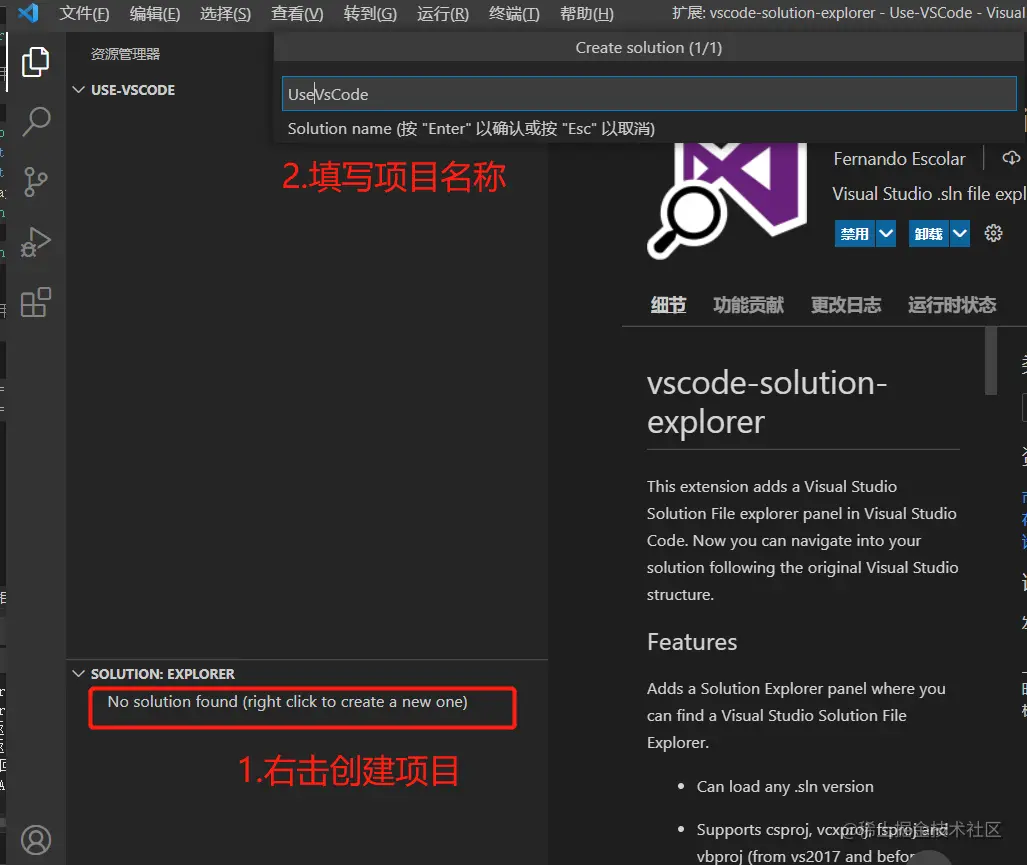
3.新建解决方案

image-20220308220915689.png

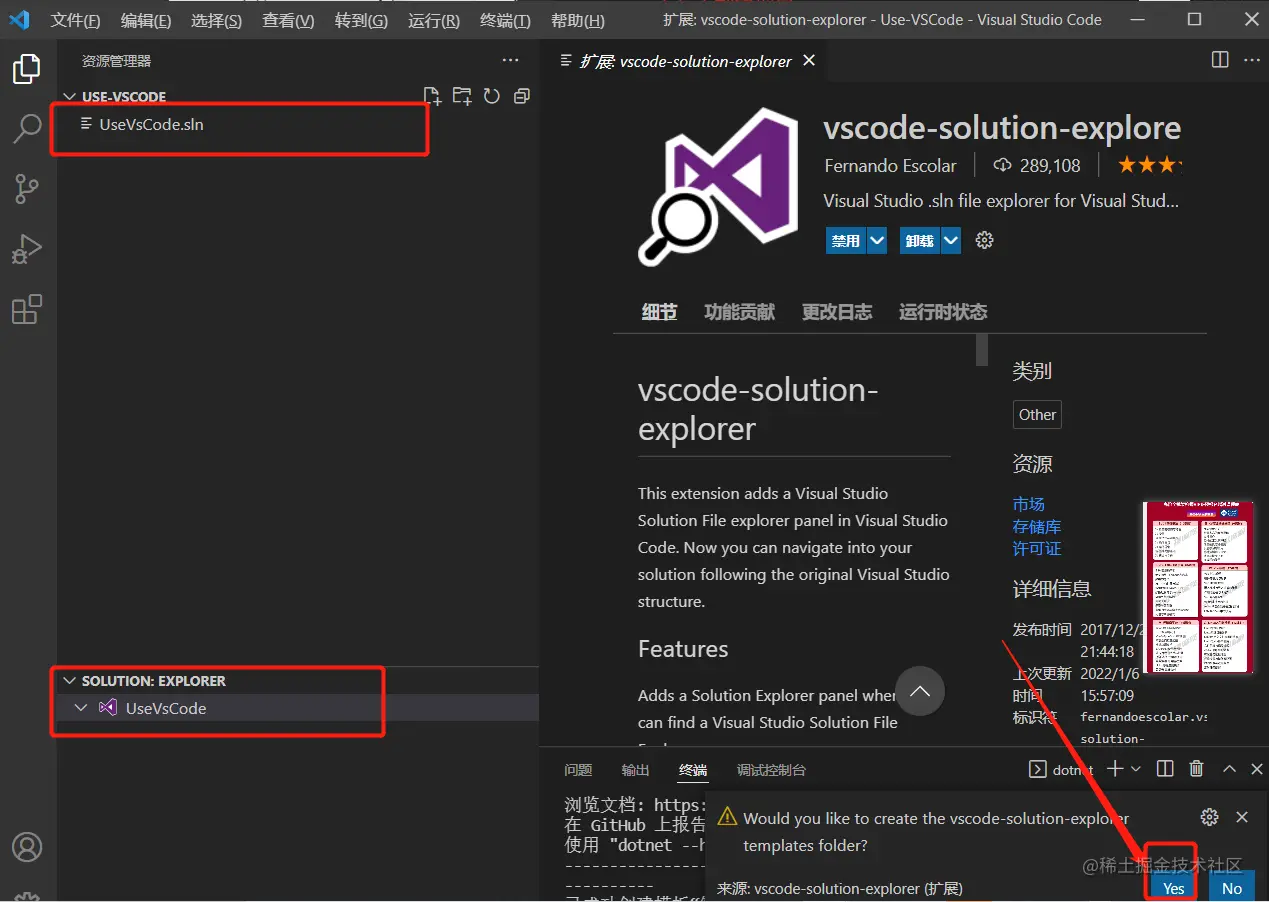
image-20220308221037611.png

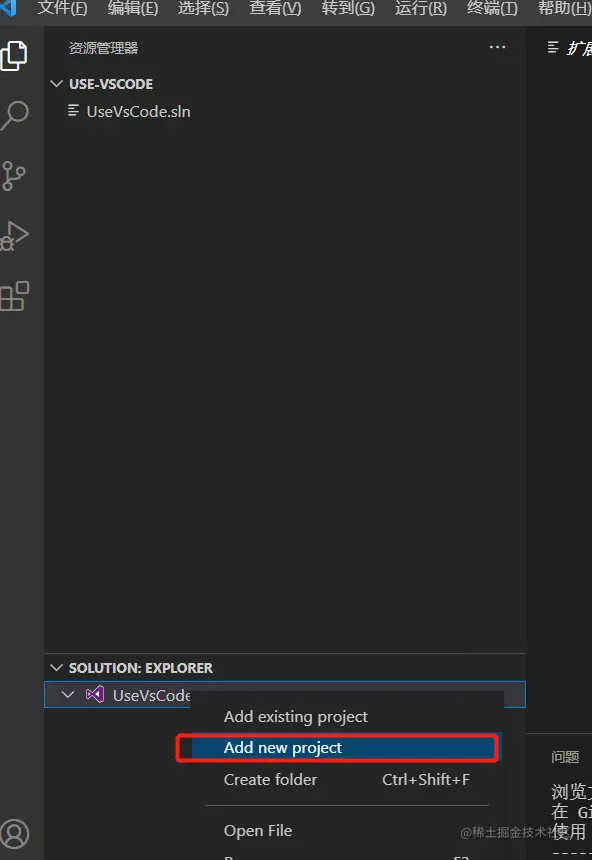
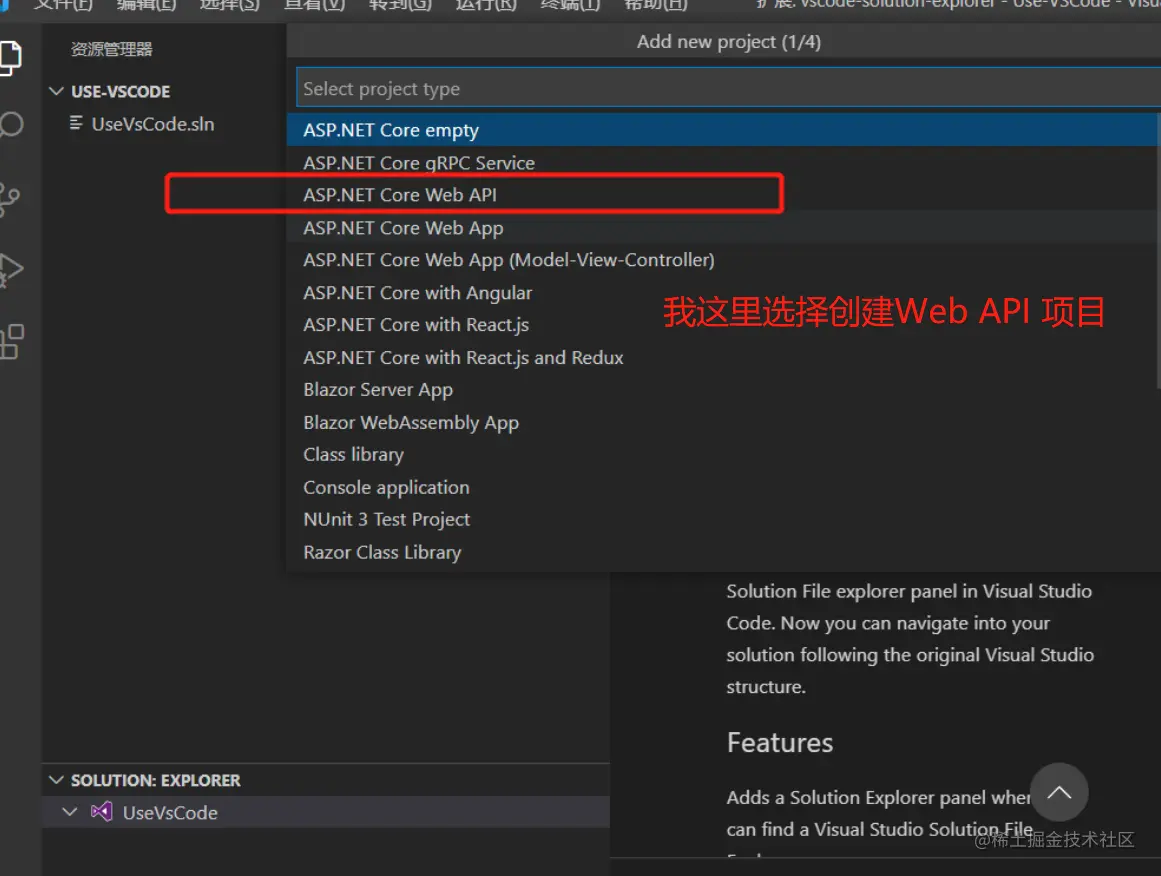
4.在解决方案中新建项目

image-20220308221119391.png

image.png

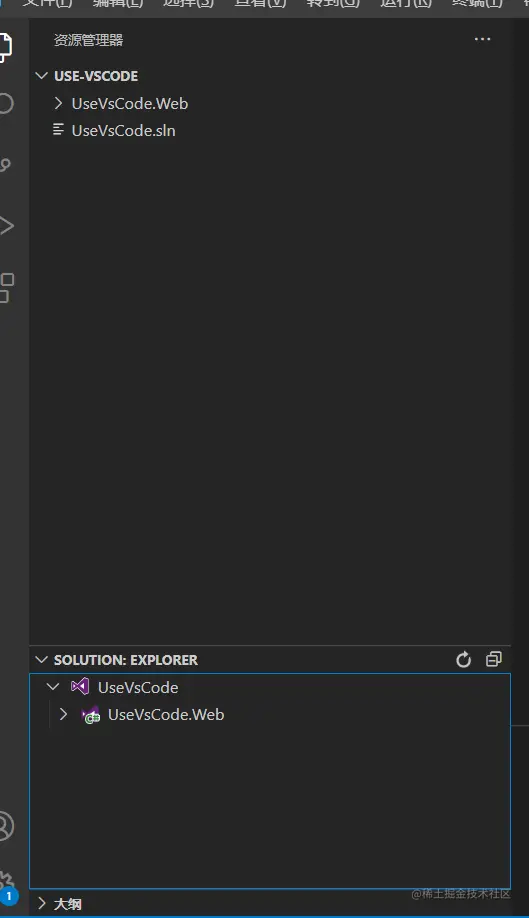
5.选择C#语言 项目名称起好名字后,按两次回车 即可创建好项目

image-20220308221447681.png

6.在插件商店中 安装一个名叫 宝哥 的插件(它包含了C#开发中常用的插件,开发C#绰绰有余)
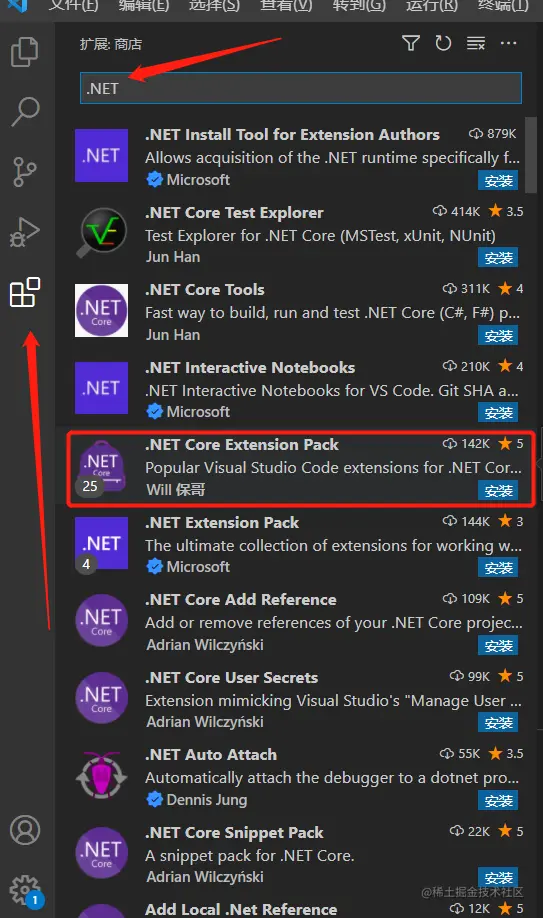
image-20220308221756610.png

7.因为宝哥这个插件是后安装的,安装顺序反了,需要重置一下(或者重启VsCode),下面是重置教程:

1.按ctrl+ shift + p ,如下图所示:
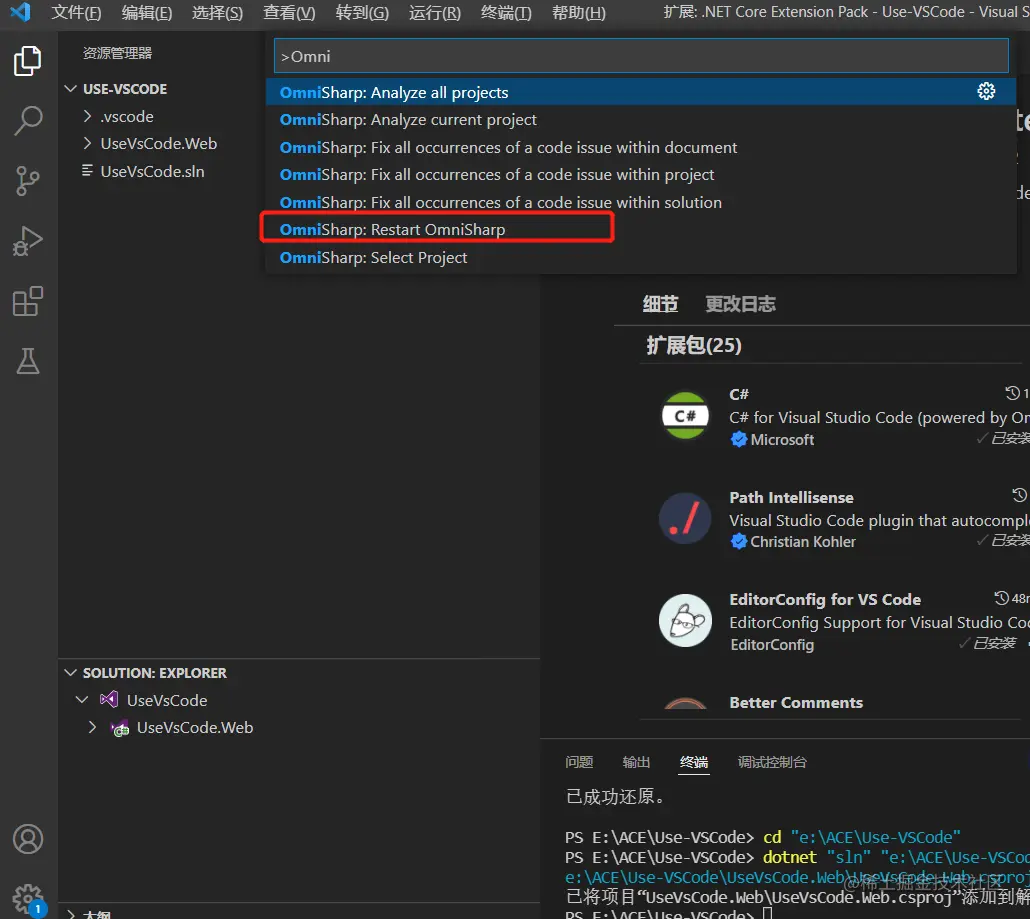
image-20220308222519836.png

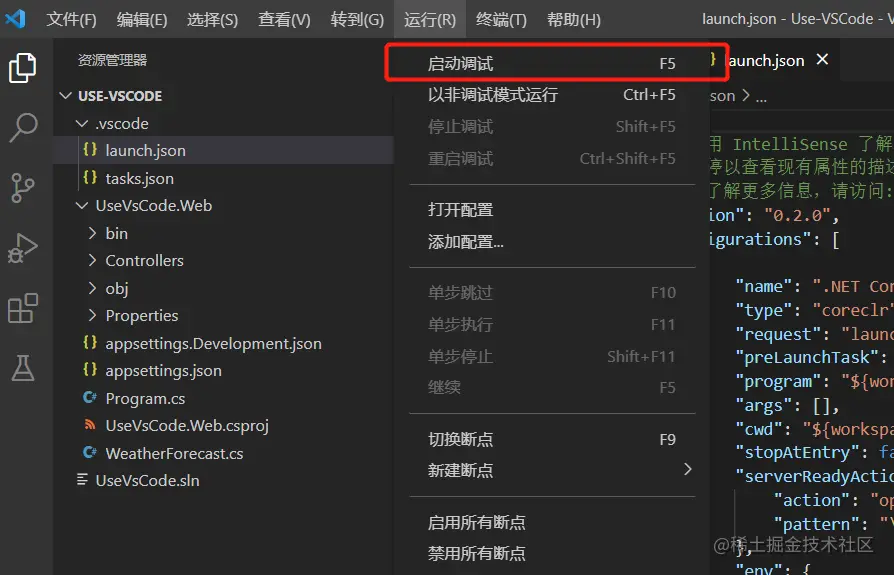
8.最后一步,选择 运行----->启动调试,或者直接按快捷键 F5

image-20220308223801429.png

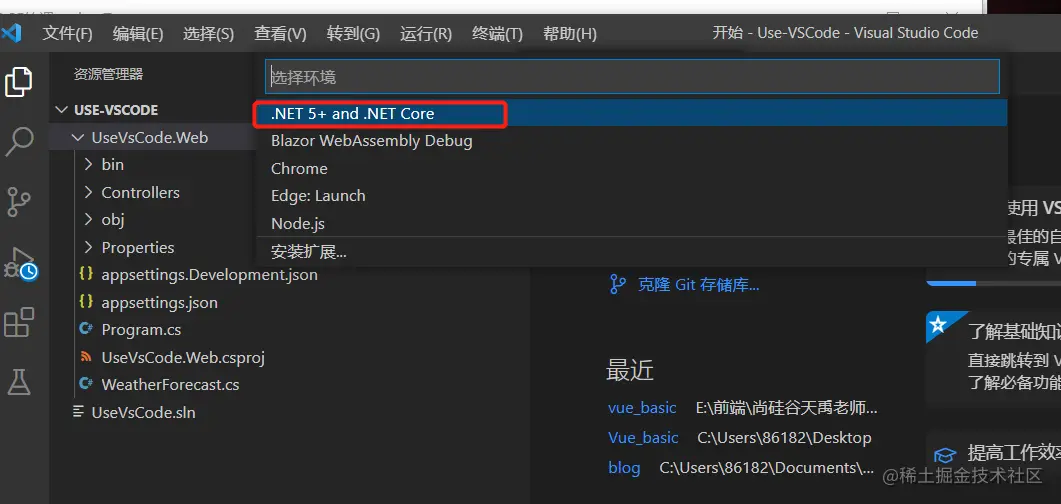
9.选择运行环境

image-20220308223905834.png

10.在弹出的地址后面添加/swagger/index.html,如下图所示:
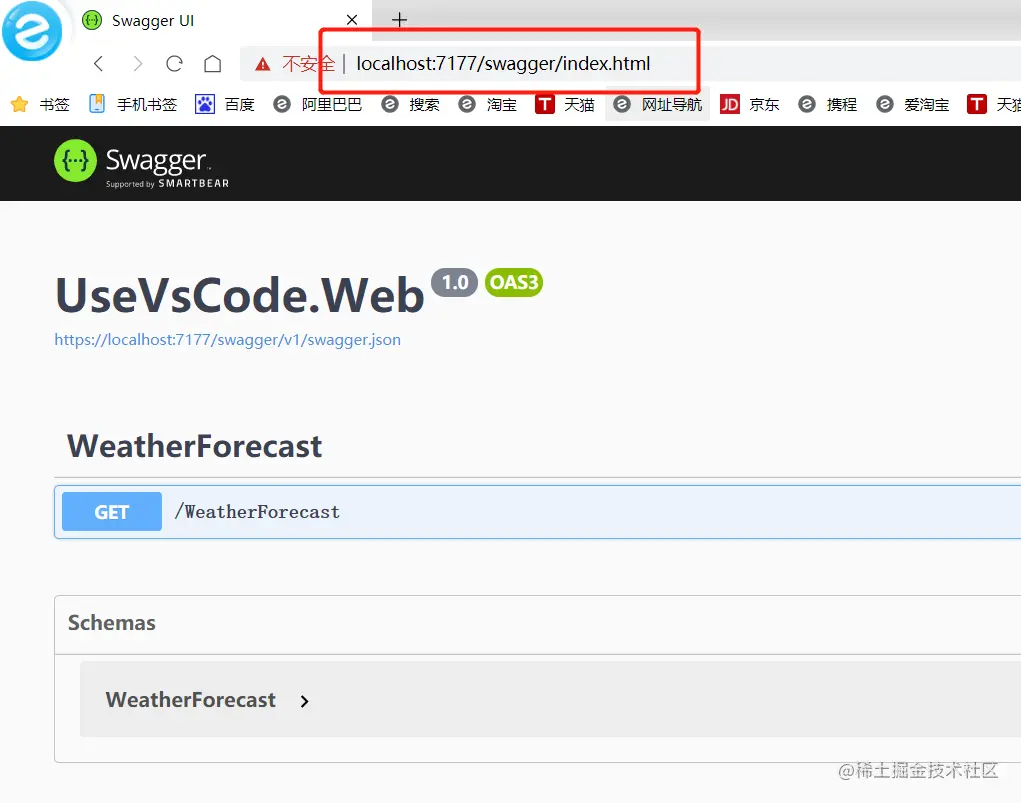
image-20220308223928168.png

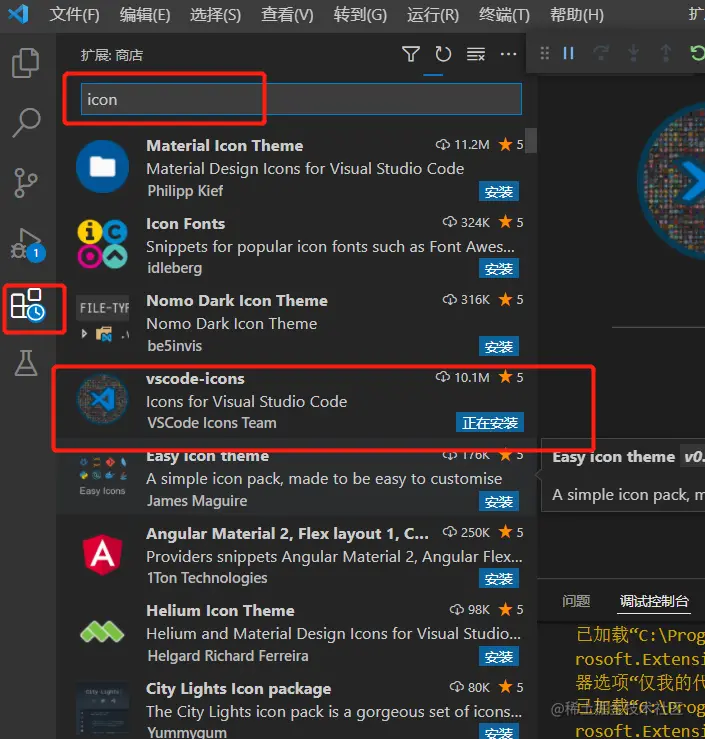
11.安装vscode-icon,让我们看文件更舒服

image-20220308224322115.png

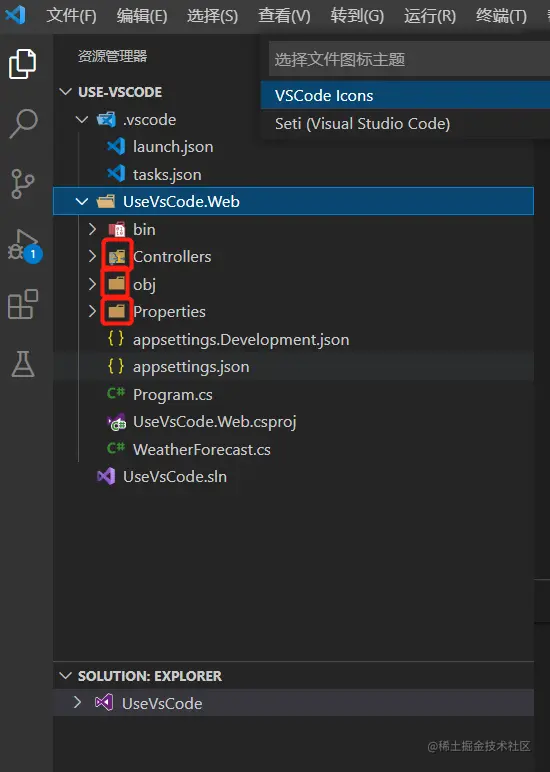
1.效果如下:

image-20220308224411872.png