

希望转到Linux的Windows用户会喜欢Linux Mint提供的熟悉的桌面环境。Cinnamon实现了传统的桌面体验,特别适合初学者,并提供了几个定制选项以满足不同的要求。
你是否在寻找调整Cinnamon桌面的外观和感觉的方法?如果你点头同意,那么请继续阅读,看看如何以最佳方式定制你的桌面。
1.启用系统效果
尽管这个功能并不经常使用,然而,开发者已经走了很多弯路,广泛地开发和提供桌面效果。效果部分涉及到与菜单、窗口、对话框等有关的桌面的不同方面。
在定制不同的窗口选项时,可以随意玩玩覆盖式滚动条。在 "效果 "选项下有很多东西可供查阅和使用。
2.调整字体设置
在设置下,有一个选项可以自定义系统字体。用户可以很容易地在整个系统的字体风格和大小之间摇摆。
你可以通过字体设置对Cinnamon桌面的整个外观进行微调,也可以简单地使用基本字体,选择权完全在你。无论哪种方式,每一种设置类型都非常适合刚刚涉足Linux世界的初学者。
3.改变主题和图标
许多用户欣赏Linux Mint中的各种主题。一切都在你面前,你不必为了改变一些设置而探索整个系统。
与其他一些操作系统不同,你的一切都在你想要的地方。获得对窗口管理器、面板定制和内置图标的控制权,只需点击几个按钮,就可以改变你喜欢的东西。
在深色和浅色主题之间转换,改变窗口边框或玩弄设置,都是为了你的方便。
4.玩转肉桂小程序
肉桂小程序包括所有用户可以放在桌面底部面板的那些元素。像日历和键盘布局这样的元素是用户可以选择的标准选项。此外,你可以通过管理选项卡在已安装的小程序部分添加或删除元素。
一些额外的小程序被强烈推荐,包括天气和CPU温度指示器。如果你想把小程序移到另一个面板上,或者想把它放在不同的位置,只需在面板上点击右键,从面板编辑模式切换到功能模式。然后,把小程序拖到你想放的面板上。
5.添加更多的Cinnamon Desklets
Desklets是人们可以直接放在Cinnamon桌面上的元素。这包括各种选项,从桌面时钟到照片框架和启动程序。
要访问Desklets,请进入设置菜单,你会发现有各种各样的选项可供选择。另外,你甚至可以在你的桌面屏幕上点击右键,选择添加Desklets选项。
在常规设置选项卡下,你可以定制一些选项:小桌板的装饰和位置,小桌板的宽度等。这些选项通常涉及到小桌板的排列和位置。
6.桌面壁纸
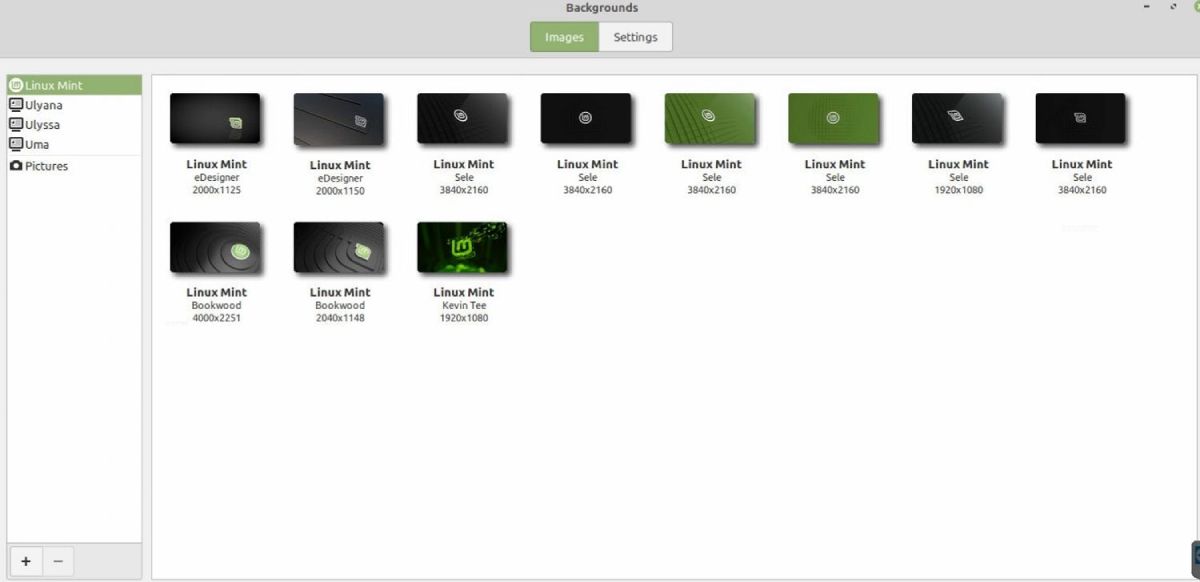
许多用户喜欢在一个好的桌面上工作,让他们的眼睛感到舒畅。这就是为什么选择能呼唤你灵魂的壁纸很重要的原因。
要改变你的桌面背景,在你的桌面上点击右键,选择改变桌面背景。一个窗口将打开,左边是可用的背景选项,右边则包括每个壁纸文件夹内的图像预览。
用户可以通过点击左下方的 "+ "符号来添加他们的文件夹,并选择他们喜欢的背景。你还可以通过点击设置并选择背景的幻灯片选项来选择桌面上的幻灯片。
了解更多。用这些技巧和调整使Linux看起来像Windows 10
7.添加更多面板
定制的清单并没有结束。用户可以在他们的Cinnamon桌面上改变面板。你所要做的就是右键点击现有的面板,选择 面板设置。提醒一下:一旦你改变了面板布局,你的系统就会要求重启以启用桌面上的这些变化,所以你最好事先保存任何正在进行的紧急工作。
用户可以点击**+和-**按钮来改变显示延迟值。只需要几毫秒的时间,这些变化就会重新出现在面板上。你可以从屏幕上设置字体的大小,并同时编辑面板。
8.定制你的桌面屏幕
如果你不喜欢你的桌面上的东西,你可以在Cinnamon上轻松地改变它。在桌面上点击右键,然后点击自定义。用户可以改变图标的大小,将元素的位置从水平布局转移到垂直布局,反之亦然。
你可以通过点击重置网格间距恢复到你的默认设置。仍然不满意?请自由探索这些设置中的其他选项,从禁用桌面上的图标到重新启用它们,根据你的即时需要。
如果需要的话,你也可以把图标放在你的主显示器和副显示器上。
定制Cinnamon桌面以方便使用
如果你是一个从Windows转到Linux的初学者,你会喜欢Cinnamon桌面。这个桌面环境会让你沉浸在美景中,并直接使用Linux命令。简而言之,Cinnamon的界面以其可定制和稳定的属性而闻名。
它的桌面几乎不崩溃,使它成为目前各种Linux桌面环境中更好的选择。探索设置并根据你的需要定制你的桌面,使其符合你的工作幻想。
