


InDesign网格简介
InDesign网格可以理解为一种准则,通过这种准则,我们可以根据自己的要求正确地调整我们的工作,因为在InDesign的工作中,我们必须管理大量的图片和文本,以便对它们进行良好的组合。在这个软件中,我们有两种类型的网格,一种是文档网格,另一种是基线网格。我们将这两种网格用于不同的目的,这两种网格都有它们的参数面板,我们可以根据我们的工作要求对它们进行调整。所以,让我们逐一来看看这两个网格。
如何使用?
我们可以在InDesign中使用网格,使项目工作中的文本和图片完美对齐。所以我将告诉你网格的情况,以便你能在这个软件中使用它来进行有效的布局设计。
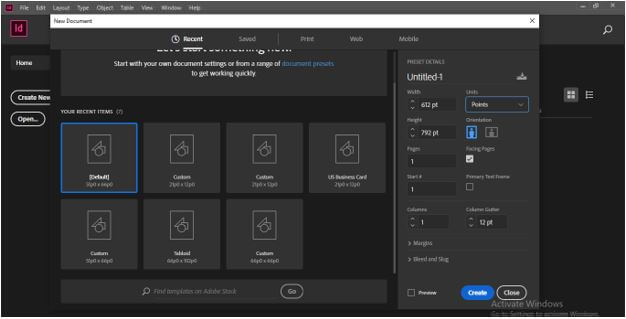
首先,我将从这个软件的欢迎屏幕上的 "创建新文件 "按钮中获取一个默认尺寸的新文件。
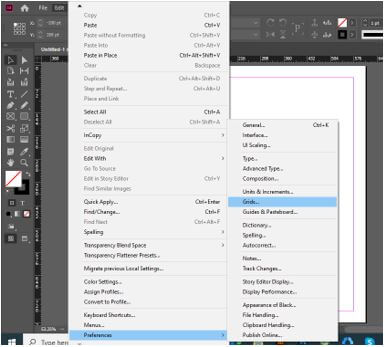
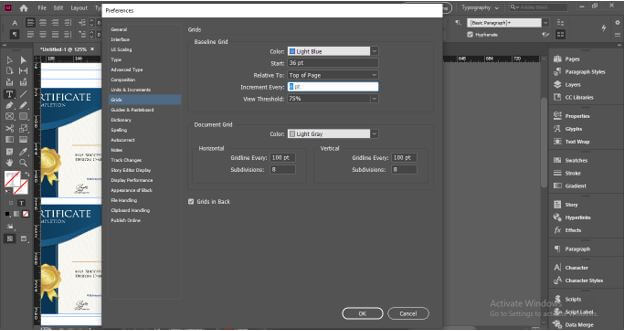
你可以从菜单栏中获得一个网格面板,所以进入编辑菜单,然后进入它的下拉列表中的偏好选项,然后在偏好选项的新下拉列表中点击网格选项。
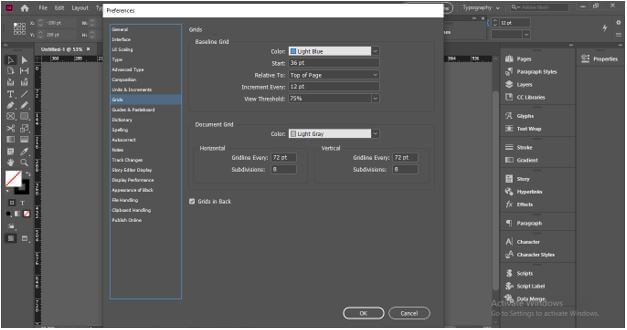
在网格的对话框中,我们有基线网格和文档网格的参数,我们可以根据我们的要求进行操作。我现在将使用这两个网格的默认参数设置,然后点击这个对话框的 "OK "按钮。
为了在你的文档页面上看到网格,进入 "视图 "菜单,进入下拉列表中的 "网格和指南 "选项,在新的下拉列表中,我们有两个网格的选项,即 "显示基线网格 "和 "显示文档网格 "及其快捷键。
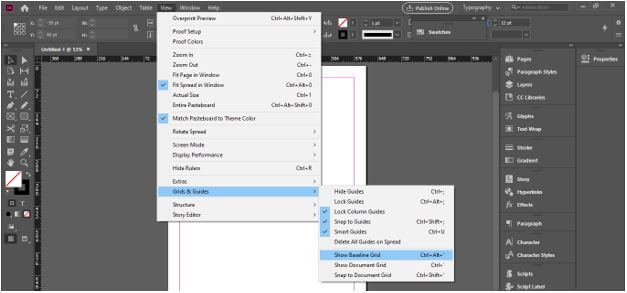
我将首先通过点击 "显示文档网格 "选项来启用文档网格。
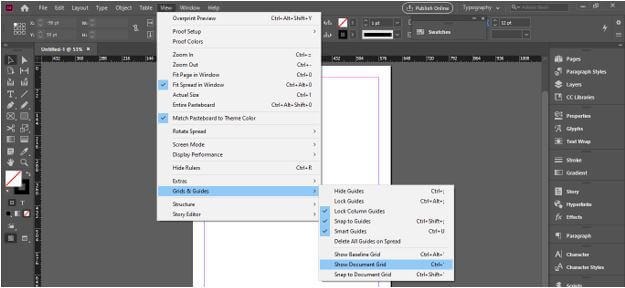
然后我们的网格就会像这样出现在文档页面上。
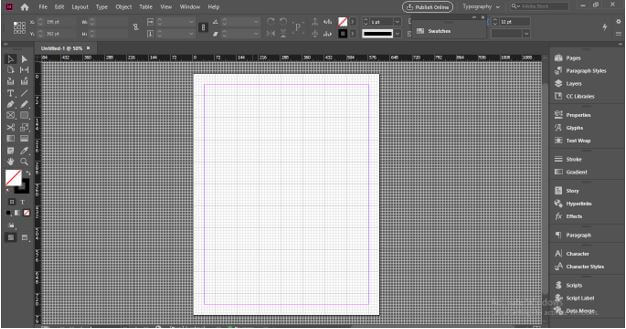
如何在InDesign中使用图片的网格?
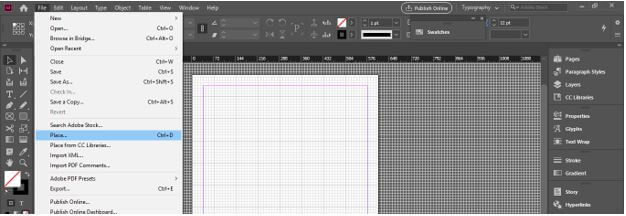
现在让我们看一张图片,以了解带图片的网格的用途。我将进入 "文件 "菜单,点击下拉列表中的 "放置 "选项,以便在该软件中放置图像。
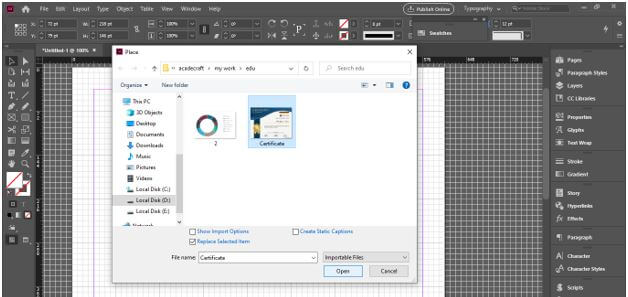
我将选择这个EDU证书格式的图像。
我将像这样放置它。
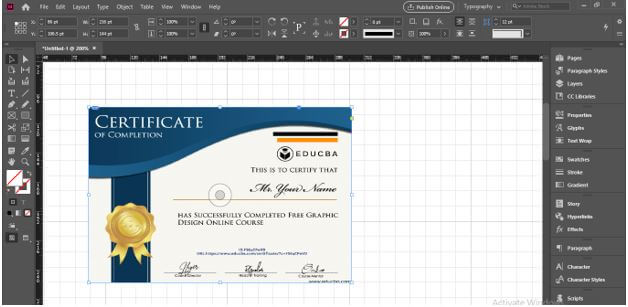
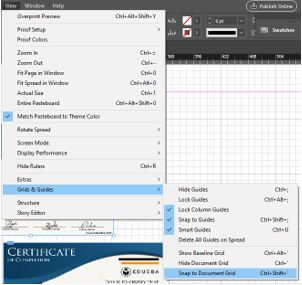
在使用网格之前,请确保你已经启用了 "捕捉到网格 "选项,为了启用它,请再次进入 "视图 "菜单,点击 "网格和指南 "中的 "捕捉到文档网格 "选项。
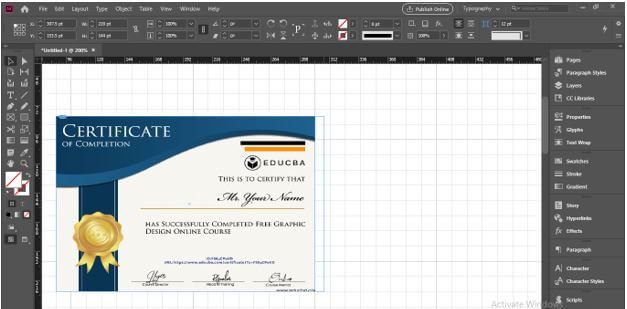
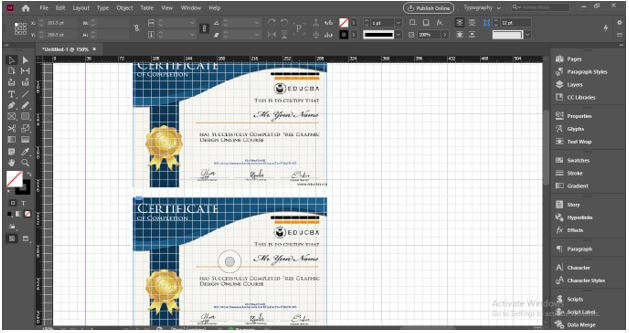
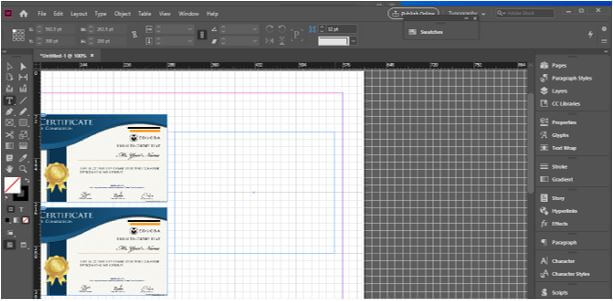
我已经复制了一份这个证书,我们可以很容易地将这个图像与网格的角对齐。例如,我想把这个图像的右边缘与网格的这些区块对齐,当我把它移到这里时,它就会自动与它们卡住。
因为这个网格的所有区块之间的距离都是相等的,所以我们可以非常容易地考虑到区块之间保持两个或多个图像的间距。
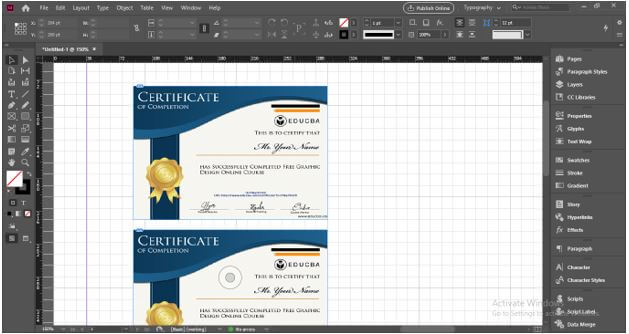
如果你愿意,你可以增加或减少网格块的大小。目前,区块是72 x 72 pt。
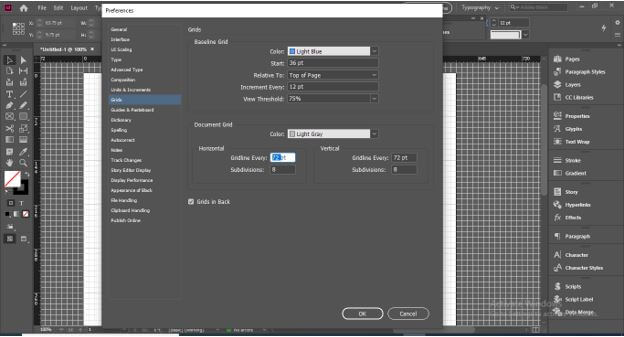
如果我把它改为100pt x 100pt。
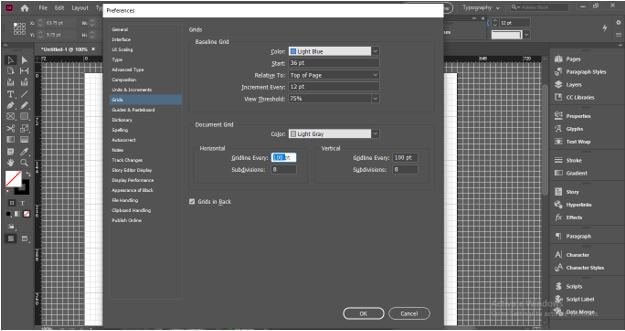
同时禁用对话框中的 "Grids in Back "选项,然后点击 "OK "按钮。如果我们禁用这个选项,那么网格就会出现在文档页面的所有内容的顶部。
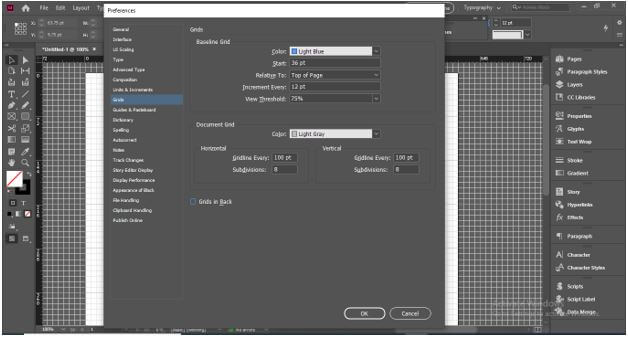
在这里,你可以看到块的大小增加了,网格现在在图像的顶部。所以,根据你的需要,你可以把网格放在内容的上面或后面。
如何在InDesign中使用网格和文本?
现在我将使用文本工具并创建一个文本框。现在我们明白了网格如何与文本一起使用了吧?
现在,我将在这个文本框中粘贴一些文本。
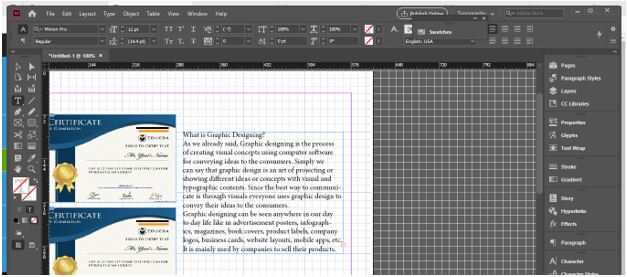
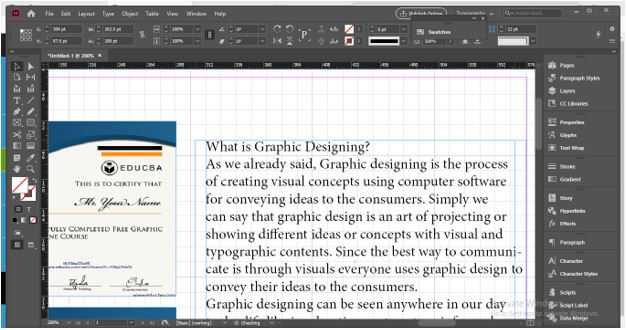
你可以沿着网格线移动文本框,使其与图片在你所需要的地方正确对齐。
现在让我们来看看另一种类型的网格,即基线网格。我将首先在菜单栏的同一菜单中点击 "隐藏文档网格 "选项来禁用这个文档网格。
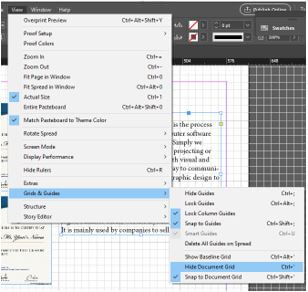
现在,我将从相同的选项中,通过点击 "显示基线网格 "选项来启用基线网格。
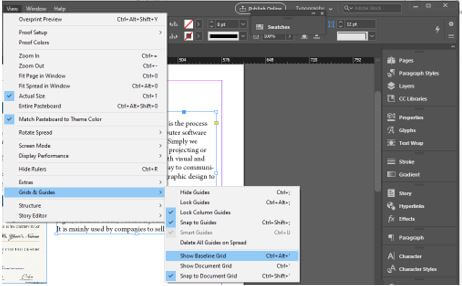
这样我们的文档页面上就会出现这种水平网格线。我们通常使用基线网格来对齐文本。

你可以看到文本没有完全与基线对齐,所以你不需要通过移动它来手动对齐。
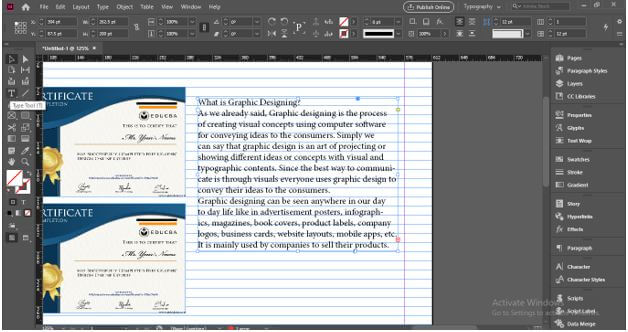
只需从工具箱中取出文本工具并选择这个文本。你不需要选择整个文本,只要点击一下,使文本的鼠标光标在文本框上闪烁。然后转到段落格式控制面板。你可以在工作屏幕的顶部找到这个面板。如果你的工作屏幕上没有这样的面板,那么你可以将本软件的工作空间改为排版模式。
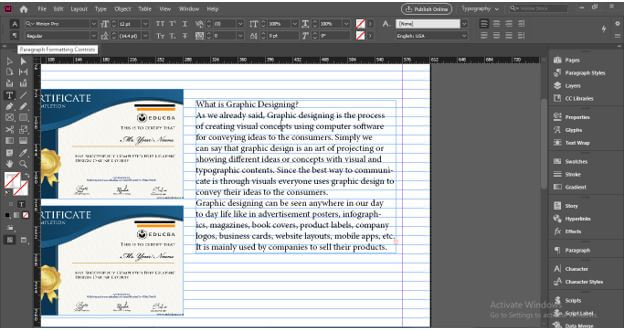
然后点击这个面板上的 "与基线网格对齐 "选项。

一旦你点击这个选项,它将自动将我们的文本与基线对齐,但你可以看到它将我们的文本对齐在一个基线的差异。如果你想让你的文本与每条基线对齐。
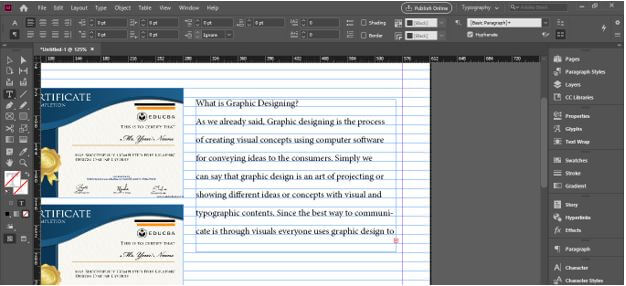
那么你可以再次进入偏好选项的网格面板,在这个对话框中改变基线网格部分的每个选项的增量值。我将把它改为8pt.然后点击OK按钮。
你可以看到它使我的文本与以前的对齐方式相比更加紧密。所以,你可以根据自己的选择,对网格的面板进行参数设置。

总结
今天我们讨论了InDesign中的网格及其类型,你会发现在这个软件中进行任何创意设计的时候,它都很有用。这个软件中的网格的优点是,两种类型的网格都有自己的面板,可以对它们的参数进行若干调整,以获得不同的结果。
推荐文章
这是一本关于InDesign网格的指南。在这里,我们详细讨论了如何在InDesign中使用网格以及文本和图像,一步一步来。你也可以看看下面的文章,了解更多信息
The postInDesign Gridappeared first onEDUCBA.
