1.字体图标:iconfont
字体图标展示的是图标,本质是字体
优点:
- 灵活,方便修改样式颜色、字体(color,font-size)
- 轻量级 ,体积小, 渲染快,降低服务器请求次数
- 兼容性强
- 使用方便
使用方法:
- 1.使用Unicode编码
<!DOCTYPE html>
<html lang="en">
<head>
<meta charset="UTF-8">
<meta http-equiv="X-UA-Compatible" content="IE=edge">
<meta name="viewport" content="width=device-width, initial-scale=1.0">
<link rel="stylesheet" href="./iconfont/iconfont.css">
<title>Document</title>
<style>
span {
font-family: 'iconfont';
}
</style>
</head>
<body>
<span class="s1"></span>
<span class="s2"></span>
<span class="s2"></span>
<span class="s2"></span>
</body>
</html>
- 2.使用iconfont类名
<!DOCTYPE html>
<html lang="en">
<head>
<meta charset="UTF-8">
<meta http-equiv="X-UA-Compatible" content="IE=edge">
<meta name="viewport" content="width=device-width, initial-scale=1.0">
<link rel="stylesheet" href="./01字体图标/iconfont/iconfont.css">
<title>Document</title>
</head>
<body>
    <span class="iconfont icon-Dyanjing s1"></span>
    <span class="iconfont icon-caidan s2"></span>
    <span class="iconfont icon-anquan s3"></span>
</body>
</html>
- 3.在线引入
<!DOCTYPE html>
<html lang="en">
<head>
    <meta charset="UTF-8">
    <meta http-equiv="X-UA-Compatible" content="IE=edge">
    <meta name="viewport" content="width=device-width, initial-scale=1.0">
    <link rel="stylesheet" href="http://at.alicdn.com/t/font_3243645_8568gh9eemr.css">
    <title>Document</title>
</head>
<body>
    <span class="iconfont icon-Dyanjing s1"></span>
    <span class="iconfont icon-caidan s2"></span>
    <span class="iconfont icon-dianzan s3"></span>
</body>
</html>
免费的字体图标网站:
工作中:
-
-
如何制作图标 美工的工作 需要了解
-
前端关注 如何根据拿到的图标来使用它
-
2.平面转换:transform
目标:
- 使用transform属性实现元素的位移、旋转、缩放等效果 。
- 平面:是从坐标轴角度定义的。 x 轴和y 轴两条轴线构成一个平面。
- 平面转换又叫 2D转换 。
- 属性:transform
1.位移:translate
目标:
使用translate实现元素位移效果
语法:
transform: translate(水平移动距离, 垂直移动距离);
取值:
(正负均可)
像素单位数值
百分比(参照物为盒子自身尺寸)
注意:X轴正向为右,Y轴正向为下
技巧 :
translate()如果只给出一个值, 表示x轴方向移动距离
单独设置某个方向的移动距离:translateX() & translateY()
位移-绝对定位居中 :
与定位区别:
定位会脱标,可能影响其他盒子的位置
定位会使行内元素转换为行内块元素
<!DOCTYPE html>
<html lang="en">
<head>
    <meta charset="UTF-8">
    <meta http-equiv="X-UA-Compatible" content="IE=edge">
    <meta name="viewport" content="width=device-width, initial-scale=1.0">
    <title>Document</title>
    <style>
        .father {
            position: relative;
            width: 600px;
            height: 600px;
            margin: 100px auto;
            background-color: pink;
        }
        .son {
            position: absolute;
            top: 50%;
            left: 50%;
            width: 200px;
            height: 200px;
            /* margin数值相对于父盒子移动 */
            /* margin-top: -100px;
            margin-left: -100px; */
            background-color: red;
            /* transform相对于自己盒子移动 */
            transform: translate(-50%,-50%);
        }
    </style>
</head>
<body>
    <div class="father">
        <div class="son"></div>
    </div>
</body>
</html>
2.旋转:rotate(deg)
目标:
使用rotate实现元素旋转效果
语法 :
transform: rotate(角度);
注意:角度单位是deg
技巧:
取值正负均可
取值为正, 则顺时针旋转
取值为负, 则逆时针旋转
3.旋转原点:origin
目标:使用transform-origin属性改变转换原点
语法:默认圆点是盒子中心点
transform-origin原点水平位置,原点垂直位置
取值:方位名词(left、top、right、bottom、center)
像素单位数值
百分比(参照盒子自身尺寸计算)
4.当位移和旋转共同出现的时候
1 先位移后旋转
2 先旋转后位移
3 以上两个效果不一样!!!!
4 原因:先旋转的时候,坐标系也在旋转
5.缩放:scale
- (x轴缩放倍数,y轴缩放倍数)
- 使用:transform:scale(2, 0.5);//长宽方向使用一个缩放比
- 注意:
- 后面所有属性都不会影响其他盒子的位置(transform特点)
- 缩放,使下面的文字,css属性,子元素都会跟着缩放
img:hover {
	transform: scale(1.2);
}
6.渐变:background-image
使用方法
<!DOCTYPE html>
<html lang="en">
  <head>
    <meta charset="UTF-8" />
    <meta
      name="viewport"
      content="width=device-width, initial-scale=1.0,maximum-scale=1,minimum-scale=1,user-scalable=no"
    />
    <title>01-渐变.html</title>
    <style>
      * {
        margin: 0;
        padding: 0;
        box-sizing: border-box;
      }
      div {
        width: 400px;
        height: 400px;
        margin: 100px auto;

        /*
        渐变
        1 一定要给背景图片添加 不是 背景 颜色!!! (渐变不是单指一种颜色)
        2 最为常见的!!
        */

        /* background-image: linear-gradient(black, red); */
        /* 设置多种渐变的颜色 */
        /* background-image: linear-gradient(black, blue, red); */
        /* 分层的渐变效果 不算 两种颜色 比较常用渐变!! */
        /*
        盒子上下划分 高度  100%
        0% - 30%  black
        30% - 50%  black - red
        50% - 80%  red -> blue
        80% - 100% blue
         */

        /* background-image: linear-gradient(
          black 30%,
          red 50%,
          blue 80%,
          blue 100%
        ); */

        /* 渐变的方向 */
        /*

        方位名词
        1 默认值 to bottom  从上到下
        2 上到下  to  top
        3  右上角 to  right top

        角度 deg
         */
        /* background-image: linear-gradient(to right top, black, red); */
        background-image: linear-gradient(0deg, black, red);

        /*
        总结
        1 要给 背景图片添加
        2 设置 多种渐变色
        3 设置 多种渐变色 分层
        4 设置 渐变颜色方向
          1 方位名词
          2 100deg
         */
      }
    </style>
  </head>
  <body>
    <div></div>
  </body>
</html>
注意:
渐变是没有过渡效果
图片有过渡效果
3.空间转换 transform3d
目标:
使用transform属性实现元素在空间内的位移、旋转、缩放等效果
- 空间:是从坐标轴角度定义的。 x 、y 和z三条坐标轴构成了一个立体空间,z轴位置与视线方向相同。
- 空间转换也叫3D转换
- 属性:transform3D
透视:perspective
- 属性:perspective (800px-1200px) 近大远小
- 一般加在body上
- 值越小,变化越剧烈
位移translate3d:
- 使用:与2d基本相同
- 注意:默认情况下看不见z轴上的变化
- tranlate3d: ( X , Y , Z );
旋转rotate3d:
- 使用:与2d基本相同
- 左手定律 :大拇指指向坐标轴方向,四指弯曲指向坐标轴正值
- 注意:z轴方向屏幕垂直向外
- 自定义轴向 : transform:rotate3d(1,1,0,45deg)
缩放scale3d:
- 使用:基本与2d相同
- 注意:z轴无效果
- transform: scale3d ();
transform3D简写
- transform : translate3d() ,rotate3d () ,scale3d ();
- Z轴方向由屏幕里面指向屏幕外面
- 由内向外为正值
- 由外向外为负值
开启3D转换
- 给做3d转换的元素的亲生父亲开启空间:tansform-style:preserve-3d
4.动画 : animation
使用:
-
定义动画
两种方法:from{} to{}; 0% {} 50%{} 100% {};
- 调用动画
- 注意:哪个元素需要调用动画就加在哪个元素的里面
属性:
-
动画名称:animation-name:dong_hua
-
执行时间:animation-duration:1s;
-
速度变化:animation-timing-function:linear(匀速)ease-in(先慢后快) ease-out(先快后慢);,其中有个拆分步骤steps(n)
-
动画延迟 :animation-delay:1s ;
-
循环次数 :animation-iteration-count:infinite(无限循环);
-
动画运动方向:animation-diretion: normal(先正再正) 默认值;alternate (先正再反) 常用;reverse (先反再反);alternate-reverse ( 先反再正);
-
动画等待结束状态 :animation-fill-mode:forwards(最后一帧)/backwards(第一帧)/both;
-
动画播放状态 :animation-paly-state:paused(暂停)/running(运动);
总结:
<!DOCTYPE html>
<html lang="en">
  <head>
    <meta charset="UTF-8" />
    <meta
      name="viewport"
      content="width=device-width, initial-scale=1.0,maximum-scale=1,minimum-scale=1,user-scalable=no"
    />
    <title>01-动画实现步骤.html</title>
    <style>
      * {
        margin: 0;
        padding: 0;
        box-sizing: border-box;
      }
      div {
        width: 200px;
        height: 200px;
        background-color: aqua;
        /* margin: 200px auto; */

        /* 动画的 复合写法 */
        /* animation: ani_1 5s; */

        /* 单个讲解属性 */

        /* 动画的名称 */
        animation-name: ani_1;
        /* 动画的持续时间 */
        animation-duration: 2s;
        /* 动画的延迟时间 */
        /* animation-delay: 3s; */
        /*
        动画正常播放之外的状态(延迟、播放结束)
        在延迟的时间内
        1 显示的是 自身的颜色 属性
        2 设置  在延迟的时间内 显示 0% 画面  backwards
        3 整个动画播放完毕了 动画 停留在最后一帧的画面 还是回到 自身的属性 画面上
          设置动画 播放完毕了 停留在 最后一帧画面   forwards

        4 both
          同时设置了  backwards 和  forwards

         */
        /* animation-fill-mode: both; */

        /*
        设置动画的播放次数 2
         */
        animation-iteration-count: infinite;

        /*
        设置动画的播放的方向  animation-direction

        1 默认值  normal    先正再正      常用
        2 alternate   先正再反   常用
        3 reverse   先反再反
        4 alternate-reverse  先反再正

         */
        animation-direction: alternate-reverse;
      }

      @keyframes ani_1 {
        0% {
          background-color: black;
          margin-left: 0;
        }

        100% {
          background-color: yellow;
          border-radius: 50%;
          margin-left: 1000px;
        }
      }
    </style>
  </head>
  <body>
    <div>动画的体验</div>
  </body>
</html>
5.移动端屏幕知识
1、逻辑分辨率
是由软件(驱动)决定的
2、设备分辨率
是生产屏幕时就固定的,它是不可被改变的
3、注意
制作网页参考逻辑分辨率
4、布局视口
目标
-
使用meta标签设置视口宽度,制作适配不同设备宽度的网页
-
手机屏幕尺寸都不同, 网页宽度为100%
-
网页的宽度和逻辑分辨率尺寸相同。
属性
- viewport:视口
- width=device-width:视口宽度 = 设备宽度
- initial-scale=1.0:缩放1倍(不缩放)
5、二倍图
目标:
- 能够使用像素大厨软件测量二倍图中元素的尺寸
- 图片分辨率, 为了高分辨率下图片不会模糊失真
- 现阶段设计稿参考iPhone6/7/8,设备宽度375px产出设计稿。
- 二倍图设计稿尺寸:750px。
6.百分比布局
目标:
- 能够使用百分比布局开发网页
- 百分比布局, 也叫流式布局
- 效果: 宽度自适应,高度固定。
使用:
-
width:100% 宽度占屏幕百分百
-
height:100% 高度占屏幕百分百
7.flex布局
Flex布局/弹性布局:
-
是一种浏览器提倡的布局模型
-
布局网页更简单、灵活
-
避免浮动脱标的问题
-
display:flex;
-
vertical-align,clear,float失效
-
定位,margin,变换有效(都是传统布局技术)
容器属性:
- display:flew 设置普通盒子变为flew盒子
- flex-direction:row/column主轴方向设置
- justify-content:flex-start(默认对齐)/flex-end(右对齐)/center(居中对齐)/space-around(四间隙存放,两侧空间小于中间)/space-between(先两侧对齐,间隙存放)/space-evenly(绝对平均) 控制子元素在主轴上排布方式
- flex-wrap:wrap/nowrap;是否换行;默认不换行,当子元素设置宽度,会进行合理压缩
- flex-flow:flex-direction/flex-wrap
- align-items:flex-start/flex-end/center/stretch;控制子元素侧轴对齐方式(其中子元素只有一行)
- align-content:flex-start/flex-end/center/space-round/space-between/stretch控制子元素侧轴对齐方式(其中子元素为多行)
项目属性:
-
flex:设置百分比或者份数
-
align-self:控制单独子元素侧轴上对齐方式
- 注意:默认值是auto,当父元素设置align-items或者align-content,会继承父元素值,当父元素没有设置,值为stretch
-
order设置子元素的排列,值越小,越靠前
注意:
-
子元素宽度于
-
子元素不设置高度,会被拉伸与父元素一样高
-
默认情况下flew不会换行,会挤压成一排
8.flew布局/弹性布局
目标:
- display:flew 设置普通的盒子变为flew盒子
- 是一种浏览器提倡的布局模型
- 布局网页更简单、灵活
- 避免浮动脱标的问题
属性:
父项:
-
display:flex 设置普通的盒子变为 flex盒子
-
justify-content 设置主轴对齐方式
-
flex-start 左对齐
-
flex-end 右对齐
-
center 居中对齐
-
space-between 先两侧对齐,间隙存放
-
space-around 四间隙存放,两侧空间小于中间
-
space-evenly 绝对平均
-
-
align-items 设置侧轴对齐方式(单行)
-
center 居中对齐
-
flex-start 顶部对齐
-
flex-end 底部对齐
-
-
align-content 设置侧轴对齐方式(多行)
-
flex-start 左对齐
-
flex-end 右对齐
-
center 居中对齐
-
space-between 先两侧对齐,间隙存放
-
space-around 四间隙存放,两侧空间小于中间
-
space-evenly 绝对平均
-
-
flex-wrap 设置换行
-
nowrap 默认值 不换行
-
wrap 换行
-
-
flex-direction 设置主轴方向
- row (默认值 )左到右
-
row-reverse 右到左
-
column (常用) 上到下
-
column-reverse 下到上
-
子项:
-
justify-content 设置主轴对齐方式
flex 设置 子项占父项宽度(高度)的比例
-
align-self 设置子项自己 在侧轴上的对齐方式
center居中对齐
flex-start 顶对齐
flex-end 底对齐
注意:
- vertical-align,clear,float失效
- 定位,margin,变换有效(都是传统布局技术)
- 设置了flew布局,子元素子项可以直接加宽高
- 默认子元素的宽度由内容撑开,高度会被拉伸与父元素一样高
- 默认情况下flew不会换行,会挤压成一排
9.布局思路
- 1.不要被技术限制了
- 浮动
- 定位
- 标准流
- flew
- 以上这些技术,那些简单方便的实现功能就是用那些
- 2.先划分大盒子,写注释,加内容,加颜色区分
- 3.调试代码的时候,多利用谷歌浏览器
- 4.一般布局容易出错的情况
- 1标签嵌套错了
- 2标签和选择器对应不上
- 3css样式优先级顺序
- 5.当一个模块无从下手时,只看大内容,不用看文字 小图标
- 从大的框架开始布局,从上到下,从左到右
10.移动屏幕适配
vw /vh
- 能够使用vw单位设置网页元素的尺寸
- 相对单位 , 相对视口的尺寸计算结果
- vw:viewport width
- 1vw = 1/100视口宽度
- vh:viewport height
- 1vh = 1/100视口高度
- 注意: 现实开发中,vw和vh不会混用, vh是1/100视口高度,全面屏视口高度尺寸大,如果混用可能会导致盒子变形
计算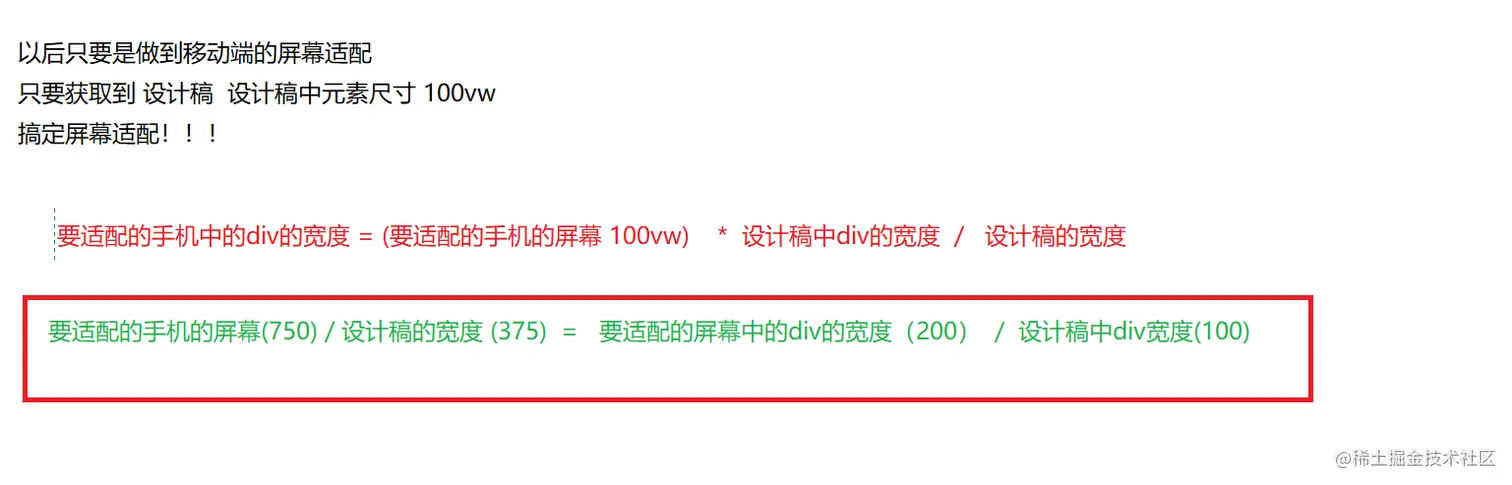
解决方案
代码
插件
rem
- 能够使用rem单位设置网页元素的尺寸
- 屏幕宽度不同,网页元素尺寸不同(等比缩放)
- 相对单位 , rem单位是相对于HTML标签的字号计算结果
- 1rem = 1HTML字号大小
代码
思路
插件
flexible
- 使用flexible js配合rem实现在不同宽度的设备中,网页元素尺寸等比缩放效果
- flexible.js是手淘开发出的一个用来适配移动端的js框架。
- 核心原理就是根据不同的视口宽度给网页中html根节点设置不同的font-size。
rem 和 vw / vh 的区别
rem
- 需要不断修改html文字大小
- 需要媒体查询media
- 需要 flexible.js
11. less 知识
认识
less是一种提高我们编写css效率的技术=>css预处理器
代码
变量
运算
mixin语法
嵌套关系
总结
12 .媒体查询 @media
初体验
语法 
指定区间
案例
13. bootstrap ui框架
网站v3.bootcss.com/
14. 导航模块水平滚动
15.可以出现第n行省列隐藏
display: -webkit-box; overflow: hidden; white-space: normal!important; text-overflow: ellipsis; word-wrap: break-word; -webkit-line-clamp: 3; -webkit-box-orient: vertical;