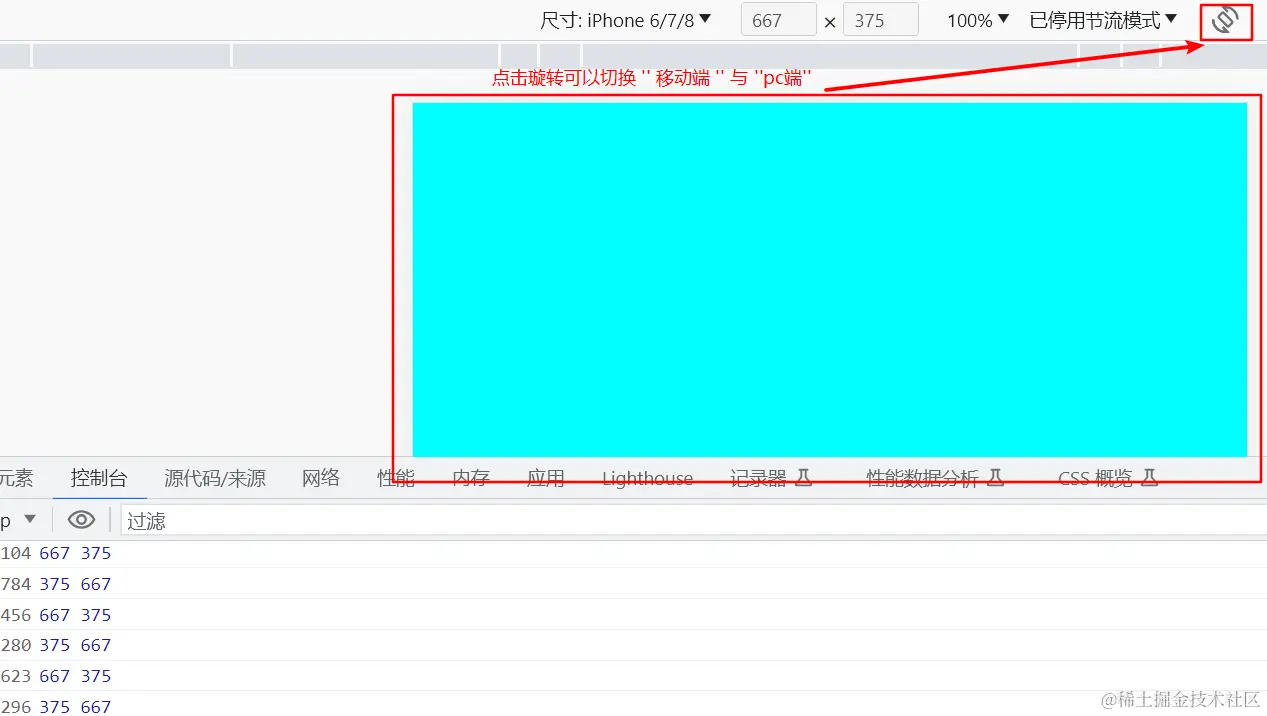
1.window对象
是js中的顶级对象, 所有的全局方法和属性都是window对象的成员
1. window对象有一个特殊的属性叫做top,是无法修改的 指向window本身 (变量名不能用top)
2. 只要是window对象的成员,使用时一律可以省略window
3. 声明变量最好不要跟dom里面的属性一致.例如 top ,left 一般使用驼峰命名
boxTop , oneTop
console.log(window)
console.log(window.document === document)
2.window对象两个方法
        1. 打开窗口  window.open()
        2. 关闭窗口  window.close()

  打开窗口  window.open()
  document.querySelector('.btn1').onclick = function () {
        //第一个参数是url: 网址
        //第二个参数是target :新窗口 _blank(默认) _self :当前页面打开
        //第三个参数 新窗口尺寸:可以实现窗中窗功能
        //第四个参数 可选参数replace : 是否替换历史记录  true:替换   false:不替换
        window.open('http://www.baidu.com', '_blank', 'left=300,top=300,width=300,height=300')
    }


  关闭窗口  window.close()
  <input type="button" value="点我打开一个新窗口" id="open">
  <input type="button" value="点我有惊喜" id="close">
       document.getElementById('close').onclick = function (  ) {
    //参数就是你想要关闭的窗口对象,如果不写,默认就是关闭自己
    //1.这样写如果关闭的是顶级窗口谷歌和火狐会失效,如果失效可以使用下面这种写法
    //window.close( );
    /*2.谷歌火狐为了安全起见会拦截我们的代码,js代码只能关闭用js代码打开的界面,
    所以我们用js先假装在当前窗口打开自己,然后再关闭自己*/
    //这里的url不是空字符串"",而是一个空格字符串  " "
    window.open(" ","_self").close();
}
3.window对象事件
事件
1. window.onload = function(){}
* 加载事件 : 页面DOM树 + 外部资源 加载完毕后执行
2. window.onbeforeunload = function(){}
* 关闭事件: 页面关闭之前执行(存储数据)
window.onload:页面加载事件
onload:页面DOM树 + 外部资源
window.onload = function () {
console.log('页面加载完毕');
let box = document.querySelector('.box')
console.log(box)
console.log(box.scrollWidth, box.scrollHeight);
}
window.onbeforeunload = function () {
console.log('页面关闭之前');
}
4. location对象
  location对象 : 浏览器地址栏 url
        1.重点掌握: location.href = 'url'
        2.三个方法
            location.assign('url')  :
            location.replace('url')  :
            location.reload('url')  :

 重点:修改location对象的href,可以实现网页跳转
    a标签的href用于无条件渲染.没有逻辑性,点我100%跳转
    location.href:用于js具有逻辑性跳转.例如:登录.(只有成功才会跳转)
    window.location.href = 'http://www.baidu.com'
案例
<button class="assign">assign跳转</button>
<button class="replace">replace替换</button>
<button class="reload">reload刷新</button>
console.log(location);
assign跳转
document.querySelector('.assign').onclick = function () {
location.assign('http://www.baidu.com')
}
replace替换
document.querySelector('.replace').onclick = function () {
location.replace('http://www.baidu.com')
}
reload刷新
document.querySelector('.reload').onclick = function () {
location.reload()
}
5.history对象
 history对象 : 历史记录
        history.back() : 返回上一页
        history.forward() : 前进下一页
        history.go(数字) :跳转历史记录

        history.go(0)跳转自已,相当刷新
        history.go(-1)负数:回退: -1回退1页,-2回退2页
        history.go(1) 正数:前进   1前进1页,2前进2页

    console.log(window.history)



6.navigator对象
navigator对象 : 用户信息
用途:收集用户信息
console.log(navigator)
console.log(navigator.userAgent)
console.log ( navigator.appVersion );
onsole.log ( navigator.platform );
使用场景1:判断当前用户的操作系统是32位还是64位
谷歌和IE 64位显示WOW64 火狐显示Win64
if(navigator.userAgent.indexOf('WOW64') != -1 || navigator.userAgent.indexOf('Win64') != -1){
console.log ( "64位" );
}else{
console.log ( "32位" );
}
7.localstorage
     1.localStorage : 本地存储
        经典应用:免登录
    2.语法 :
        存数据 :  localStorage.setItem('属性名','属性值')
        取数据 :  localStorage.getItem('属性名')
        删数据 :   localStorage.removeItem('属性名')
        清空数据 : localStorage.clear()
    3.注意点 :
       3.1   localStorage是永久存储的,数据存入硬盘中,除非手动删除,否则一直存在
       3.2 只能存储字符串,如果是其它类型,则编译器会自动帮你转成字符串后存储
     localStorage 如何存储对象类型:使用JSON
存数据 : localStorage.setItem('属性名','属性值')
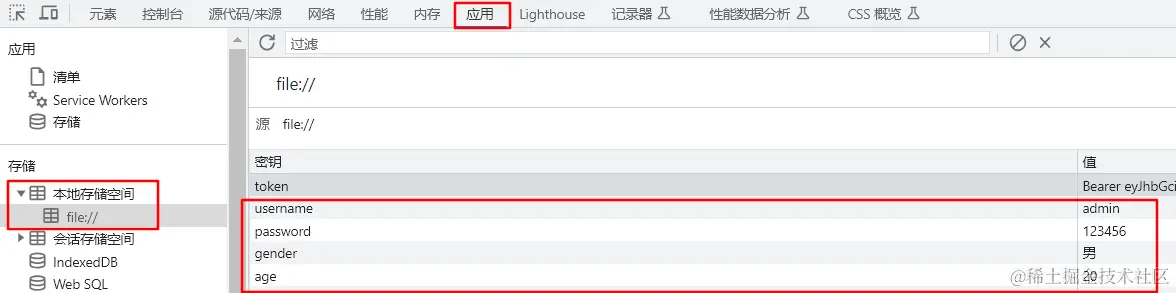
    document.querySelector('.setItem').onclick = function () {
        localStorage.setItem('username', 'admin')
        localStorage.setItem('password', '123456')
        localStorage.setItem('nickname', '789')
        localStorage.setItem('age', 30)
    }
取数据 : localStorage.getItem('属性名')
    document.querySelector('.getItem').onclick = function () {
        let username = localStorage.getItem('username')
        console.log(username);
    }

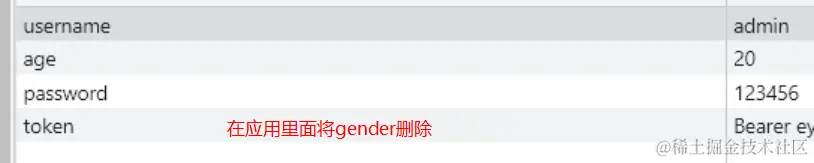
删数据 : localStorage.removeItem('属性名')
    document.querySelector('.removeItem').onclick = function () {
        localStorage.removeItem('age')
    }
清空数据 :localStorage.clear() 一次性删除所有数据
    document.querySelector('.clear').onclick = function () {
        localStorage.clear()
    }

8.sessionStorage
    1.sessionStorage : 会话存储
        * 经典场景: 页面间传值

    2.语法 :
        存数据 :  sessionStorage.setItem('属性名','属性值')
        取数据 :  sessionStorage.getItem('属性名')
        删数据 :   sessionStorage.removeItem('属性名')
        清空数据 : sessionStorage.clear()
    3.注意点 :
       3.1   sessionStorage是临时存储的,只要页面一关闭,数据就会自动清空
       3.2 只能存储字符串,如果是其它类型,则编译器会自动帮你转成字符串后存储
localStorage与sessionStorage区别(异同点)
     相同点:作用一致,都是存储数据
     不同点: 存储方式不同
        localStorage:存储硬盘
        sessionStorage:存储内存
案例
<button class="setItem">存数据</button>
<button class="getItem">取数据</button>
<button class="removeItem">删除数据</button>
<button class="clear">清空数据</button>
存数据 : sessionStorage.setItem('属性名','属性值')
    document.querySelector('.setItem').onclick = function () {
        sessionStorage.setItem('username', 'admin')
        sessionStorage.setItem('password', '123456')
        sessionStorage.setItem('nickname', '789')
        sessionStorage.setItem('age', 30)
    }
取数据 : sessionStorage.getItem('属性名')
    document.querySelector('.getItem').onclick = function () {
        let username = sessionStorage.getItem('username')
        console.log(username);
    }
删数据 : sessionStorage.removeItem('属性名')
    document.querySelector('.removeItem').onclick = function () {
        sessionStorage.removeItem('age')
    }
清空数据 : sessionStorage.clear() 一次性删除所有数据
    document.querySelector('.clear').onclick = function () {
        sessionStorage.clear()
    }
9. 页面间传值 两个页面之间传值
页面A
<body>
<input type="text" placeholder="请输入用户名" class="username">
<input type="text" placeholder="请输入密码" class="password">
<button class="btn">下一页</button>
<script>
document.querySelector('.btn').onclick = function () {
let username = document.querySelector('.username')
let password = document.querySelector('.password')
sessionStorage.setItem('username', username.value)
sessionStorage.setItem('password', password.value)
location.href = './04-页面传值B.html'
}
页面B
<body>
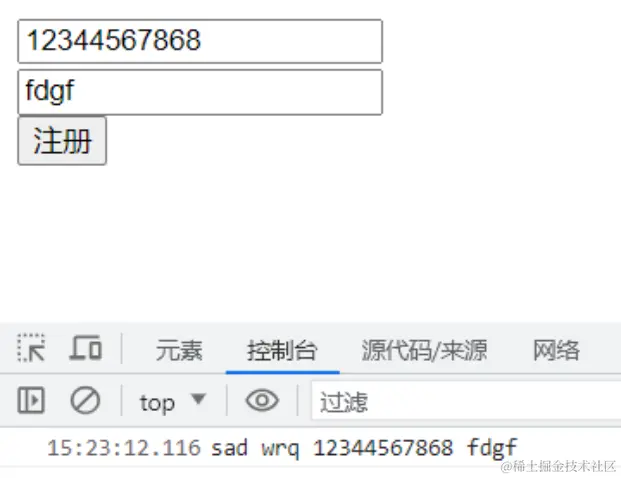
<input type="text" placeholder="请输入手机号" class="phone">
<input type="text" placeholder="请输入收获地址" class="address">
<button class="btn">注册</button>
<script>
document.querySelector('.btn').onclick = function () {
let username = sessionStorage.getItem('username')
let password = sessionStorage.getItem('password')
let phone = document.querySelector('.phone')
let address = document.querySelector('.address')
console.log(username, password, phone.value, address, value);
}
</script>
10.JSON格式
    1.JSON是什么: 是一种数据格式,本质字符串
        JSON 是 JS 对象的字符串表示法,它使用文本表示一个 JS 对象的信息,本质是一个字符串。
    2.JSON作用 :  解决数据        跨平台数据传输
     在实际开发中,我们前端要经常与服务器(后端)进行数据交互。而前端与后端编程语言不同。
   前端: js , 后端: java、c++ 、 php 、 python 、 .net 、 c# 、 go 等等
   不同的编程语言数据类型不一致。无法互通的 。
    为了可以让不同的编程语言之间可以进行数据交互,
    后来人们发明了一种所有编程语言都通用的格式 : 叫做 JSON 。
    3.JSON语法 :
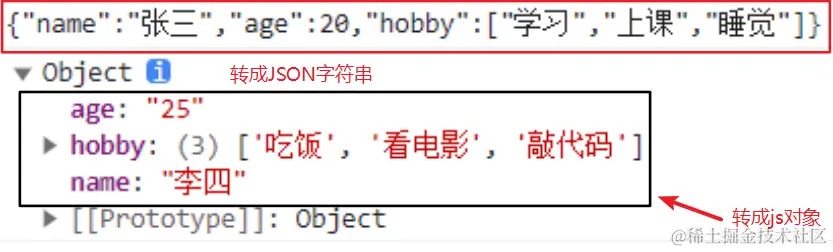
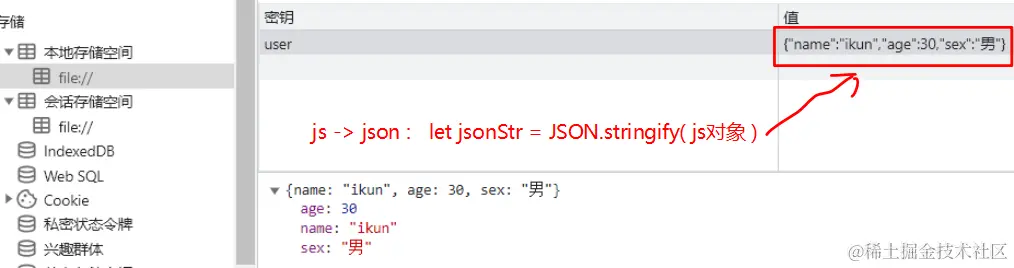
        3.1  js→json(前端发给后台)   let json = JSON.stringify(js对象)
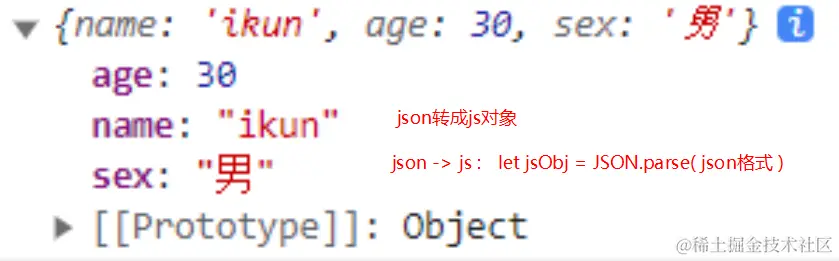
        3.2  json→js(后台发给前端)   let js = JSON.parse(json字符串)
js对象
    let jsObj = {
        name: '张三',
        age: 20,
        hobby: ['上课', '学习', '睡觉']
    }
json字符串
let jsonStr = '{"name":"张三","age":"20","hobby":["上课", "学习", "睡觉"]}'
js→json(前端发给后台) let json = JSON.stringify(js对象)
let json = JSON.stringify(jsObj)
console.log(json)
json→js(后台发给前端) let js = JSON.parse(json字符串)
let js = JSON.parse(jsonStr)
console.log(js)
11.JSON与js互转
 4.1 json转js : JSON.parse(json对象)
 4.2 js转json :  JSON.stringify(js对象)
案例
<button class="btn1">点我存储</button>
<button class="btn2">点我读取</button>
<script>
let json = '{"name":"admin","password":"123456"}'
console.log(JSON.parse(json))
let js = {
name: 'admin',
password: 123456
}
console.log(JSON.stringify(js))
document.querySelector('.btn1').onclick = function () {
localStorage.setItem('user', JSON.stringify(js))
}
document.querySelector('.btn2').onclick = function () {
let json = localStorage.getItem('user')
let js = JSON.parse(json)
console.log(js)
}

<body>
<button class="btn1">存对象</button>
<button class="btn2">取对象</button>
<script>
let obj = {
name:'ikun',
age:30,
sex:'男'
}
document.querySelector('.btn1').onclick = function(){
localStorage.setItem('user', JSON.stringify(obj) )
}
document.querySelector('.btn2').onclick = function(){
let js = JSON.parse( localStorage.getItem('user') )
console.log( js )
}
12.offset,scroll,client获取尺寸与位置
<style>
* {
margin: 0;
padding: 0;
}
div {
width: 150px;
height: 150px;
background-color: pink;
overflow: auto;
padding: 10px;
border: 10px solid red;
margin: 100px;
}
</style>
</head>
<body>
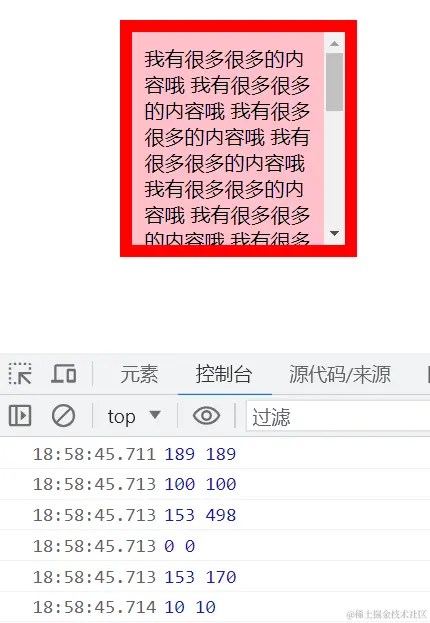
<div class="box">
我有很多很多的内容哦 我有很多很多的内容哦 我有很多很多的内容哦
我有很多很多的内容哦 我有很多很多的内容哦 我有很多很多的内容哦
我有很多很多的内容哦 我有很多很多的内容哦 我有很多很多的内容哦
我有很多很多的内容哦 我有很多很多的内容哦 我有很多很多的内容哦
我有很多很多的内容哦 我有很多很多的内容哦 我有很多很多的内容哦
我有很多很多的内容哦 我有很多很多的内容哦 我有很多很多的内容哦
</div>
<script>
let box = document.querySelector('.box')
console.log(box.offsetWidth, box.offsetHeight)
console.log( box.offsetLeft,box.offsetTop )
console.log(box.scrollWidth, box.scrollHeight)
console.log( box.scrollLeft,box.scrollTop )
console.log(box.clientWidth, box.clientHeight)
console.log( box.clientLeft,box.clientTop )
13.如何获取页面html的滚动距离
1.页面滚动事件: window.onscroll
2.页面滚动距离:html→ document.documentElement.scrollTop
*/
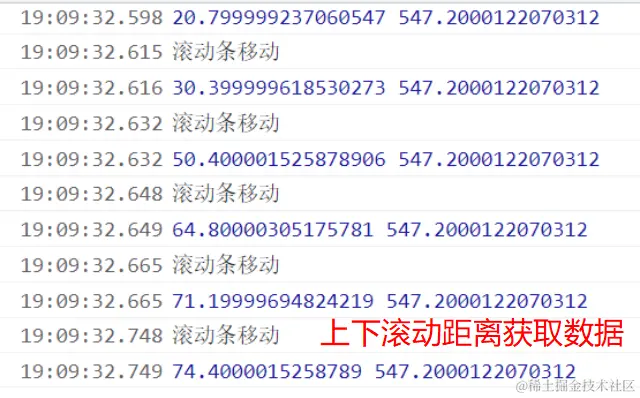
window.onscroll = function () {
console.log('滚动条移动')
console.log(document.documentElement.scrollLeft, document.documentElement.scrollTop)
}
14.固定顶部导航
<style>
* {
margin: 0;
padding: 0
}
img {
vertical-align: top;
}
.main {
margin: 0 auto;
width: 1000px;
margin-top: 10px;
}
.fixed {
position: fixed;
top: 0;
left: 0;
}
</style>
</head>
<body>
<div class="top" id="topPart">
<img id="pic" src=" ">
</div>
<div class="nav" id="navBar">
<img src=" ">
</div>
<div class="main" id="mainPart">
<img src=" ">
</div>
<script>
let topPart = document.querySelector('.top')
let nav = document.querySelector('.nav')
let main = document.querySelector('.main')
window.onscroll = function(){
let h = document.documentElement.scrollTop
if( h >= topPart.offsetHeight ){
nav.style.position = 'fixed'
nav.style.top = '0px'
main.style.marginTop = 10 + nav.offsetHeight + 'px'
}else{
nav.style.position = 'static'
main.style.marginTop = '10px'
}
}

15.client响应式布局
<script>
window.onresize = function(){
let w = document.documentElement.clientWidth
let h = document.documentElement.clientHeight
console.log(w,h)
if( w >= 1200 ){
document.body.style.backgroundColor = 'red'
}else if( w >= 992 ){
document.body.style.backgroundColor = 'orange'
}else if( w >= 768 ){
document.body.style.backgroundColor = 'yellow'
}else{
document.body.style.backgroundColor = 'green'
}
if( w>h ){
document.body.style.backgroundColor = 'cyan'
}else{
document.body.style.backgroundColor = 'purple'
}
}