一起养成写作习惯!这是我参与「掘金日新计划 · 4 月更文挑战」的第1天,点击查看活动详情。
1、系统认识开发版各个功能模块
一、首先是编号① ~ ⑧的模块的名称
编号① ~ ⑧的模块对应的功能:
二、其次是编号⑨ ~ ⑯的模块的名称
编号⑨ ~ ⑯的模块的功能如下图:
三、最后是编号十七 ~ 编号 二十五模块的名称
以及它们的功能:
2、开发板使用方法
2.1、CH340 驱动安装
倘若没有的话,就得手动安装了,在使用usb数据线将开发板和笔记本相连的情况下,安装CH340驱动。
CH340 驱动软件
这个安装是比较简单的,以管理员身份运行之后,点击安装,安装成功之后出现如下的界面:
然后就会出现这个界面:
2.2、检查是否安装成功
使用PZ-ISP软件,查看串口号是否显示有"CH340"字样的串口,倘若有就是安装成功了
3、程序的烧录(下载)
3.1、检查链接
安装好CH340 驱动后,我们就可以下载程序了,在下载程序前先确认下开发板上的USB 转TTL 串口模块上的P5 端子短接片是否短接好(即P31T 与URXD 连接,P30R 与UTXD 连接)
出厂的时候该短接片默认已经短接好
3.2、检查串口、选择芯片类型、波特率
一、检查串口
二、选择芯片类型
三、设置波特率
推荐将波特率设置为
128000
如果发现此波特率下载速度比较慢,可以提高波特率,如果下载失败,可以把波特率降低,总之选择一个能下载的波特率就可以了,这个不必讲究太多的。
3.3、尝试烧录
一、打开文件
我就直接拿51配套的代码文件进行演示啦~
三、程序下载
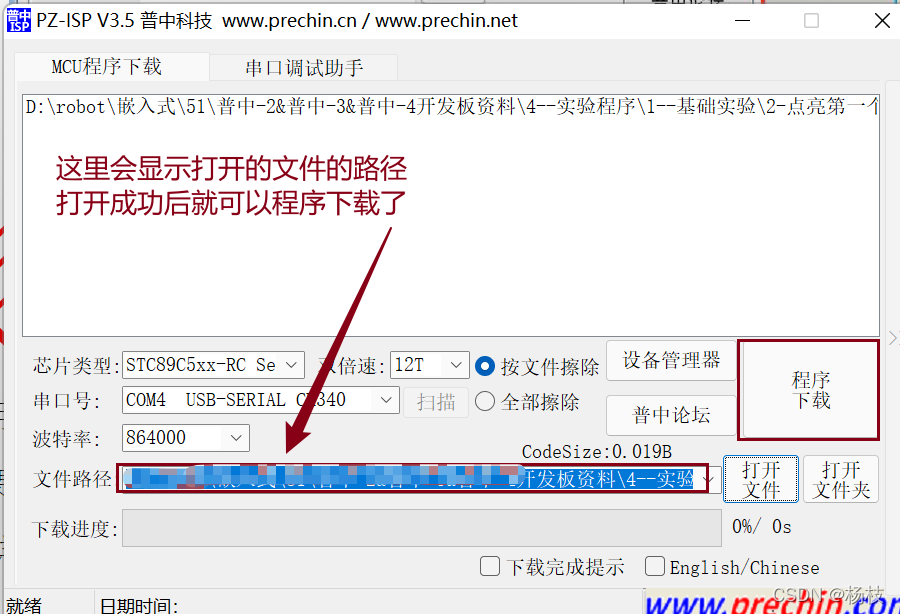 好的,当场失败...
它这里显示过快,那么我们将波特率下调一下吧。
好了,不是因为波特率,不用调整了,忘记打开打开电源开关了...
我看到教程中还有关于仿真器的内容,因为我暂时没有买,就不演示了,假如后面买了,再补上吧~
总结
到这里为止,开发板的介绍,以及一些开发之前的而基础设置和烧录演示都讲解完了,下篇正是进入学习啦