git的安装以及本地配置
- 下载地址: git-scm.com/
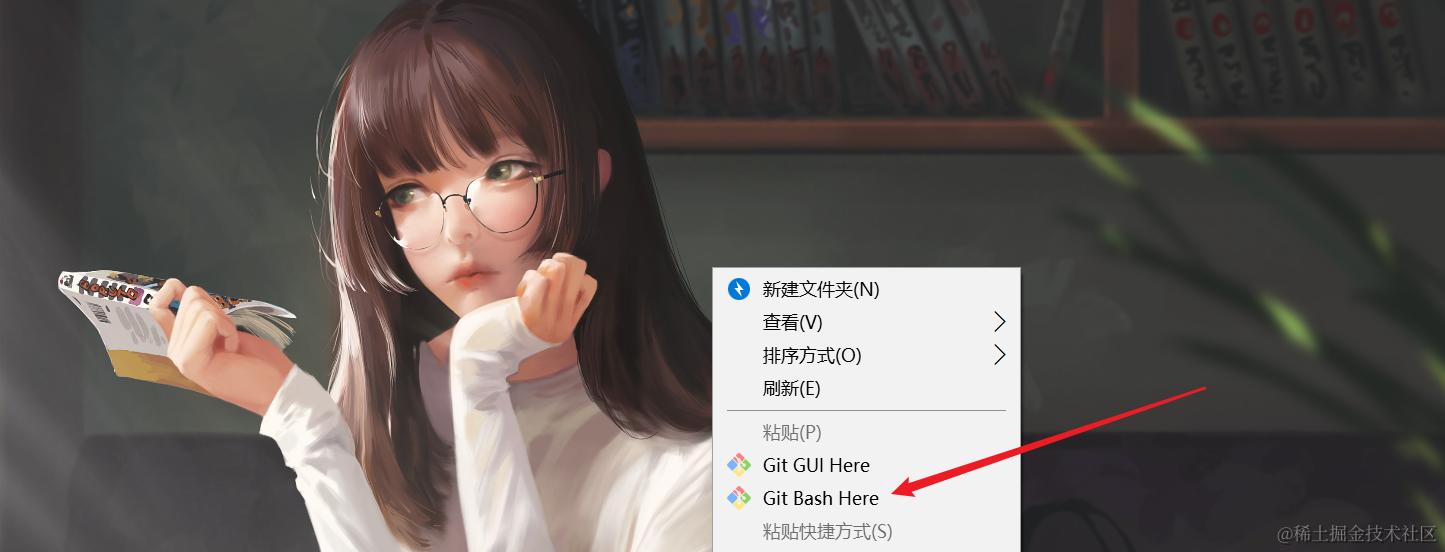
- 鼠标右击出现Git Bash Here说明已成功安装
 3. 在git设置用户名和邮箱
- 单击Git Bash Here打开git窗口

- 输入以下两行代码设置用户名和邮箱
git config --global user.name "用户名英文"
git config --global user.email "你的邮箱"
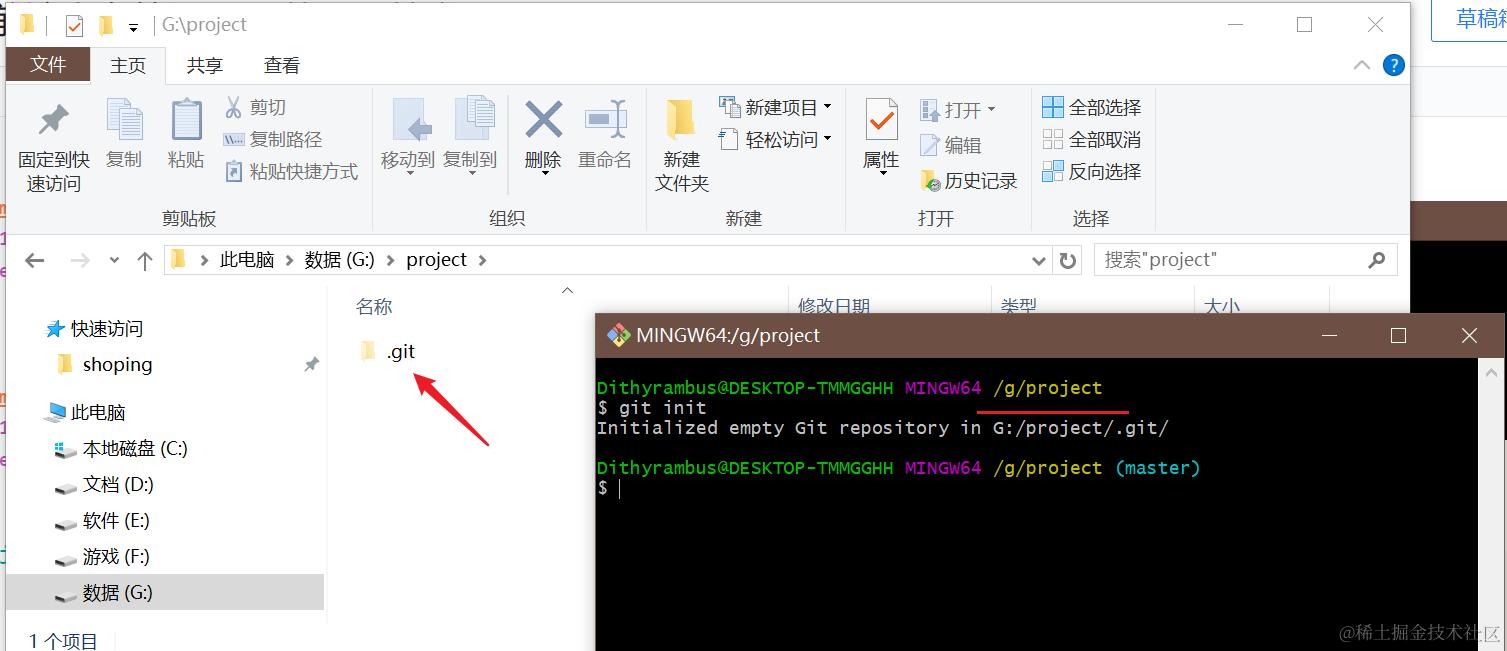
- 在项目文件夹下打开git窗口,输入git init初始化项目 出现.git文件说明初始化完成。
git远程仓库配置
-
在代码托管平台(GitHub、Gitee)注册账号
-
注册完成后开始配置ssh密钥(方便项目提交 无需进行频繁输入账号密码的操作)
- 在git窗口输入
ssh-keygen -t rsa -C "这里输入你的邮箱@xxxxx.com"
敲击三次回车之后 会在箭头所指的路径中生成id_rsa.pub文件

复制这个路径 找到这个文件 右键选择打开方式
 使用VScode打开该文件
 对里面的内容Ctrl+A全选后Ctrl+C复制
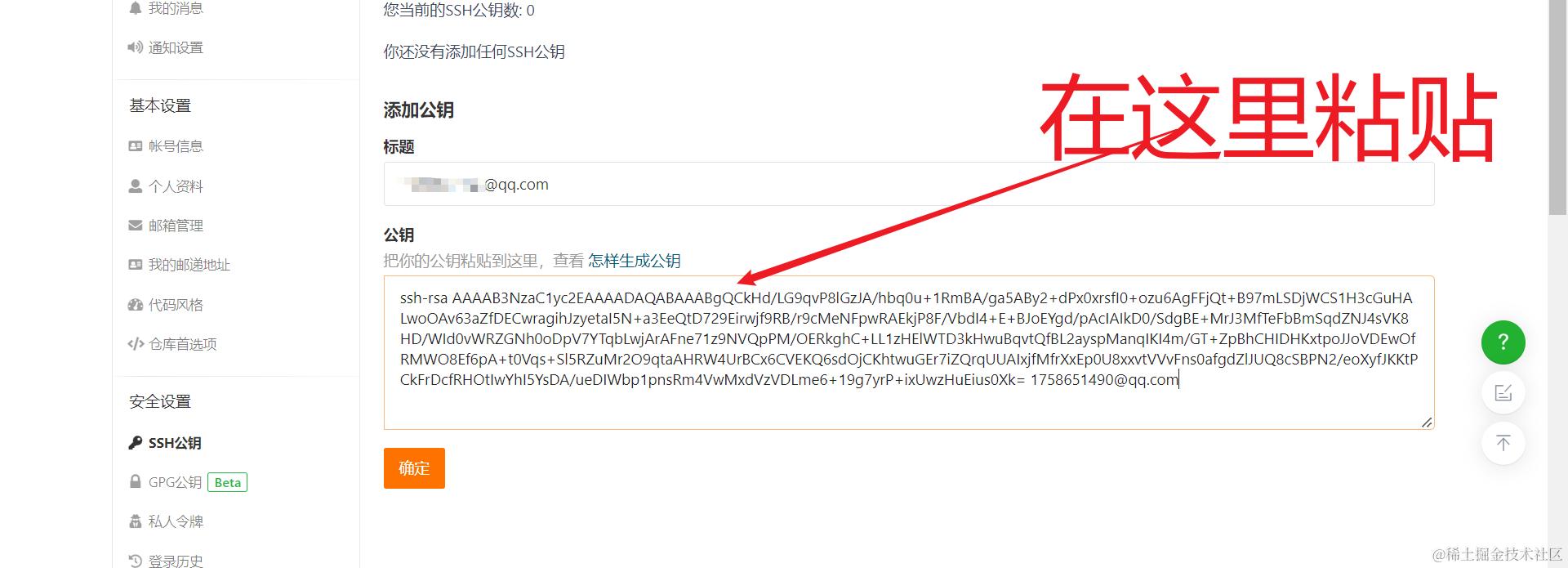
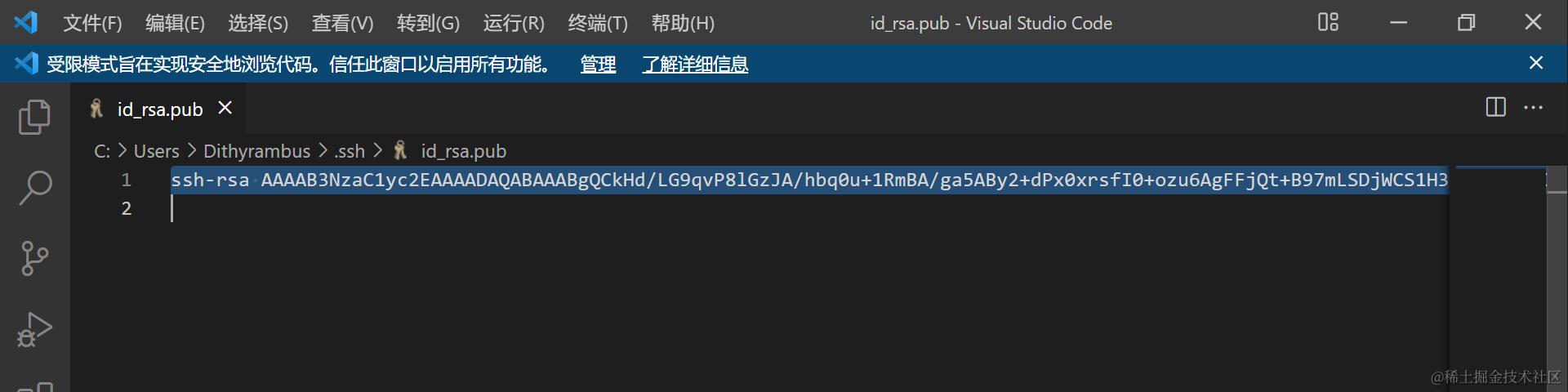 在gitee中将生成的公钥粘贴进去(如图)

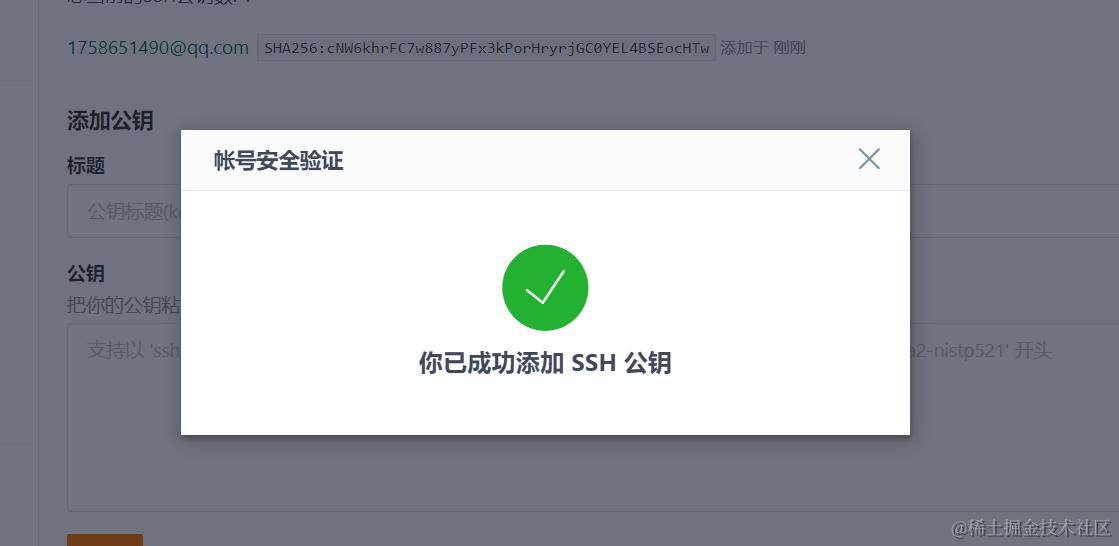
 配置完成
配置完成
git的命令及使用
基础命令
- 将本地代码推到暂存区
git add . //add与.之间有一个空格要注意
- 将暂存区代码推到本地仓库
git commit -m '提交说明'
- 拉取远程的代码与自己本地代码合并
git pull
- 将合并后的代码提交到远程仓库
git push
- 查看提交的详细信息
git log
- 查看提交历史版本
git log --online
- 根据版本号回到历史版本
git checkout 版本号  //写需要回退到的版本号
git checkout master //master为回到最近的一次提交
git分支常用命令
- 创建dev分支命令
git branch dev
2. 查看所有分支命令
git branch
3. 切换分支
git checkout dev
将dev分支的代码合并到master分支具体流程
 git add . // 1. 先把在dev分支写的代码提交到缓存区
 git commit -m '我是dev' //2. 将暂存区代码推到本地仓库
 git checkout master //3. 切换会要合并的master分支
 git pull // 4. 拉取远程的代码到master分支
 git merge dev // 5. 将dev分支写的代码合并到master上
 git push // 6. 合并完之后,将合并的代码和pull拉下来的代码,一起推到远程仓库
注意:一定要按顺序执行,即先将代码推到本地仓库再拉取远程代码(未存到本地仓库直接拉取远程代码会使本地代码被覆盖丢失),并且一定要先拉取远程代码与本地仓库进行合并后再提交到远程仓库(不然你的本地仓库代码会覆盖掉其他人修改的内容)。