前言
iOS SDK的开发、打包的话题,属于老酒新喝。
之所以记这篇笔记,起因是最近用
Xcode 13.3打包SDK,发现居然没有打包之后的.framework文件。而如果用Xcode 12.5.1就嘛事儿都没有。又恰逢重构上古代码,决定把之前的工具类,打包成SDK,方便后续的使用。
遂,有了这篇笔记。
言归正传,进入正题
创建项目
首先,在你最熟悉的文件夹下,创建一个空文件夹,比如DevSDK
随后,创建一个workspace,快捷键Ctrl+Command+N
命名项目名及后缀
创建成功后的效果
双击打开workspace文件,创建项目(project),快捷键Shift+Command+N
给项目起个名,接着下一步
注意这里加框的选择,确认无误后,创建
正式的样子
配置东西
需要做的配置
头文件的配置
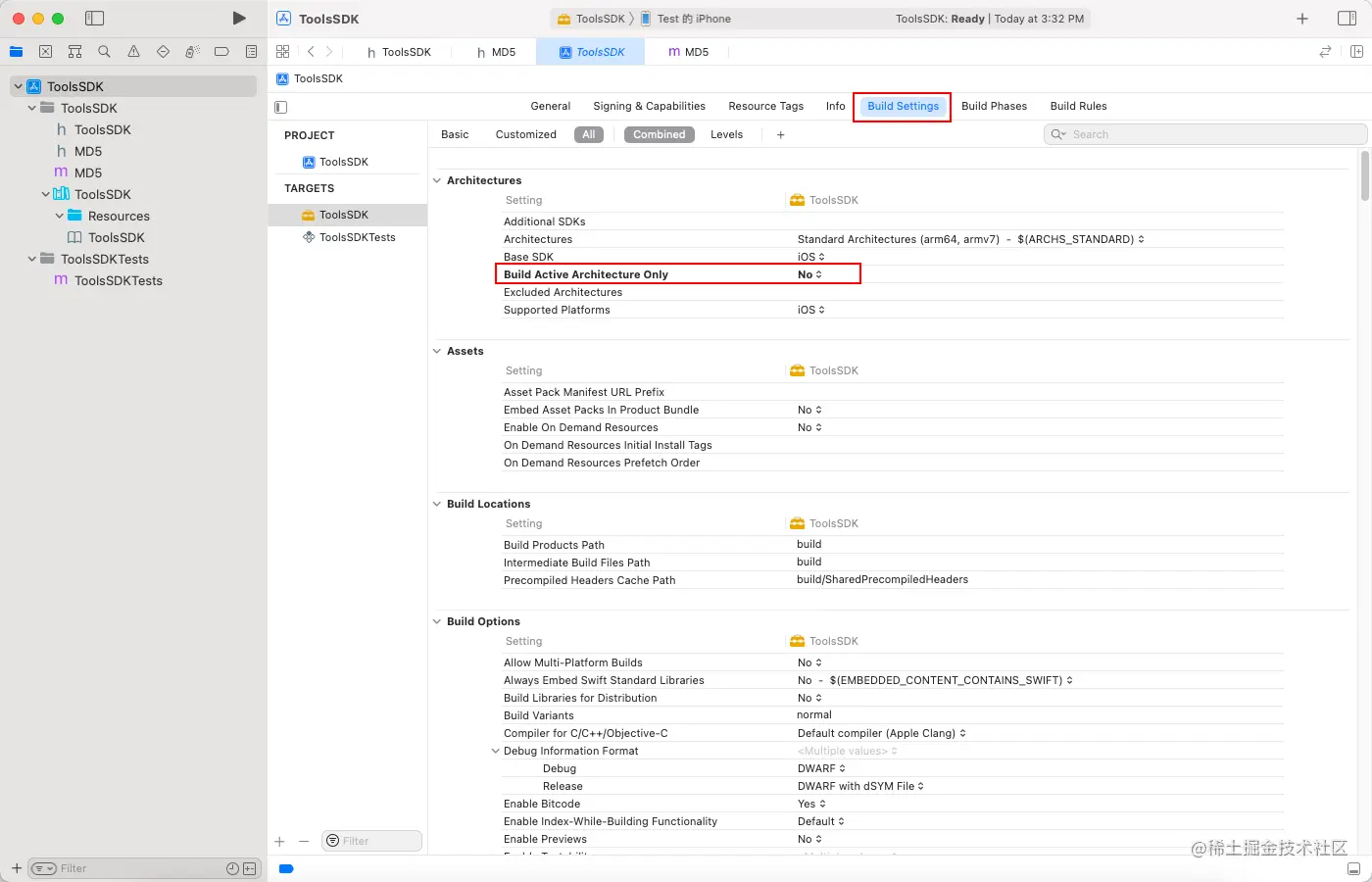
其他配置
编译打包
编译打包SDK,然后打开路径,找到编译后的SDK
因Xcode13的变动,所以sdk需要这么找
进行测试
将SDK拖拽到新建的测试项目里,进行测试,查看结果
看来,工作良好
小结
纸上得来终归浅,还得上手多实践。
全篇,完。