MySQL8.0.28安装教程
1. 官网下载:www.mysql.com/products/
2. 点击DOWLOADS,往下滑,点击MySQL Community(GPL)Downloads》
3. 选择MySQL Community Server
4.选择(mysql-installer-community-8.0.28.0.msi)
5.双击打开,选择Developer Default,点击Next
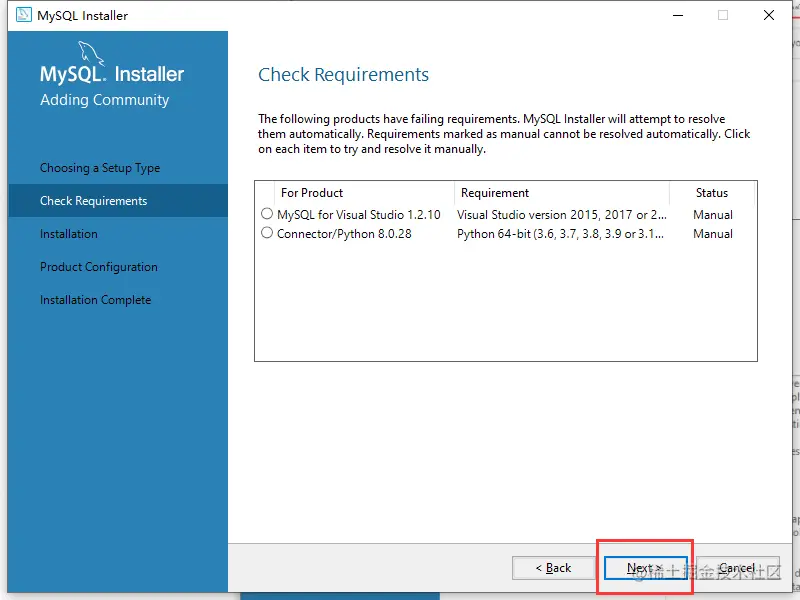
6.安装相关依赖,点击Execute安装即可,安装完毕点击Next
安装完毕
未安装成功
7.Type and Networking,下一步Next
8.Account and Roles,输入密码
9.Windows Service,下一步Next
10.Apply Configuration,点击Execute,执行完毕点击Finished
11.Product Configuration,下一步Next
12. MySQL Router Configuration,下一步Next
13.Product Configuration,下一步Next
14.Connect To Server,Next
15.Apply Configuration,Execute
启动MySQL
win r 输入services.msc
MySQL一般默认开机自动启动
win r 输入net stop mysql80启动停止
net stop mysql80启动
客户端连接
(1)MySQL提供的客户端命令工具
输入密码
(2)系统自带的命令行工具mysql -u root-p
需要配置环境变量