安装linux系统是java工程师必备的技能,因为java工程都是运行在Linux环境的。
安装需要的软件:
    VMware Workstation Pro:
    下载链接: https://pan.baidu.com/s/10cSm0R2XlWaQy2or72UtRg 提取码:jol9
    CentOS-7-x86_64-DVD-1908.iso
    下载链接:https://pan.baidu.com/s/1Ho91B1pjZap1GnyuBdxfTg?pwd=c4ja 提取码:c4ja
安装教程:

1.创建新的虚拟机:

2.选择典型,进行下一步

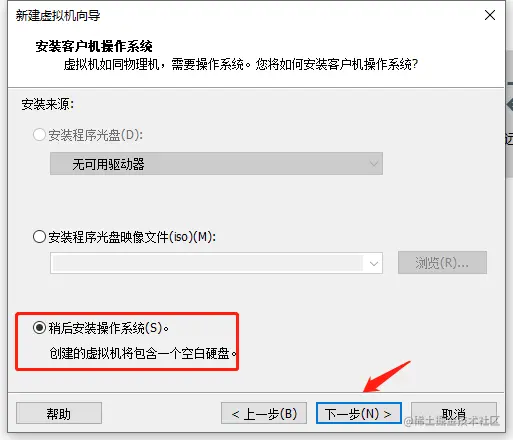
3.选在稍后安装操作系统进行下一步。
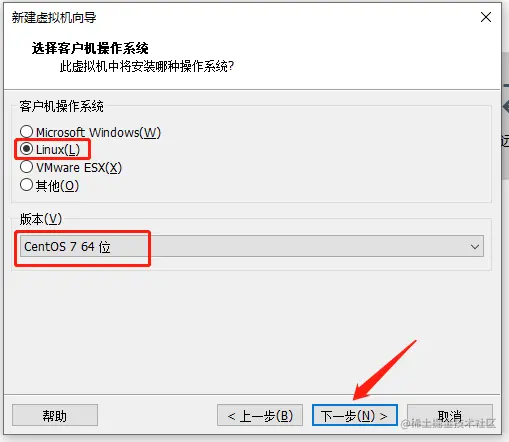
4.选择Linux,CentOS 7 64位,进行下一步。
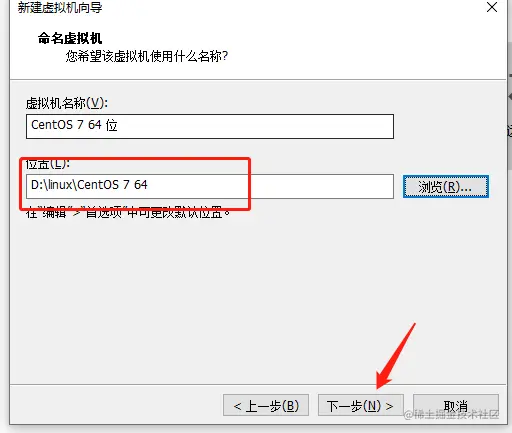
5.位置最好不要选择C盘,选择其他盘符
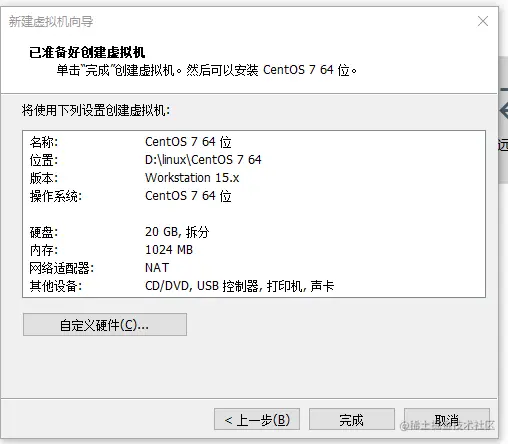
6.磁盘大小20G可以,下面选择将虚拟磁盘拆分多个文件,这样虚拟机用多少占用多少空间。
单个文件的,会直接吧空间划分给虚拟机。

7.完成,
查看计算机网络设置有两个虚拟好的网口代表安装成功。
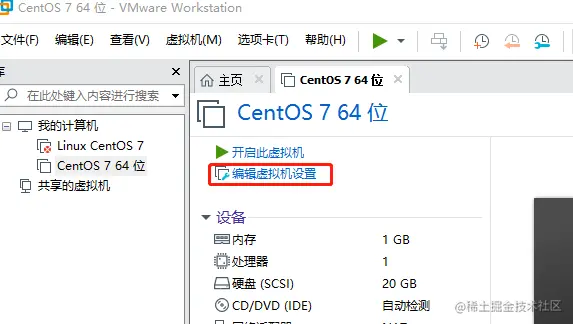
8.编辑虚拟机设置
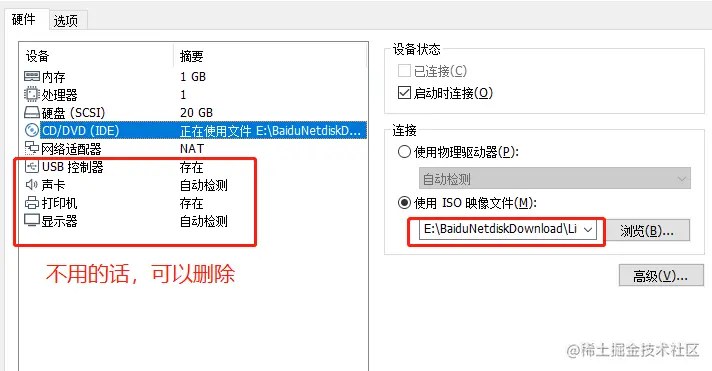
9.在CD/VCD中选择下载好的镜像文件。其它不要的可以删除
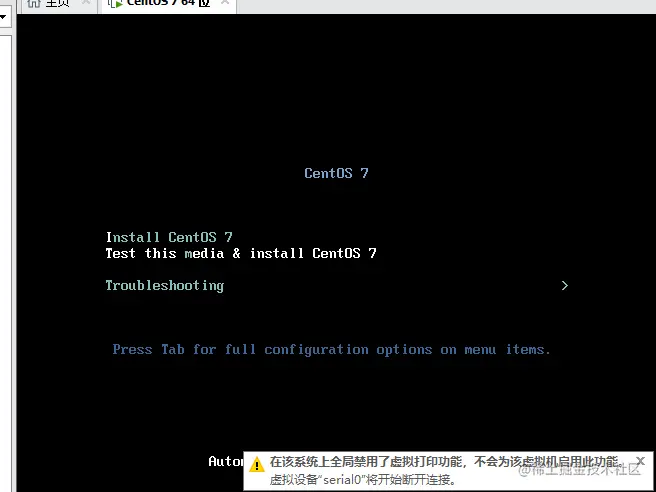
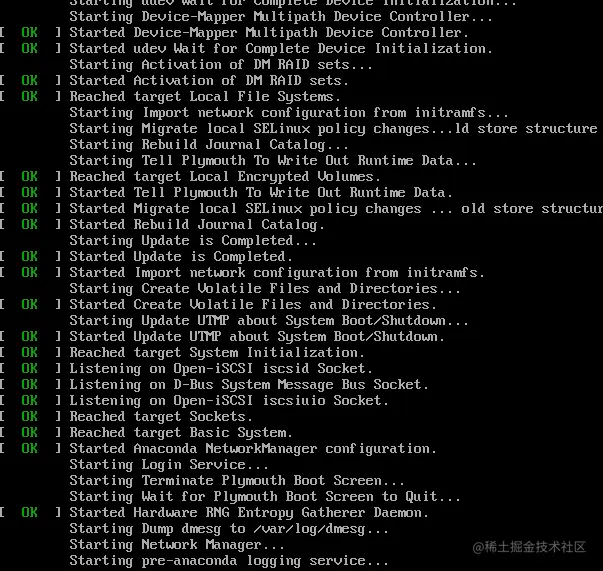
10.开启虚拟机,选择 Install CentOS 7,进入安装流程
11.选择中文,继续
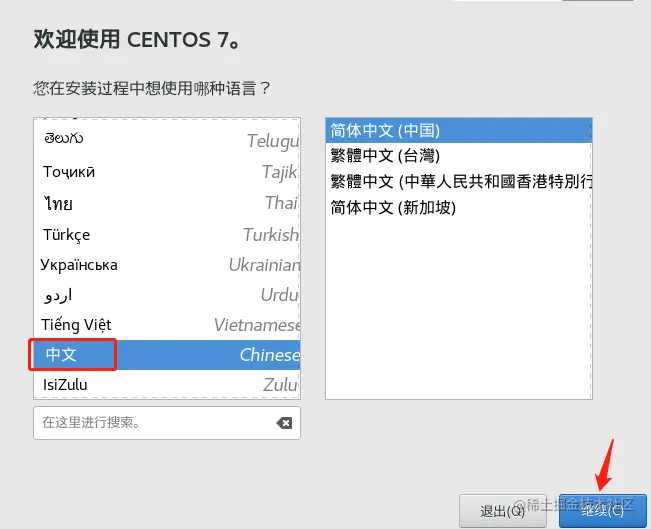
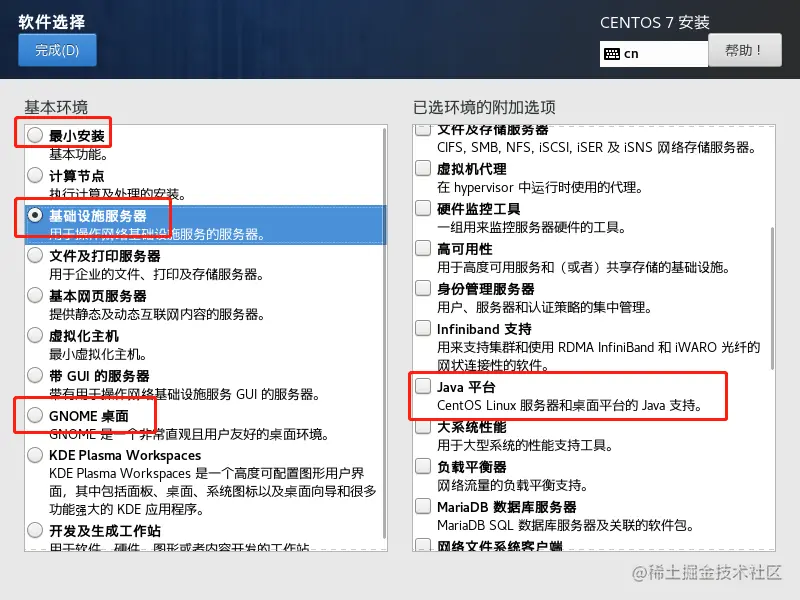
12.安装位值需要进入确认一下就可以,
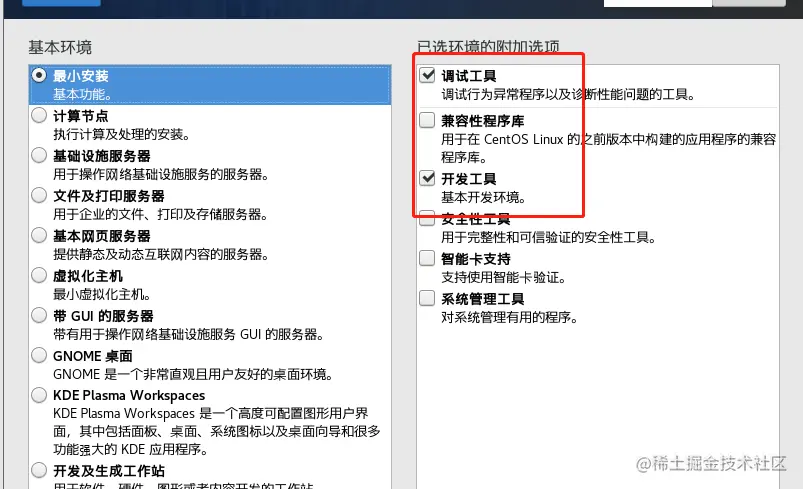
    软件选择可以选择最小安装,roo
    入门的可以选择煮桌面版的,
    进行软件运行的可以选择基础设施服务器,里面可以把基础的环境搭好。
 服务勾选:开发工具,调试工具,JAVA开发工具
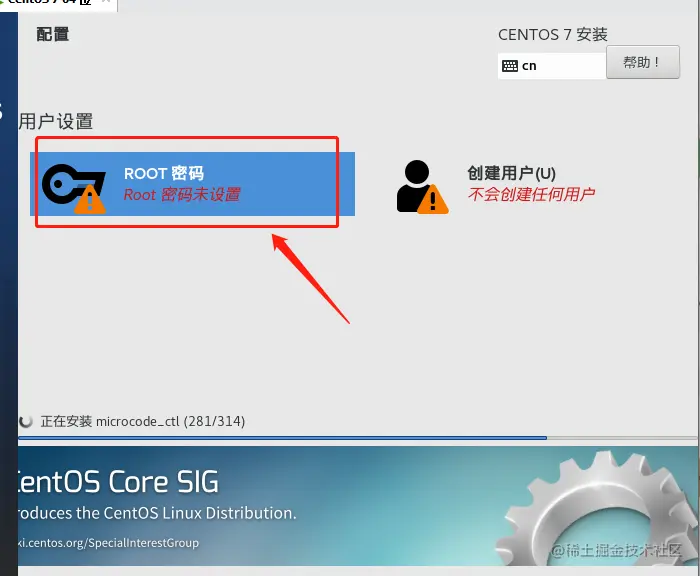
13.进行root密码设置
    小技巧:可以用古诗词代替密码,不泄漏个人信息;
        比如:flzx_3qc(飞流直下三千尺)

14.等待完成配置。重启虚拟机,输入用户名、密码。
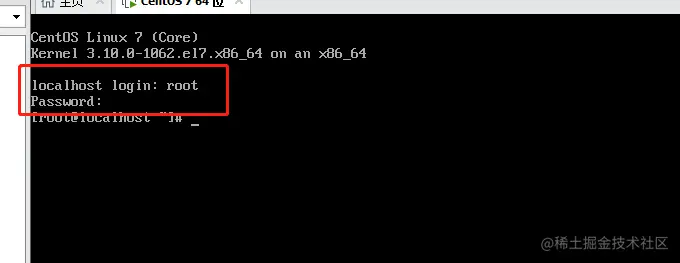
15.查看网卡配置vim /etc/sysconfig/network-scripts/ifcfg-ens33,
    重新配置,service network restart 重启服务
16.输入指令,ifconfig,查看网络状态,
[root@localhost ~]# vim /etc/sysconfig/network-scripts/ifcfg-ens33

TYPE=Ethernet                        //网络类型:Ethernet以太网
BOOTPROTO=static                     //引导协议:自动获取、static静态、none不指定
DEFROUTE=yes                         //启动默认路由
IPV4_FAILURE_FATAL=no                //不启用IPV4错误检测功能
IPV6INIT=yes                         //启用IPV6协议
IPV6_AUTOCONF=yes                    //自动配置IPV6地址
IPV6_DEFROUTE=yes                    //启用IPV6默认路由
IPV6_FAILURE_FATAL=no                //不启用IPV6错误检测功能
NAME=eno16777736                     // 网卡设备的别名
UUID=90528772-9967-46da-b401-f82b64b4acbc         //网卡设备的UUID唯一标识号
DEVICE=eno16777736                   // 网卡的设备名称
ONBOOT=yes                           //开机自动激活网卡
DNS1=6.6.6.6                         //DNS域名解析服务器的IP地址
IPADDR=192.168.1.199                 //网卡的IP地址
PREFIX=24                            //子网掩码
GATEWAY=192.168.1.1                  //默认网关IP地址
IPV6_PEERDNS=yes
IPV6_PEERROUTES=yes
IPADDR=192.168.2.2             #你想要设置的固定IP,理论上192.168.2.2-255之间都可以,请自行验证;
NETMASK=255.255.255.0          #子网掩码,不需要修改;
GATEWAY=192.168.2.1            #网关,这里是你在“2.配置虚拟机的NAT模式具体地址参数”中的

[root@localhost ~]# service network restart
Restarting network (via systemctl):                        [  确定  ]



