

本文详细解释了CSS动画是如何使用CSSclip-path() 属性的。在文章结束时,你将对CSS动画有一个透彻的了解,并知道如何操作你可能遇到的任何clip-path() 代码。
什么是CSS动画?
CSS动画允许你使用关键帧在特定的时间段内对CSS属性的值进行动画处理。关键帧是理解CSS动画的众多构建模块之一。
有两个主要的构件可以使CSS动画生效。它们是
@keyframesanimation属性
在CSS中使用@keyframes
@keyframes 是CSS中的一个at-rule。它用于定义动画的阶段和样式。它包括动画的名称、关键帧块、以及动画的阶段。
1.动画的名称
你在@keyframes 后指定动画的名称。它也叫关键帧名称。
让我们创建一个允许文本弹出的动画,称为popIn 。
@keyframes popIn {}
2.关键帧块
这封装了整个动画的代码。
@keyframes popIn {
    /* This is the keyframes block */
}
3.动画的阶段
动画的阶段--也叫关键帧选择器--包含决定动画行为的CSS代码。这些CSS代码位于一对from 或to 块中,以逗号分隔的百分比值,或两者的组合。
@keyframes popIn {
   0% {
       transform: scale(0.1);
       opacity: 0;
  }

   60% {
       transform: scale(1.2);
       opacity: 1;
  }

   100% {
       transform: scale(1);
  }
}
你也可以将from 或to 块与逗号分隔的百分比值结合起来,这意味着你可以将前面的代码块写成这样。
@keyframes popIn {
   from {
       transform: scale(0.1);
       opacity: 0;
  }

   60% {
       transform: scale(1.2);
       opacity: 1;
  }

   to {
       transform: scale(1);
  }
}
为什么?这是因为from 等同于0% ,to 等同于100% 。
请注意,如果你在前面的代码块中把60% 写成60 ,浏览器会在这个阶段忽略这个动画,这可能会导致难以追踪的错误。
现在你已经创建了关键帧,你将使用动画属性将关键帧添加到你想做动画的元素中。
CSS中的动画属性
这些属性将@keyframes 给你想做动画的元素,它们还定义了元素的动画方式。它们对于动画的运行是必要的。
虽然有9个属性,但以下两个属性对动画的发生是必需的。
animation-name:这是在关键帧中定义的动画名称animation-duration:这告诉动画将发生多长时间,以秒或毫秒为单位。
在这个时候,你几乎拥有了创建一个动画所需要的一切。继续阅读。
动画实例。PopIn
现在,我们必须确定要制作动画的元素,当然,这是一个HTML元素。你可以通过你合适的选择器从CSS中抓取这个HTML元素,但在这里我将使用一个类选择器。
在继续进行之前,请创建以下内容。
- 一个项目文件夹
- 模板HTML文件
- CSS文件
- 将HTML文件与CSS文件连接起来
- 复制并粘贴
popI动画到你的CSS文件中
在你的HTML文件中,在开头和结尾的body 标签之间输入下一个代码块。
<div>
   <p class="hello-world">Hello World!!!</p>
</div>
除了你在CSS文件中的@keyframes ,再输入以下内容。
.hello-world {
   animation-name: popIn;
   animation-duration: 3s;
}
就这样了。保存你的文件并在你的浏览器中测试它们。"Hello world!!!"这句话应该跳出来。
此外,你可以把前面的代码块写成这样。
.hello-world {
   animation: popIn 3s;
}
这是有可能的,因为animation 属性是下一节中列出的所有其他动画属性的速记(不包括animation 属性本身)。
其他的CSS动画属性
下面列出的是其余的动画属性。
animationanimation-delayanimation-directionanimation-fill-modeanimation-iteration-countanimation-play-stateanimation-timing-function
这些属性的功能从它们的名字中就可以看出来,但我认为当你看到它们的动作时才是最好的解释。稍后,我们将使用clip-path() 属性来创造一些很酷的效果。
不过在此之前,你需要了解一下clip-path() 属性。
什么是CSSclip-path() ?
CSSclip-path() 是一个属性,它允许你从一个元素中创建一个剪裁区域。在这个剪裁区域内的区域会被显示出来,而其他部分则被隐藏。
起初,clip-path() 可能令人望而生畏,但一旦你理解了它背后的几何学原理,它就变得很容易使用了。
CSSclip-path() 坐标系统
在CSS中,clip-path() ,当你在一个坐标系上指定形状和位置时,你可以创建形状的剪裁区域。
坐标系统使用坐标来确定各点在特定空间中的位置。这里有一个例子。
从上面的图片来看,坐标的起点是x0, y0 。当你顺时针移动时,最终的位置仍然是x0, y0 。
掌握了这些知识,你可以使用CSS clip-path() ,在这个坐标系上创建和定位形状。这要归功于它的接受值阵列。
CSSclip-path() 的接受值
CSSclip-path() 的接受值是接受参数的函数。这些参数决定了被剪切区域的外观和位置。
下面列出了这些函数。
inset()circle()ellipse()path()polygon()
inset()
inset() 函数允许你从坐标系的所有四边剪切一个元素。其结果是一个可见的矩形。
你给inset() 的赋值方式与你给margin 或padding 属性的赋值方式类似。
这意味着。
- 一个单一的值适用于所有四边
- 两个值适用于顶部和底部、右侧和左侧
- 三个值适用于顶部、右侧和左侧、底部(按这个顺序)。
- 所有四个值都适用于单个侧面
作为一个例子,下面的图片显示了一个蓝色的盒子占据了它的整个父体宽度。
下一个代码块从其父体的所有四边夹住该盒子。
.selector {
   clip-path: inset(20px 30px 35px 20px);
}
现在,你有了这个。
同时,inset() ,有了额外的权力!你可以指定border-radius作为其参数之一。你必须使用round 关键字,然后是border-radius 的值,如下一个代码块中所描述的。
.selector {
   clip-path: inset(20px 30px 35px 20px round 20px);
}
你也可以通过在round 关键字后面指定两个值来将圆角限制在两个边上。
当你这样做时,第一个值被分配到左上角和右下角,而第二个值被分配到右上角和左下角。
.selector {
   clip-path: inset(20px 30px 35px 20px round 20px 50px);
}
circle()
它的名字说明了一切。它允许你使用圆的半径和它的位置在坐标系上画一个圆。
.selector {
   clip-path: circle(100px at 40%)
}
从前面的代码块来看,圆的半径是100px ,它在x轴和y轴上的位置是40% 。
ellipse()
这允许你创建一个椭圆形的剪裁。它的参数是宽度、高度(后面是关键字),然后是剪裁位置。
位置可以通过关键字值来指定,如center 或percentage 。在下一个代码块中,50% 50% 相当于center 关键字。
.selector {
   clip-path: ellipse(80px 60px at 50% 50%);
}
path()
如果使用可扩展矢量图(SVG)是你的事,你将需要path() 函数,它允许你使用SVG路径来创建一个剪裁区域。
浏览器的支持是不一致的,如下面的Can I Use图片所示。
为了解决这个问题,你可以在你的HTML文件中声明一个内联SVG。在你的CSS中,你将使用url() 函数作为clip-path() 的值。
<div class="myClip">
   <svg>
       <clipPath id="clipPath">
           <path d="M10,10 q60,60 100,0 q50,50 50,50 l40,0 l-40,40 l-100,-20"/>
       </clipPath>
   </svg>
</div>
然后,在你的CSS中。
.myClip {
   background-color: #1560bd;
   clip-path: url("#clipPath");
}
下一张图片是现代浏览器中的结果。
polygon()
使用polygon() 的值,你可以创建复杂的形状。下面是我们要做的事情。我将带领你完成在坐标系上绘制一些形状的过程。之后,你将把这些坐标作为参数传递给你的CSS文件中的polygon() 函数。
下面是我们要讨论的形状。
- 平行四边形
- 朝下的圆点
- 五角形
- 钻石
平行四边形
如果你想创建一个平行四边形,你将在坐标系上以顺时针的方式使用以下近似的点。
x20, y0x80, y0x70, y100x10, y100x20, y0
我画这个是为了告诉你如何在坐标系上定位这些点。
当你把坐标放在polygon() 函数中时,你可以通过一个微小但关键的修改来定制它:百分比符号(%)。
.selector {
   background-color: #1560bd;
   clip-path: polygon(20% 0%, 80% 0%, 70% 100%, 10% 100%);
}
下面是在现代网络浏览器中查看时的结果。
朝下的圆点
绘制朝下的圆点没有平行四边形那么复杂。下面是坐标。
x0, y0x100, y0x50, y100x0, y0
在CSS中。
.selector {
   background-color: #1560bd;
   clip-path: polygon(0% 0%, 100% 0%, 50% 100%);
}
在现代浏览器中的结果如下所示。
五角大楼
这一次,我没有包括坐标。我把这个问题留给你 ,或者,你可以查看上一张图片或下一个CSS代码块。
的CSS。
.selector {
   background-color: #1560bd;
   clip-path: polygon(50% 0%, 100% 45%, 80% 100%, 20% 100%, 0% 45%);
}
在你的浏览器中,它看起来应该与下面的图片相似。
钻石
希望这对你来说现在很容易做到。下面是它的外观。
,这是CSS。
.selector {
   background-color: #1560bd;
   clip-path: polygon(50% 0%, 100% 50%, 50% 100%, 0% 50%);
}
在现代浏览器中看到的:
现在,你可能会问自己:我还能做什么?
好吧,有了polygon() ,你只能受限于你的想象力 。
现在,是时候通过结合动画和CSS创造一些很酷的效果了clip-path() 。
CSS动画和CSSclip-path()
当你给一个元素制作动画时,你可以使用clip-path() ,在动画的各个阶段创建一个剪裁区域,创造出元素确实在改变形状的假象。
你可以在给元素做动画之前和之后都对其进行剪裁。
让我们来看看一些例子。在整个过程中,你会写大量的CSS代码,但我将专门解释动画和clip-path() 属性的代码。其余的被认为是化妆品。
下面列出的是你将使用clip-path() 创建的动画。
Infinite circlesDancing squaresFlipping shapesMulti-shapes image animation
在CSS中创建无限的圆圈
这个无限的圆是通过在动画的不同阶段向circle() 传递不同的值来实现的。当你把它添加到你想做动画的元素中时,你就能确保动画一直在运行。
这怎么可能呢?因为你利用了其中的一个动画属性,即animation-iteration-count ,并指定其值为infinite 。
在此之前,使用下面的HTML。
<main>
   <div class="circles"></div>
</main>
CSS代码列在下一个代码块中。
main {
display: grid;
place-items: center;
padding: 2em;
}
.circles {
background: #1a1a1a;
clip-path: circle(80px at 50% 50%);
height: 200px;
width: 200px;
border-radius: 50%;
animation-name: infiniteCircle;
animation-duration: 3s;
animation-timing-function: ease-in;
animation-iteration-count: infinite;
}
@keyframes infiniteCircle {
from {
background: #f00;
clip-path: circle(50%);
}
50% {
background: #ffd700;
clip-path: circle(35%);
}
to {
background: #f0f;
clip-path: circle(75%);
}
}
在现代浏览器中的输出在下面的GIF中描述。
跳舞的方块
这个名字再次说明了一切:会跳舞的方块。首先,在坐标系上用polygon() 绘制初始的正方形,然后在动画的不同阶段绘制与正方形密切相关的各种形状。
最后,让动画无限地运行。对于HTML,你可以使用上一节中的内容,并稍作修改:将main 中的div 的类名改为squares 。
CSS代码在下面。
main {
display: grid;
place-items: center;
padding: 2em;
}
.squares {
width: 250px;
height: 250px;
background-image: linear-gradient(to right, #000000, #e74c3c);
clip-path: polygon(20% 0%, 80% 0%, 100% 100%, 0% 100%);
animation-name: dancingSquares;
animation-duration: 4s;
animation-direction: alternate-reverse;
animation-iteration-count: infinite;
}
@keyframes dancingSquares {
25% {
background-image: linear-gradient(to right, #f0c27b, #4b1248);
clip-path: polygon(20% 0%, 100% 40%, 70% 100%, 10% 100%);
}
50% {
background-image: linear-gradient(to right, #c21500, #ffc500);
clip-path: polygon(0% 45%, 100% 20%, 50% 75%, 0% 100%);
}
75% {
background-image: linear-gradient(to right, #00d2ff, #3a7bd5);
clip-path: polygon(100% 38%, 100% 38%, 66% 100%, 0% 53%);
}
}
下面是输出的GIF图片。
形状的翻转
这个动画背后的想法是用clip-path() ,围绕一个元素创建一个形状,之后在动画阶段将其翻转为另一个形状。
在这个例子中,这个元素是一个图像。
这里是HTML。
<main>
   <img src="path-to-your-image" alt="The image all text" />
</main>
还有CSS。
main {
display: grid;
place-items: center;
padding: 2em;
}
img {
width: 600px;
clip-path: polygon(50% 0%, 100% 38%, 82% 100%, 18% 100%, 0% 38%);
animation-name: flippingShapes;
animation-duration: 3s;
animation-iteration-count: infinite;
}
@keyframes flippingShapes {
from {
clip-path: polygon(50% 0%, 100% 38%, 82% 100%, 18% 100%, 0% 38%);
}
50% {
clip-path: polygon(50% 50%, 90% 88%, 80% 10%, 20% 10%, 8% 90%);
}
to {
clip-path: polygon(50% 0%, 100% 38%, 82% 100%, 18% 100%, 0% 38%);
}
}
结果显示在下面的GIF中。
多形状的图像动画
在这个动画中,你将使用clip-path() ,在一个元素周围创建你想要的形状。在动画阶段,你会创建更多想要的形状。
最后,当你把动画附加到元素上时,你把它的animation-iteration-count 设置为无限大。
你将使用下面的HTML。
<main>
    <div class="container">
        <img src="multi.jpg" alt="Two brown Tiger cubs">
    </div>
</main>
CSS在下一个代码块中列出。请注意,关键词from 和to 与逗号分隔的百分比值混合使用。
main {
display: grid;
place-items: center;
padding: 2em;
}
img {
max-width: 100%;
}
.container {
width: 30em;
clip-path: polygon(20% 0%, 80% 0%, 100% 100%, 0% 100%);
animation-name: changeShapes;
animation-duration: 5s;
animation-iteration-count: infinite;
}
@keyframes changeShapes {
from {
clip-path: polygon(25% 0%, 75% 0%, 100% 50%, 75% 100%, 25% 100%, 0% 50%);
}
50% {
clip-path: polygon(25% 0%, 75% 0%, 100% 50%, 75% 100%, 25% 100%, 0% 50%);
}
75% {
clip-path: polygon(0% 15%, 15% 15%, 15% 0%, 85% 0%, 85% 15%, 100% 15%, 100% 85%, 85% 85%, 85% 100%, 15% 100%, 15% 85%, 0% 85%);
}
to {
clip-path: polygon(25% 0%, 100% 0%, 75% 100%, 0% 100%);
}
}
在现代浏览器中的结果在下一个GIF中得到了说明。
在CSS中制作动画时需要考虑的重要提示
浏览器和CPU速度
你可能拥有一个CPU速度很快的高端系统,所以你可能不会注意到你的动画的内存消耗。请记住,你的用户可能拥有一个CPU速度较低的系统。
这在下一个GIF中得到了说明。在GIF中,在动画开始之前,Firefox的CPU利用率是3.3% ,而当动画运行10秒后,CPU利用率增加到24.5% 。
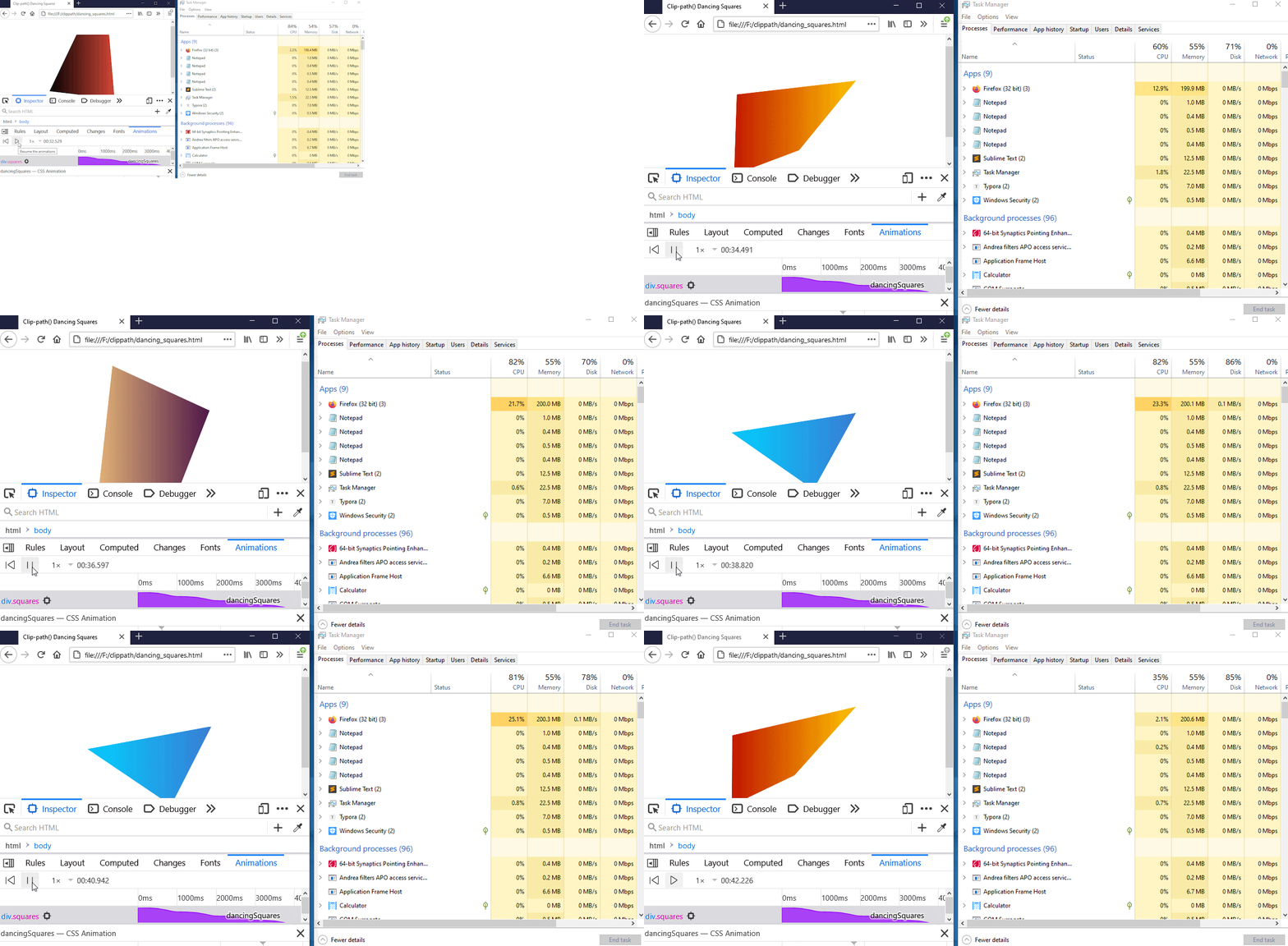
请注意这一点,除非是绝对必要,否则不要让你的动画无限地运行。
可访问性
在我们的例子中,我们把animation-iteration-count 设置为infinite ,所以动画会一直运行,直到你关闭活动的浏览器窗口。
然而,你应该为你的用户提供一种机制,让他们能够随意地启动和停止动画,或者通过animation-iteration-count ,限制动画的迭代。
浏览器支持
不是每个人都能使用现代浏览器。考虑到这一点,你应该使用像Can I use这样的工具,在你的项目中使用它们之前确认浏览器对CSS属性的支持。
The postA guide to CSS animations using clip-path()appeared first onLogRocket Blog.
