项目搭建(windows)
先把VueCli升级到最新版本我这里是Vue CLI v4.5.13
使用cmd进入到想要创建项目的目录下
开始创建
vue create 项目名称 然后回车
选择自定义模板
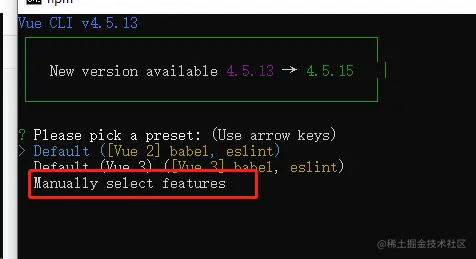
选择项(路由和vuex手动集成)

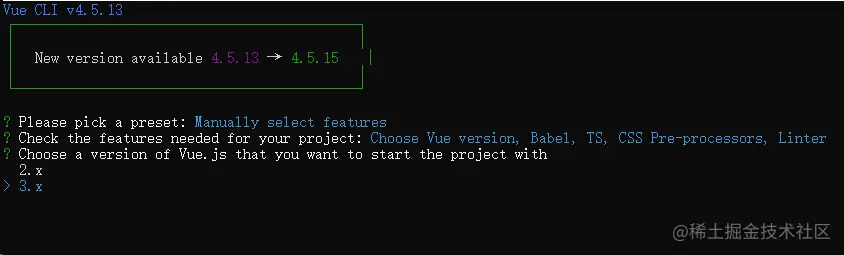
选择版本3.x
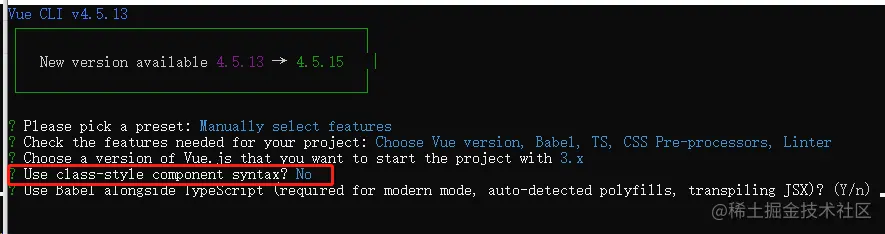
接下来css模板处理选择n
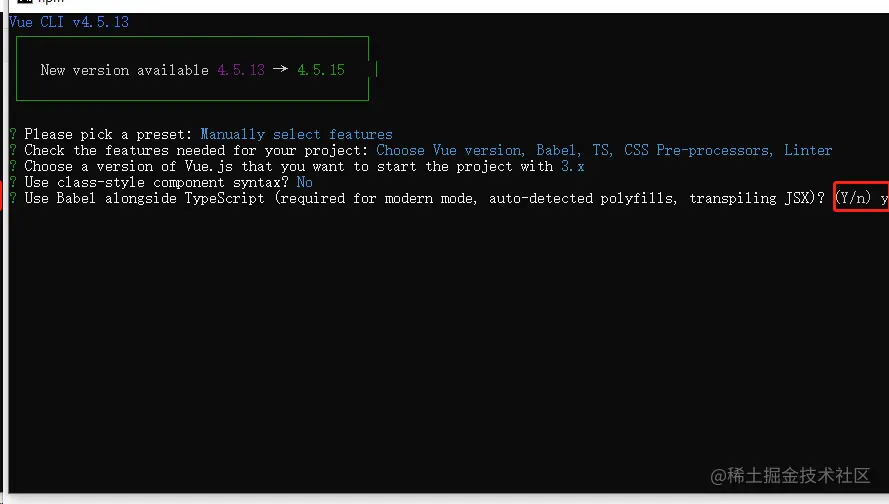
接下来选择y
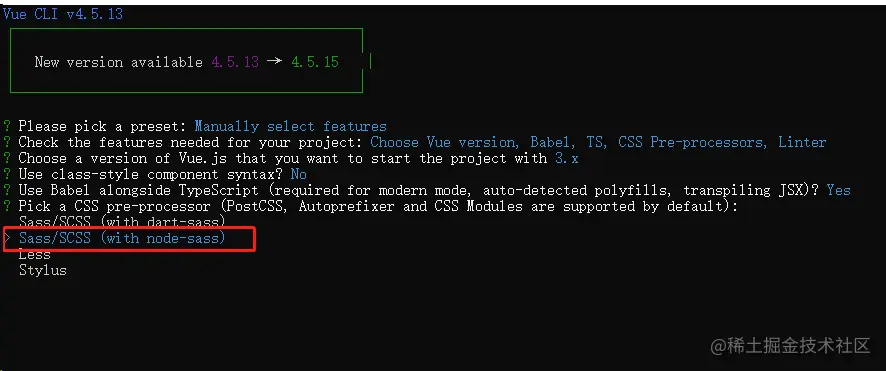
接下来css预处理器我选择第二项
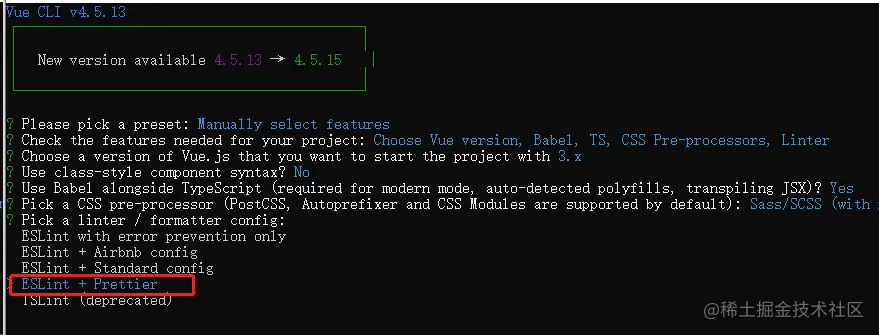
接下来eslint代码规范格式化选择第四个
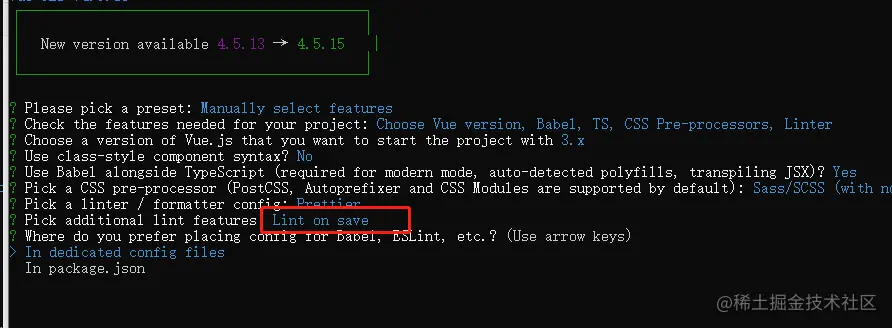
接下来选择代码在保存的时候就做eslint校验格式化
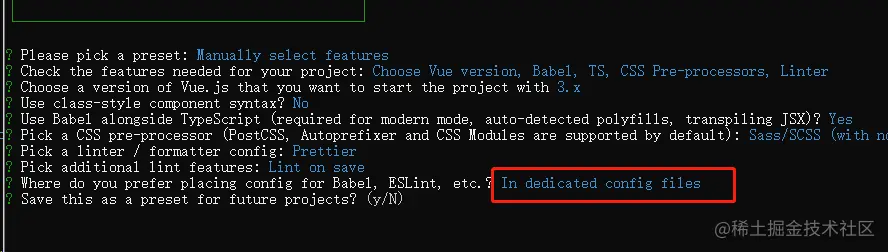
接下来eslint是放到单独的文件夹还是package.json文件内配置,我选择第一个单独文件夹配置
接下来选择n
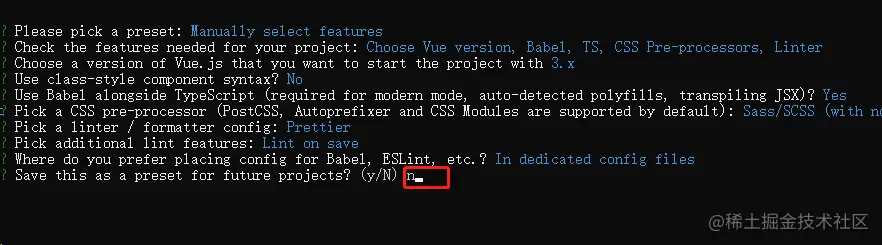
接下来选择npm
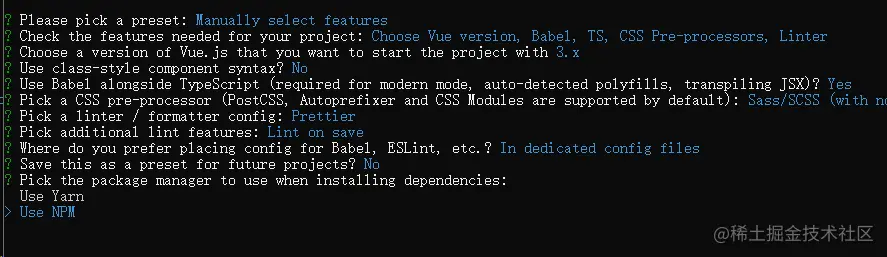
接下来项目就在创建了

大概等个几分钟,创建成功
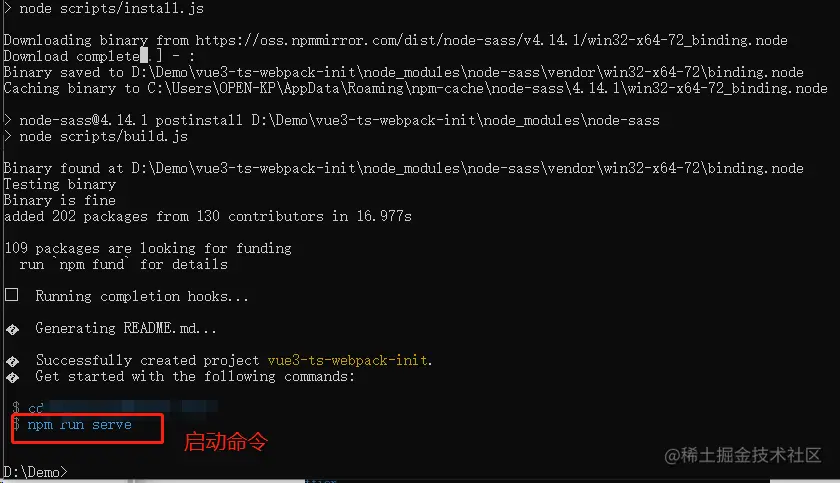
接下来使用vs打开项目 修改跟目录package.json文件里面的启动命令看自己习惯我的是dev
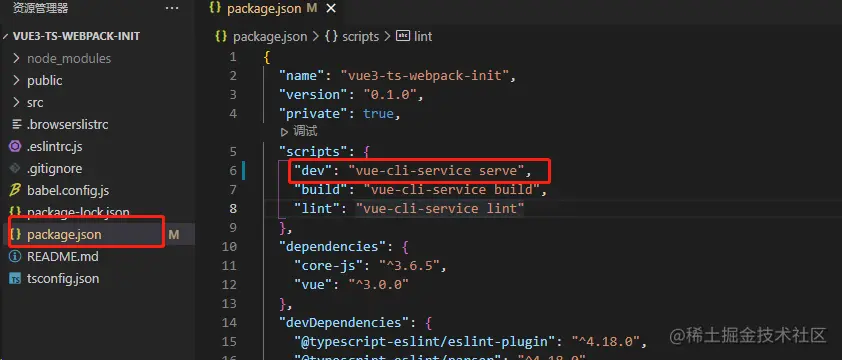
然后终端输入npm run dev启动项目
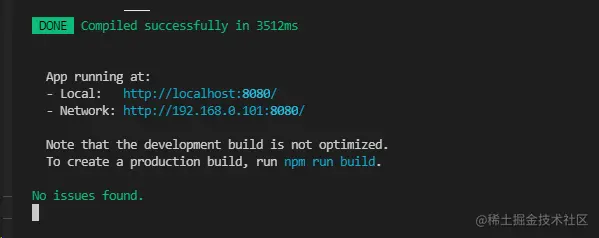
然后浏览器打开这两个随意一个地址
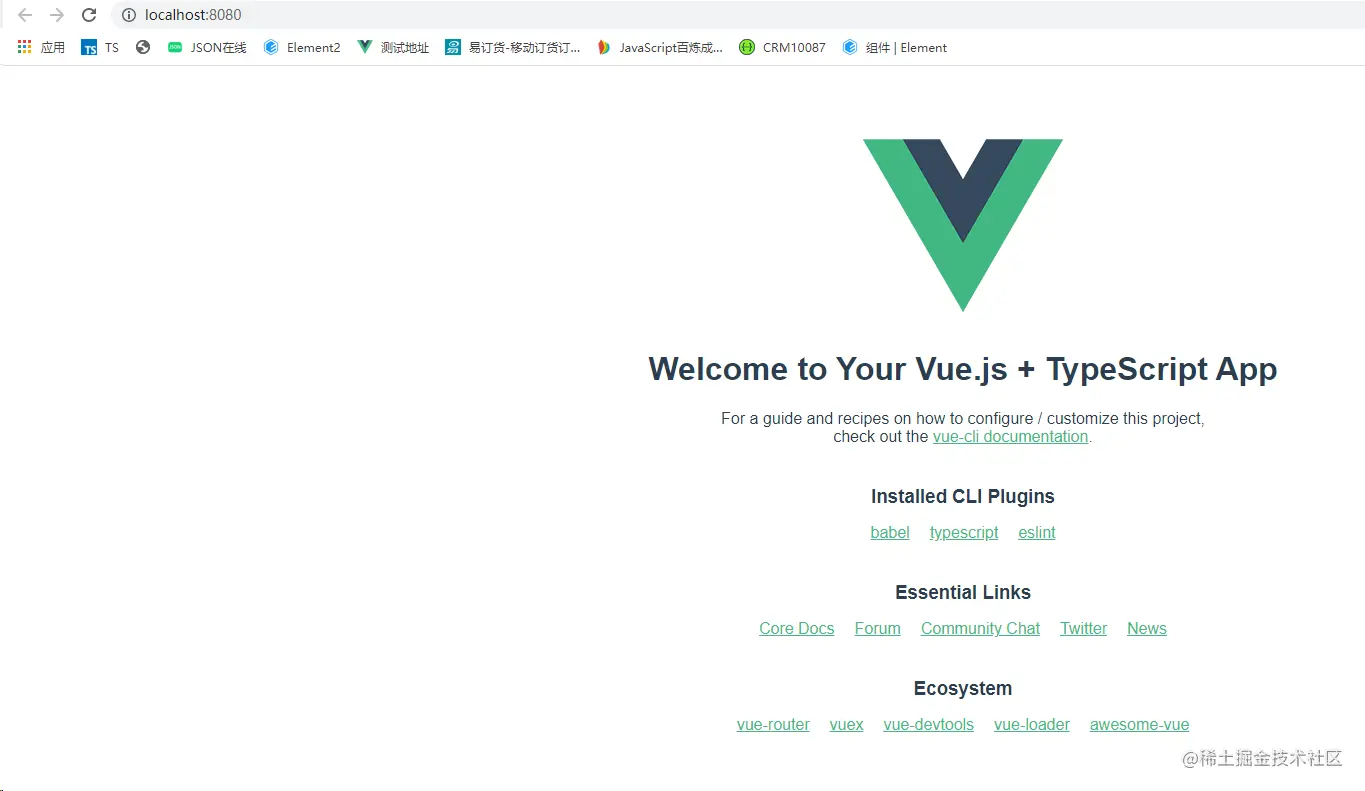
访问成功
接下来配置一些文件和依赖等等
跟目录创建vue.config.js文件写入配置项
const path = require("path");
module.exports = {
outputDir: "./build",
chainWebpack: (config) => {
config.resolve.alias
.set("@", path.resolve(__dirname, "src"))
.set("views", "@/views");
},
};
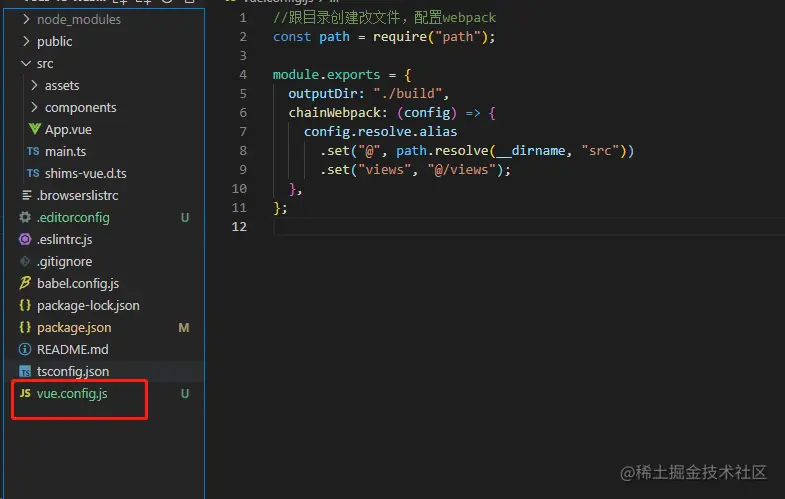
接下来安装路由 npm install vue-router@next
然后src目录下创建这些文件
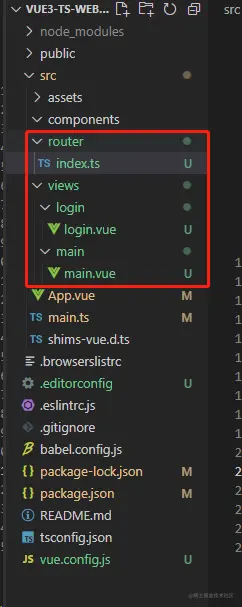
然后再router/index.ts写入
import { createRouter, createWebHashHistory } from "vue-router";
import { RouteRecordRaw } from "vue-router";
const routes: RouteRecordRaw[] = [
{
path: "/",
redirect: "/main"
},
{
path: "/main",
component: () => import("@/views/main/main.vue")
},
{
path: "/login",
component: () => import("@/views/login/login.vue")
}
];
const router = createRouter({
routes,
history: createWebHashHistory()
});
export default router;
然后在main.ts 挂载路由 修改成
import { createApp } from "vue";
import App from "./App.vue";
import router from "./router";

createApp(App).use(router).mount("#app");
然后修改app.vue文件
<template>
  <div id="app">
    <router-link to="/">首页</router-link>
    <router-link to="/login">登录页</router-link>
    <router-view></router-view>
  </div>
</template>

<script lang="ts">
import { defineComponent } from "vue";

export default defineComponent({
  name: "App",
});
</script>

<style lang="scss">
#app {
  font-family: Avenir, Helvetica, Arial, sans-serif;
  -webkit-font-smoothing: antialiased;
  -moz-osx-font-smoothing: grayscale;
  text-align: center;
  color: #2c3e50;
  margin-top: 60px;
}
</style>
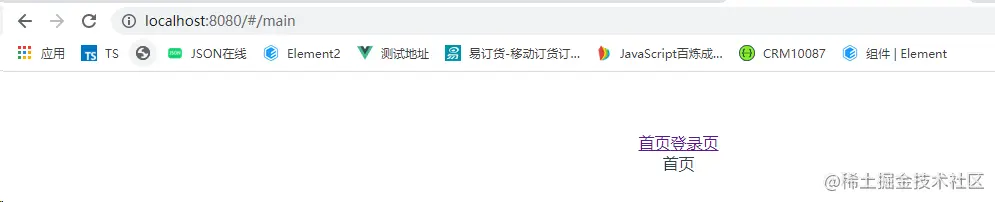
就可以实现对应路由页面的切换

接下来安装vuex状态管理 npm install vuex@next
src创建store文件夹里面创建index.ts文件
index.ts文件写入
import { createStore } from 'vuex'
const store = createStore({
state() {
return {
name: 'amaozi'
}
}
})
export default store
然后在main.ts修改成
import { createApp } from "vue";
import App from "./App.vue";
import router from "./router";
import store from "./store";

createApp(App).use(router).use(store).mount('#app')
然后在app.vue当中加入
<h2>{{ $store.state.name }}</h2>
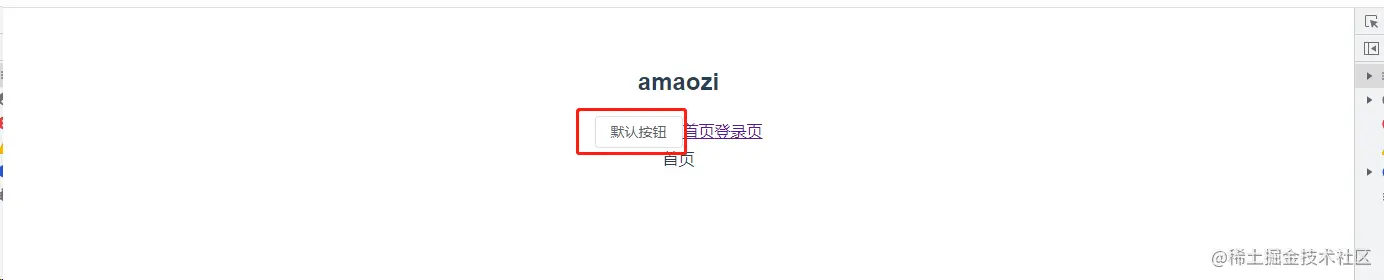
页面出现这个说明引入成功

接下来安装elePlus > npm install element-plus
接下来在main.ts引入 (全局引入方式)
import ElementPlus from "element-plus"
import "element-plus/dist/index.css"
createApp(App).use(router).use(store).use(ElementPlus).mount('#app')
然后在app.vue测试一下加上
<el-button>默认按钮</el-button>
接下来安装axios >npm install axios
然后在src创建server文件夹内再创建index.ts文件写入
import axios from 'axios'
import { ElMessage } from 'element-plus'
const service = axios.create({
timeout: 60000 * 5,
})
service.interceptors.request.use(
(config) => {
return config
},
(error) => {
Promise.reject(error)
}
)
service.interceptors.response.use(
(response) => {
const res = response.data
if (res) {
if (res.code !== 20000 && response.status !== 200) {
ElMessage({
message: res.message || 'Error',
type: 'error',
duration: 5 * 1000
})
return
} else {
return response
}
}
},
(error) => {
ElMessage({
message: '请求失败',
type: 'error',
duration: 3 * 1000
})
return "请求失败"
}
)
export default service
然后在main.ts文件测试一下
import server from "./service/axios_demo"
server({
url: "/api",
method: 'get',
}).then(res => {
console.log(res)
})
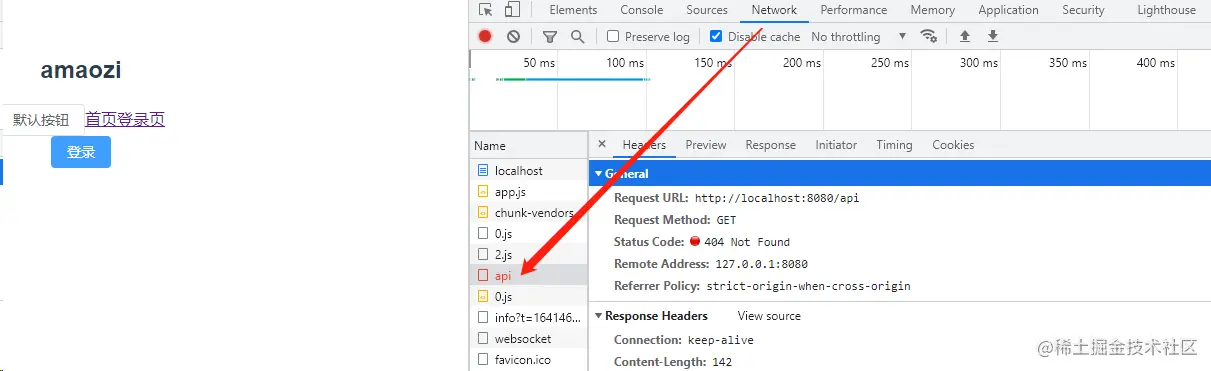
可以看到请求是可以正常发起的
------------到此基本的项目搭建就完成了-----------