Win11 安装WSL2
- win + x 快捷键 管理员身份打开 windows powerShell依此输入命令:
开启linux子系统:
dism.exe /online /enable-feature /featurename:Microsoft-Windows-Subsystem-Linux /all /norestart
开启虚拟化:
dism.exe /online /enable-feature /featurename:VirtualMachinePlatform /all /norestart
上述两条命令对应图形化操作:启用windows功能
- 设置wls2版本
wsl --set-default-version 2
- 下载ManjaroWSL并安装
注意:安装前,把Manjaro.zip解压到非系统盘下,因为占空间。
- 应用商店安装 Windows Terminal
Manjaro系统设置
- 新增用户
passwd
useradd -m -G wheel -s /bin/bash <username>
passwd <username>
exit
参考:
- 添加国内源
1)国内源排名:(选择添加国内源即可)
sudo pacman-mirrors -i -c China -m rank
manjaro 切换国内源及软件安装_爱折腾的小码农的博客-CSDN博客_manjaro换源
2)更新源(二选一):
sudo pacman -Syyu
sudo pacman -Sy
3)安装yay
sudo pacman -S yay
4)安装基本构建工具
sudo pacman -S base-devel
5)安装GCC
sudo pacman -S gcc
6)安装GDB
sudo pacman -S gdb
7)安装Git
yay -S git
8)安装clang
yay -S clang
参考:
manjaro linux 使用总结 - 掘金 (juejin.cn)
WSL2 VSCode
- windows vscode
1)前端插件
皮肤插件:Material Theme
格式化插件:Prettier
定位大括号:Bracket Pair
HTML自动重命名:Auto Rename Tag
css 定位:CSS Peek
vue代码块:vue vscode snippets
2).NET插件
c#官方插件:C# c#扩展插件:C# Extensions
代码快速编写;如生成类、结构体、枚举
c#自动导入插件:Auto-Using for C#
自动导入==命名空间==
nuget包管理插件:NuGet Gallery
可视化添加nuget包
c#注释插件:C# XML Documentation Comments
快速注释
3)C++插件
cmake插件:CMake、CMake Tool
C++插件:clangd
clangd配置:(wls中需安装linux版的服务)
下载启用clangd server,启用clangd.exe
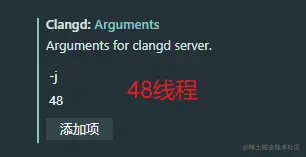
vscode中配置clangd:
4)远程开发插件
参考:开始通过 WSL 使用 VS Code | Microsoft Docs
WLS2 异常处理
- wls2中vscode server 无法正常启动(code .无法正常用vscode)
处理方法:windows subsystem for linux - VS Code Server for WSL closed unexpectedly - Stack Overflow
有效回答:删除前备份
There is risk to take, delete the folder
/home/username/.vscode-server/. VSCode remote extension will automatically install it in WSL.
找到文件夹的方法:Ctrl + Shift + P
Remote-WSL:Open Folder in WSL...
Manjaro中运行*code .*重新安装.vscode-server。
- 打开wsl,显示 [已退出进程,代码为 4294967295] 的解决方案
以管理员身份运行windows terminal
输入netsh winsock reset
重新打开windows terminal
dotnet-sdk安装
How to Install dotnet in Manjaro - DNT
Install .NET Core SDK on Manjaro Linux using the Snap Store | Snapcraft