

1.事件背景
同学更换工位后 ,开机黑屏 无法正常进入桌面。且数据重要不能格盘安装。
初步判断系统或苹果硬件故障 尝试一下方法
- 重置 Mac 的 SMC support.apple.com/zh-cn/HT201… (操作未解决)
- 通过恢复密钥解锁后覆盖安装10.14系统 (依旧保持开机黑屏界面)
- 通过恢复密钥解锁后覆盖安装10.15系统 (依旧开机黑屏界面)
- 直接安装macOS 10.14在移动硬盘启动后,尝试解锁本地磁盘依旧卡在解锁界面。
- 通过其他电脑目标磁盘模式连接无法解锁磁盘(卡死)
- 思考能否通过终端模式 解密硬盘后并导出文件 ,格盘重装?
- 参考文档:
- www.zhihu.com/question/33…
- blog.csdn.net/huanghailia…
- (该文中单用户模式对加密硬盘不可用,故而只能使用恢复模式)
2.备份数据方法
难题
由于10.14的Bug,在装载硬盘时不能输入解锁密码。
通过雷电模式连接其他Mac 也无法解锁 和下图一致。
解决办法
进入恢复模式
打开“实用工具”中的terminal,
执行“resetpassword”后该硬盘就可mount、可读写了。
(因检索不到用户,不能使用开机密码解锁10.14bug)
只能使用忘记所有密码,通过输入恢复密钥来解锁(不输入新密码直接关闭窗口)
然后cp -fR 将/Volumes/Machitosh HD/User 里面所需的东西全部拷贝到外置硬盘中。
然后格盘重装即可!
Cp -r /Volumes/test/Users/bytedance  /Volumes/BAK

拷贝磁盘test用户目录bytedance 下所有文件  到外置磁盘BAK中
拷贝过程中,不会有进度条。结束后会到输入状态
cp (复制档案或目录)
参数:
```
-a :相当于 -pdr 的意思(参数pdr分别为:保留权限,复制软链接本身,递归复制 ); -p :连同档案的属性一起复制过去,而非使用预设属性; 其他参数意义: -d :若来源文件为连结文件的属性(link file),则复制连结文件属性而非档案本身; -f :为强制 (force) 的意思,若有重复或其它疑问时,不会询问使用者,而强制复制; -i :若目的档(destination)已经存在时,在覆盖时会先询问是否真的动作! -l :进行硬式连结 (hard link) 的连结档建立,而非复制档案本身; -r :递归持续复制,用于目录的复制行为; -s :复制成为符号连结文件 (symbolic link),亦即『快捷方式』档案; -u :若 destination 比 source 旧才更新 destination。
# ```
Ls /Volumes/data/Users/bytedance 列出 该目录的文件
```4.没有权限查看此内容
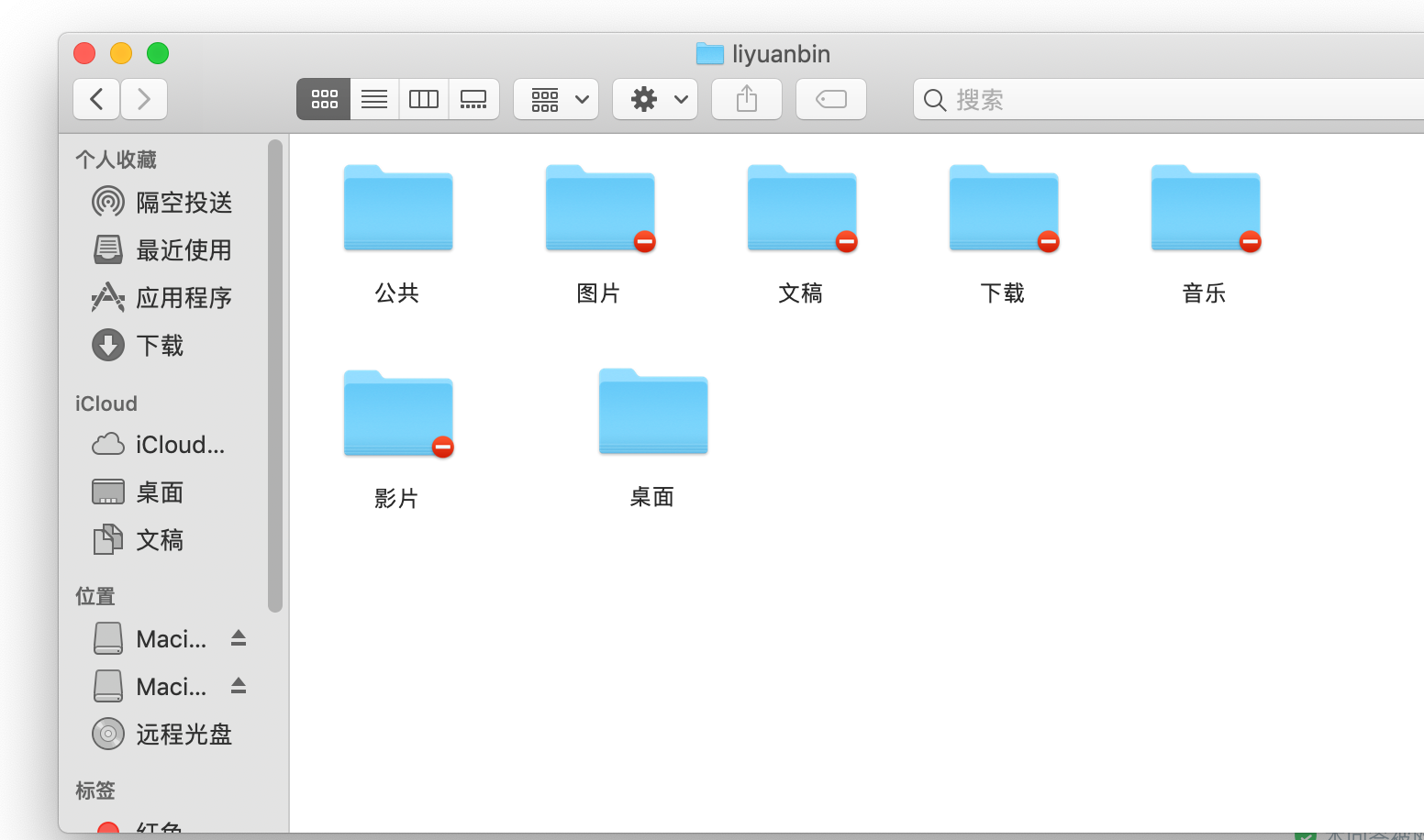
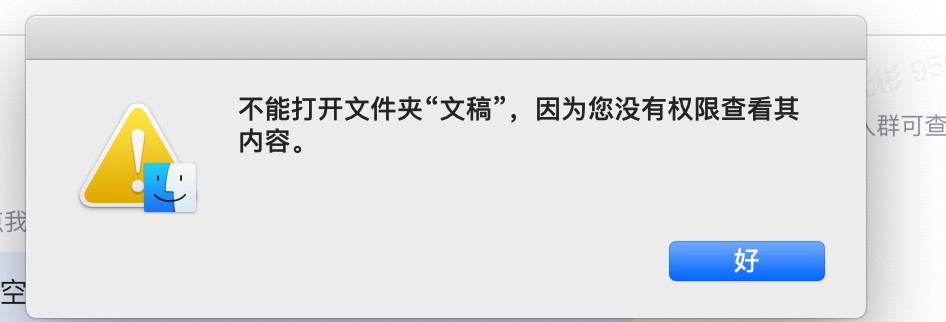
数据导出到移动硬盘后,其他Mac无权限查看
打开文件夹提示没有权限访问
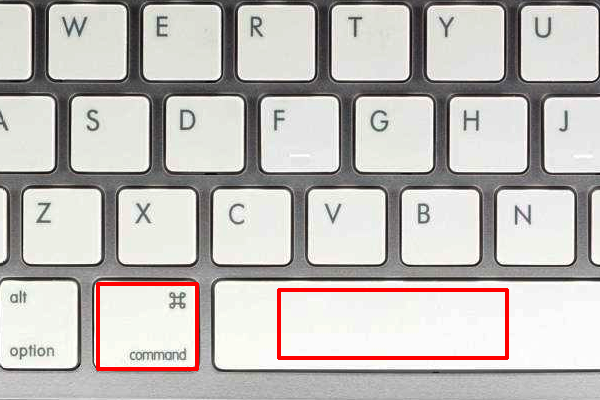
1、在MAC电脑键盘上同时按下“Command+空格”,打开搜索框。
2、在弹出的内搜索框中,选择点击搜索框。
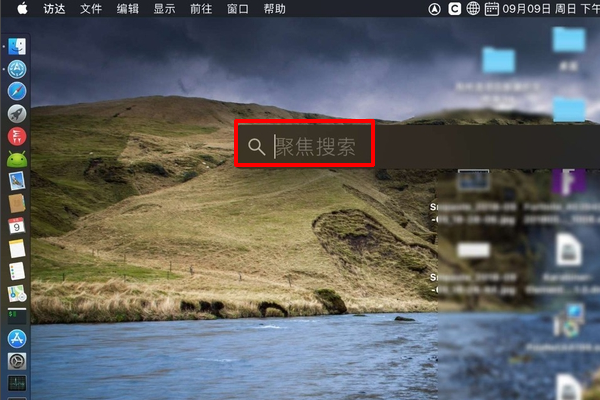
3、在搜索框中,输入“终端.app”回车。
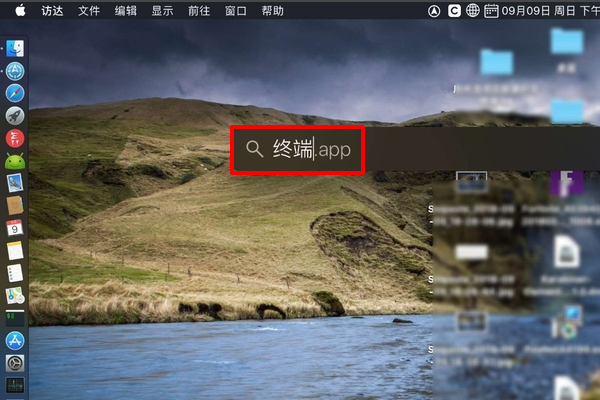
4、在弹出的权限命令框中,输入“chmod 775”。
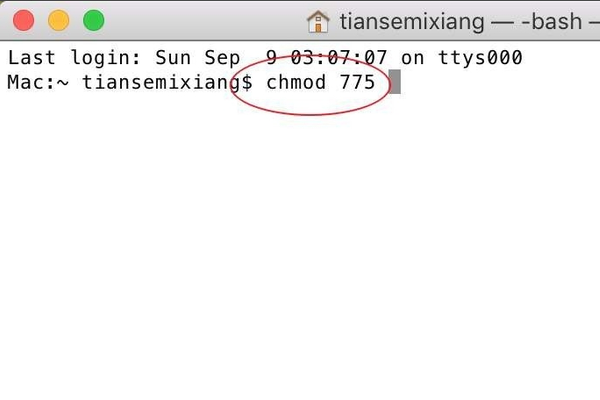
5、文件拖入到权限命令之后,按键盘Enter。 (记得有空格)
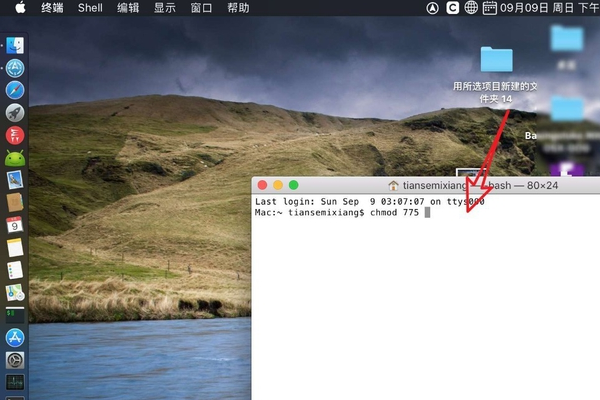
6、双击文件夹就不会没有权限了。
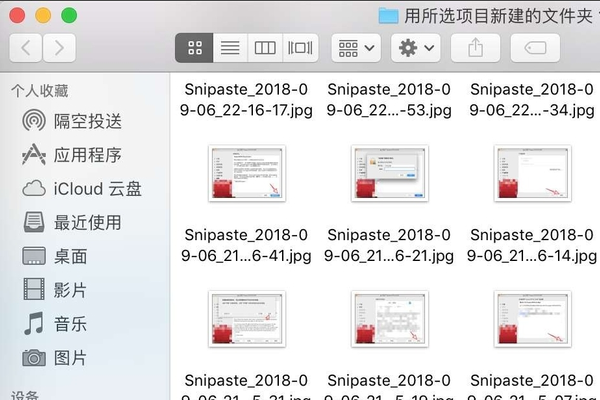
(文件较多的情况下需要时间过长)
# 5.遇到的坑
## Ls 或 cp 检索不到该路径
bytedancedeMacBook:~ bytedance$ ls /volumes
Machitosh HD demo14 macOS-20191029
bytedancedeMacBook:~ bytedance$ ls /volumes/Machitosh HD
ls: /volumes/Machitosh: No such file or directory
ls: HD: No such file or directory
bytedancedeMacBook:~ bytedance$
bytedancedeMacBook:~ bytedance$ ls /volumes/Machitosh HD
ls: /volumes/Machitosh: No such file or directory
ls: HD: No such file or directory
bytedancedeMacBook:~ bytedance$
**解决办法**
在磁盘管理中 修改磁盘名称即可
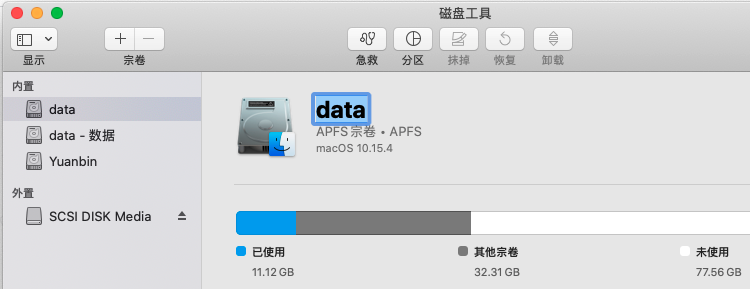
bytedancedeMacBook:~ bytedance$ ls /volumes
data demo14 macOS-20191029
bytedancedeMacBook:~ bytedance$ ls /volumes/data
Applications etc
Library home
Network installer.failurerequests
System net
Users private
Volumes sbin
bin tmp
cores usr
dev var
bytedancedeMacBook:~ bytedance$

