

项目中使用storyboard和xib布局页面时,我们经常要用到autolayout,它是一个很强大的东西,用好了,能让你事半功倍,但是ScrollView和AutoLayout 结合使用,相对来说有点复杂。ScrollView是根据一个View的大小来确定ContentSize的大小。
效果
\

1.gif
相信这样的页面需求还是很常见的,下面简述ScrollView和AutoLayout结合使用的步骤
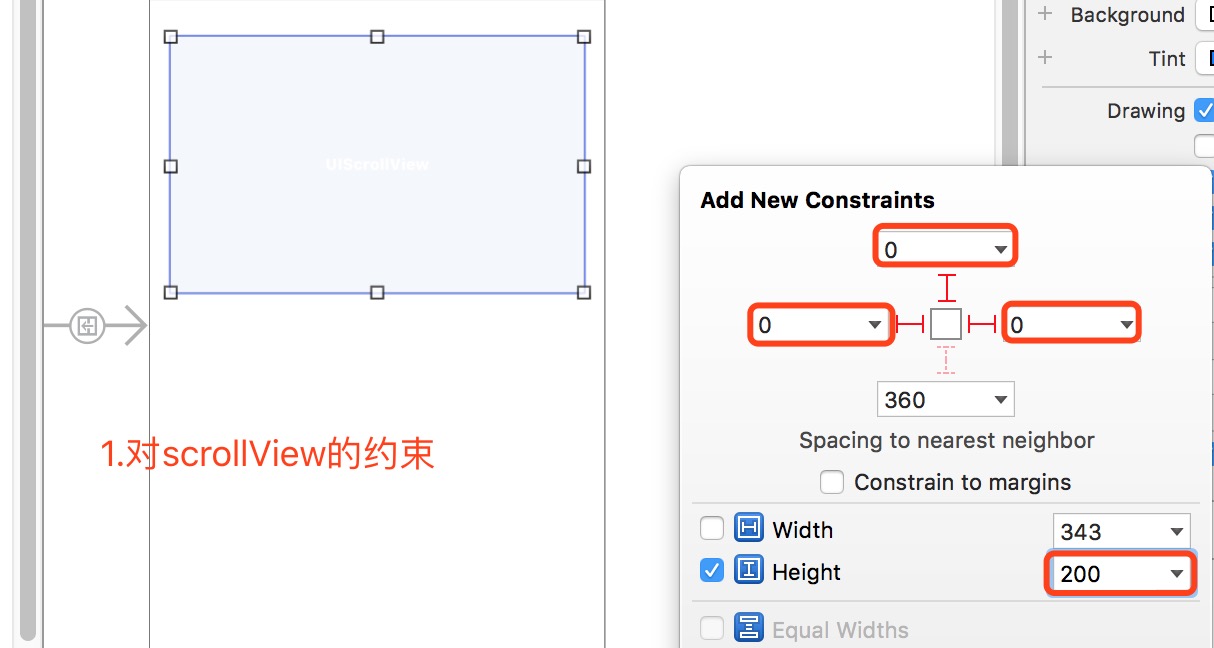
1.创建一个项目,拖拽一个ScrollView到故事板中,并添加约束,如下图
\
2.jpg
\
这里并木有报错,时不时感觉很easy的事情.
接下来给UIScrollView上添加一个UIView子控件并添加约束
\

3.png
这里你会发现各种报错,?刚开始我也很不理解,但一想不难发现,contentsize的宽度高度没有固定,所以我们给view设置一个同UIScrollView等宽的宽度和一个高度即可.这里随便设置300的高度.\

4.png
\

5.png
\
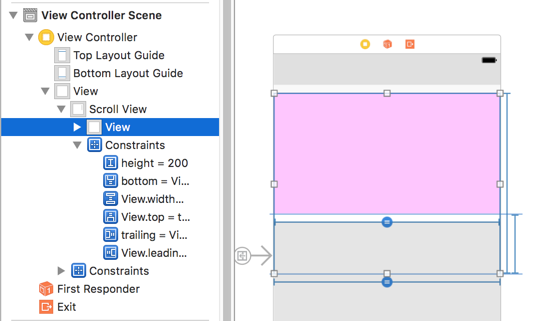
设置完宽度和高度后的效果
\
6.png
此时,并没有一个报错了
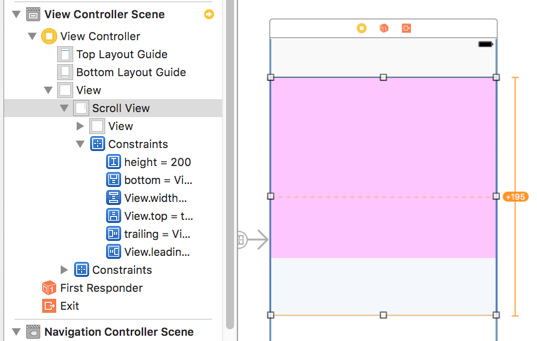
好,我们将UIScorllView拉高,如下图所示\
7.png
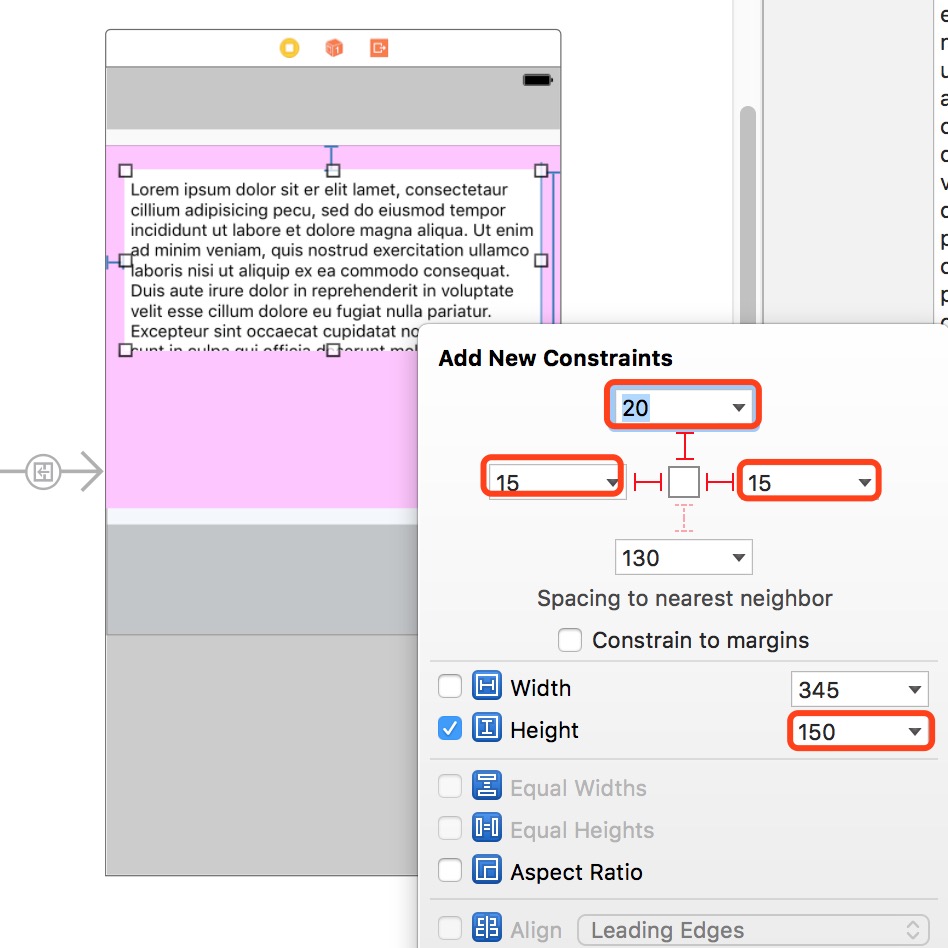
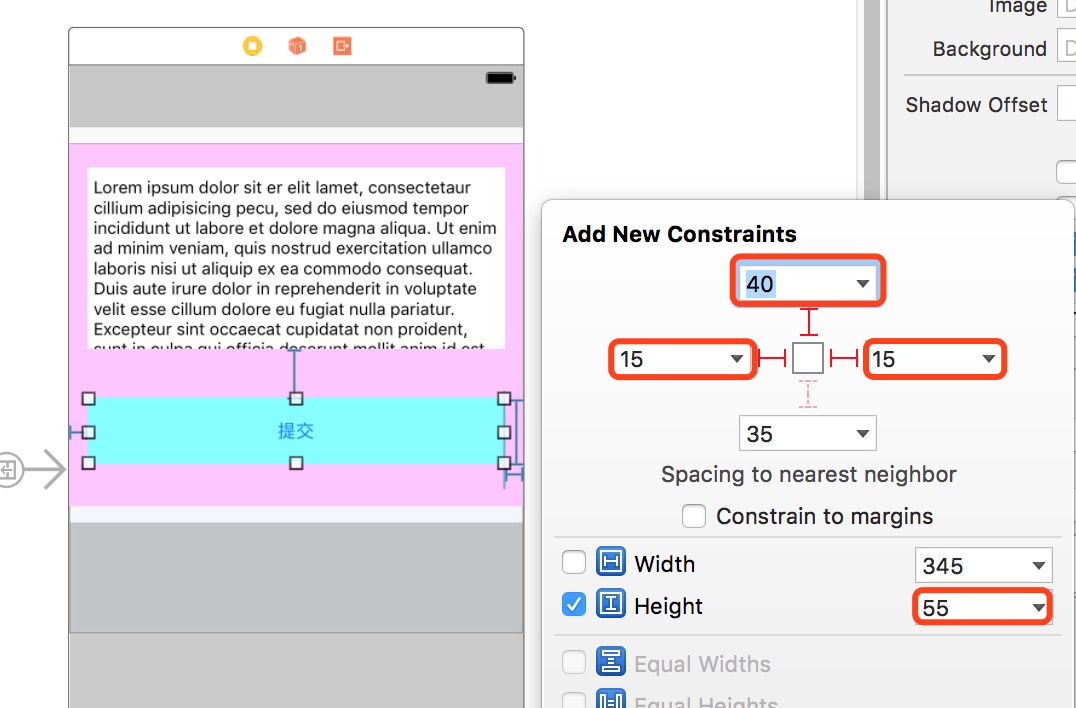
此时,可以在UIview上添加并且约束各种控件了.\
9.jpg
\
8.png
不知道大家有没有留意,刚开始我为了消除红色的错误,给UIView设置了一个固定的高度,但是如果这里我们不想要固定的300的高度呢,其实我们可以让UIview的高度根据里面的控件自动设置高度.
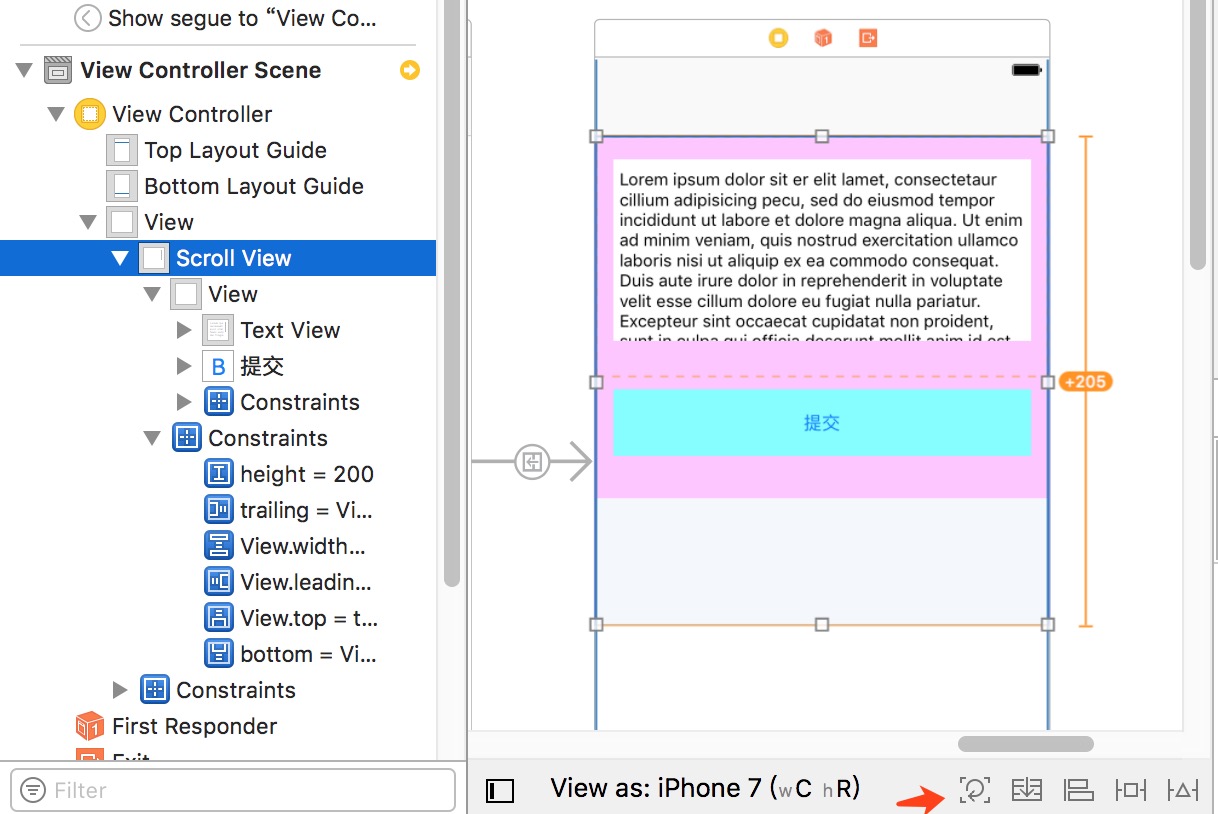
所以这里,我给按钮的底部在加一个约束,并删除UIview的300的高度即可\

10.jpg
\

11.png
\
此时是不会报错的,我们直接更新一下约束即可.
\
12.png
注意 如果小伙伴们约束的时候,view距离顶部的导航栏有问题,明明设置了0,但是视觉上还是有一定的距离,记得把这个选项勾选去掉即可.
\

13.png
