

内购简介:
在APP里面购买一些东西的时候,必须要使用苹果的支付方式进行购买.
如果你的APP当中销售的商品,跟APP功能相关,必须通过内购的方式购买.
内购的缺点:
1.从商家的角度来看,需要分成给苹果,分成比例过高 内购分成3:7
2.从用户角度来看,内购支付,第一次需要绑定银行卡 操作流程相对来说比较复杂
3.内购商品的价格,不能自定义,只有固定的级别.
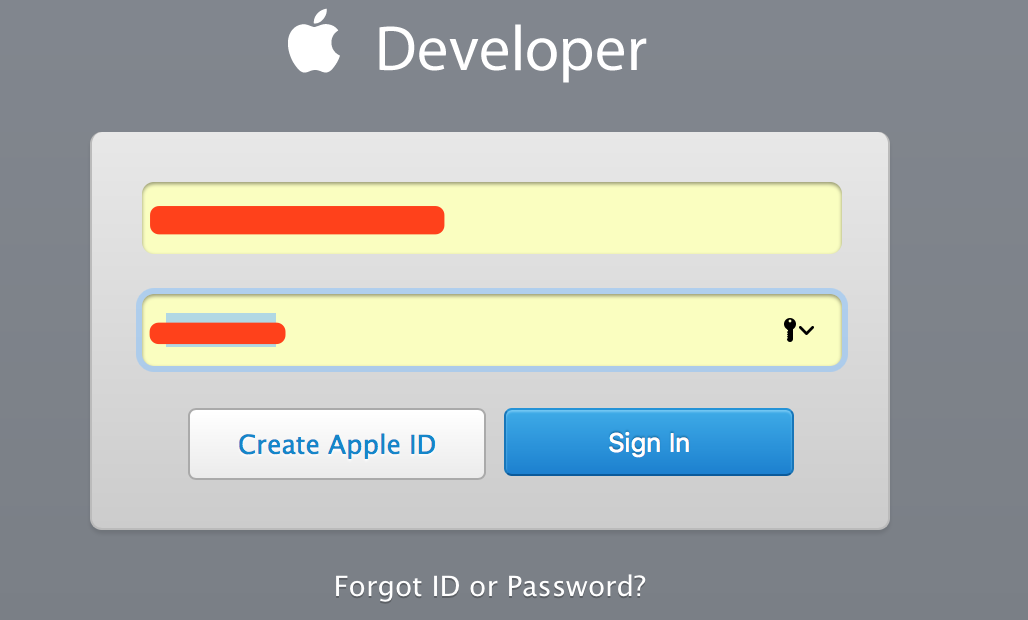
下面是内购的操作流程,首先登陆了苹果开发者账号官网.\
1.png
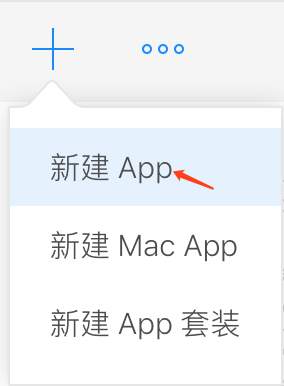
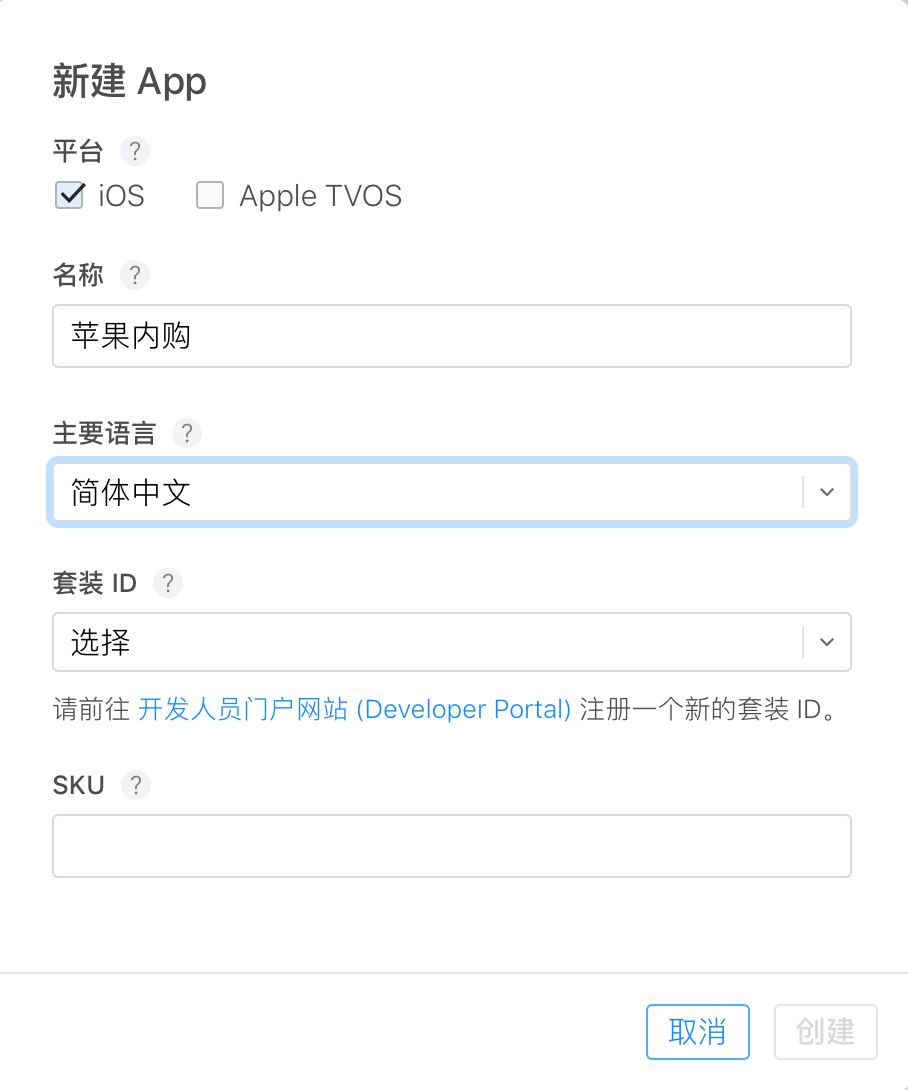
1.创建APP, 并且创建设置需要销售的商品
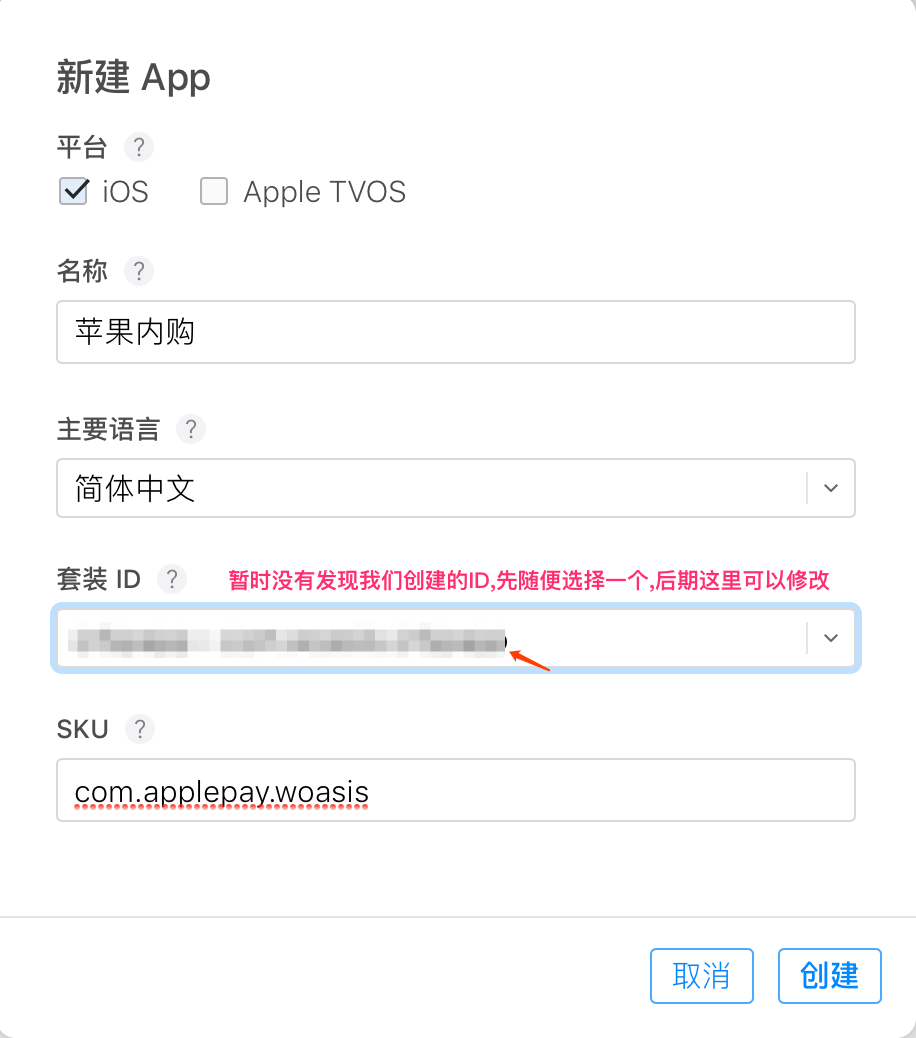
1.1 创建一个app
\
1.png
\
2.png
\
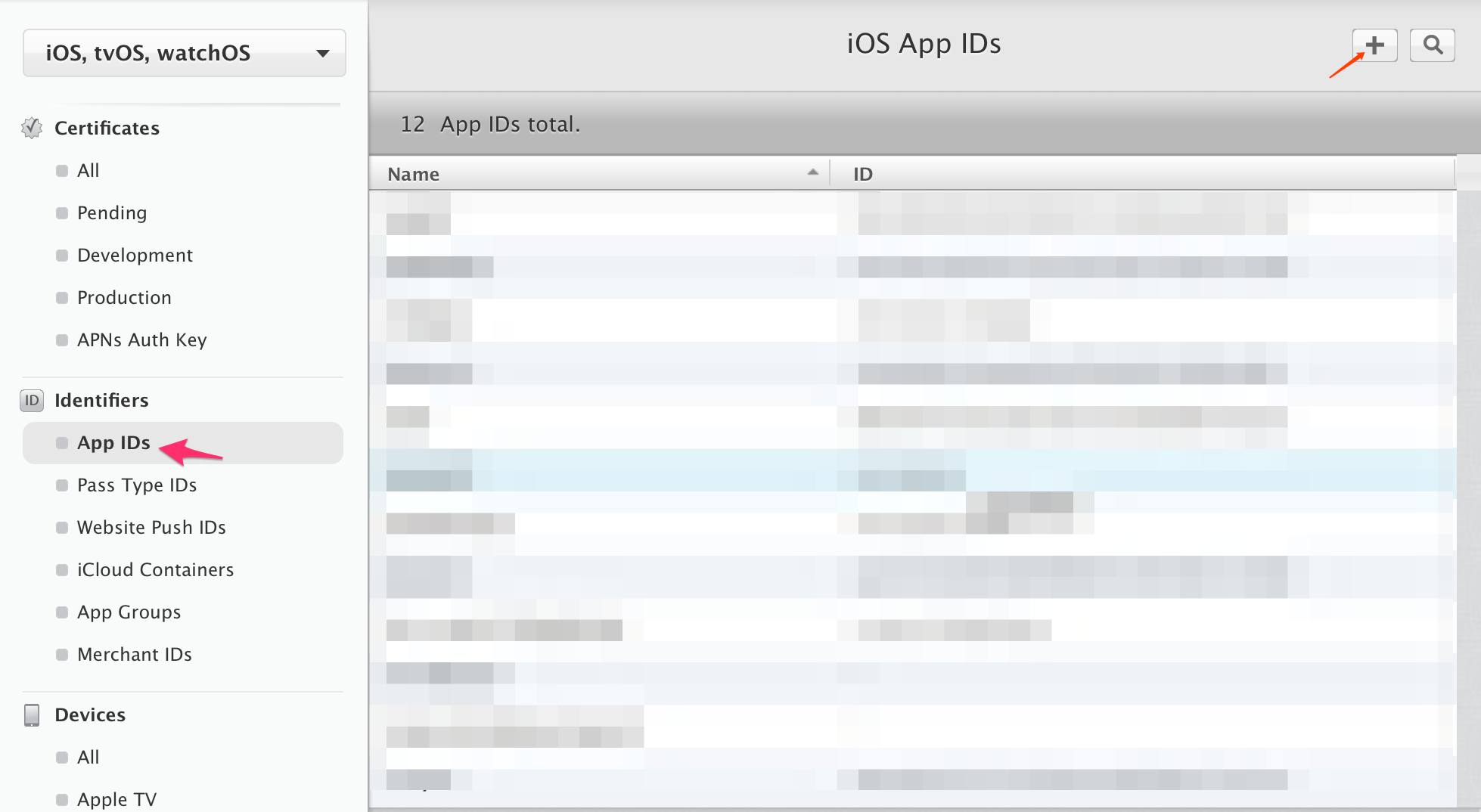
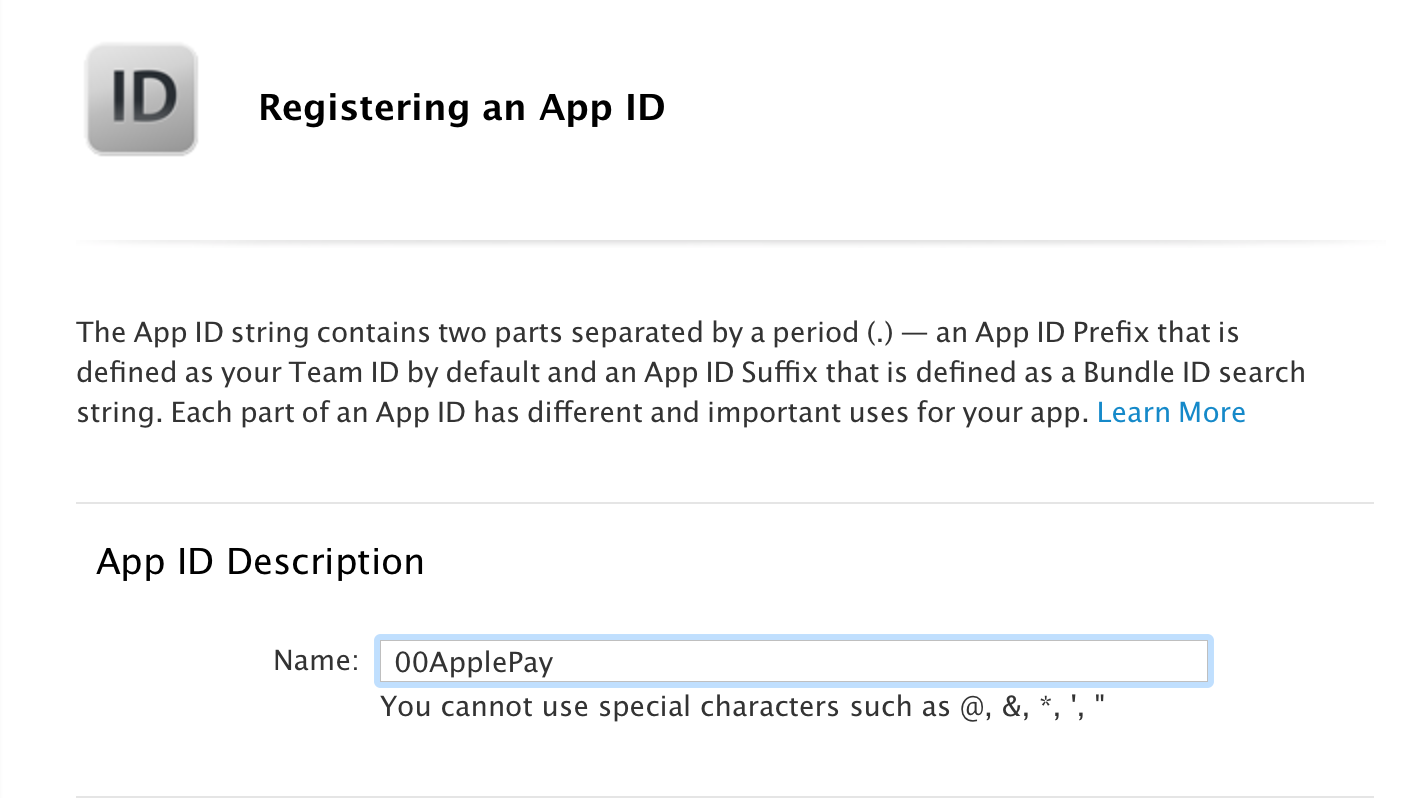
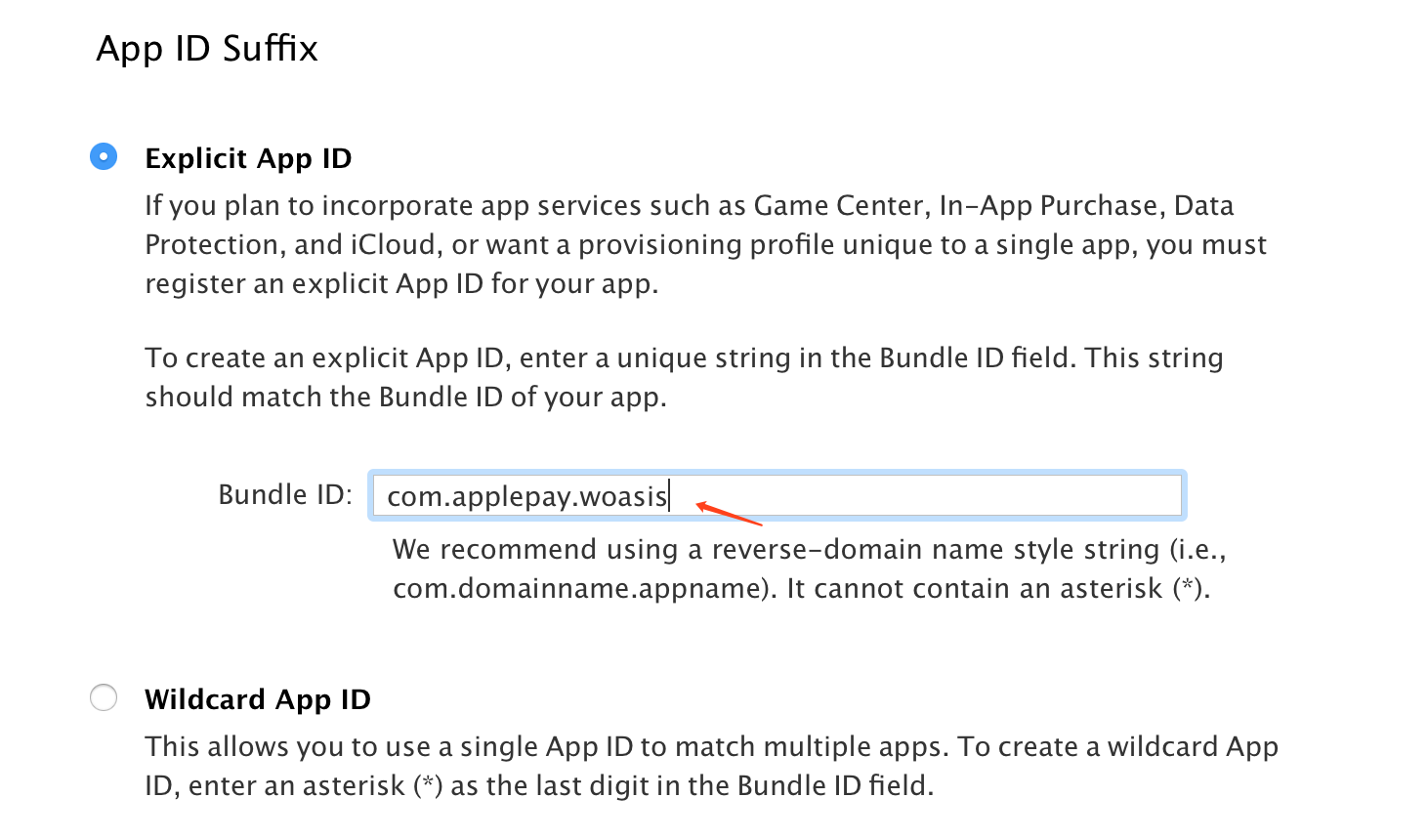
1.2 创建一个App IDs,并填写相关信息.
\
3.png
\
4.png
\
5.png
\
6.png
\
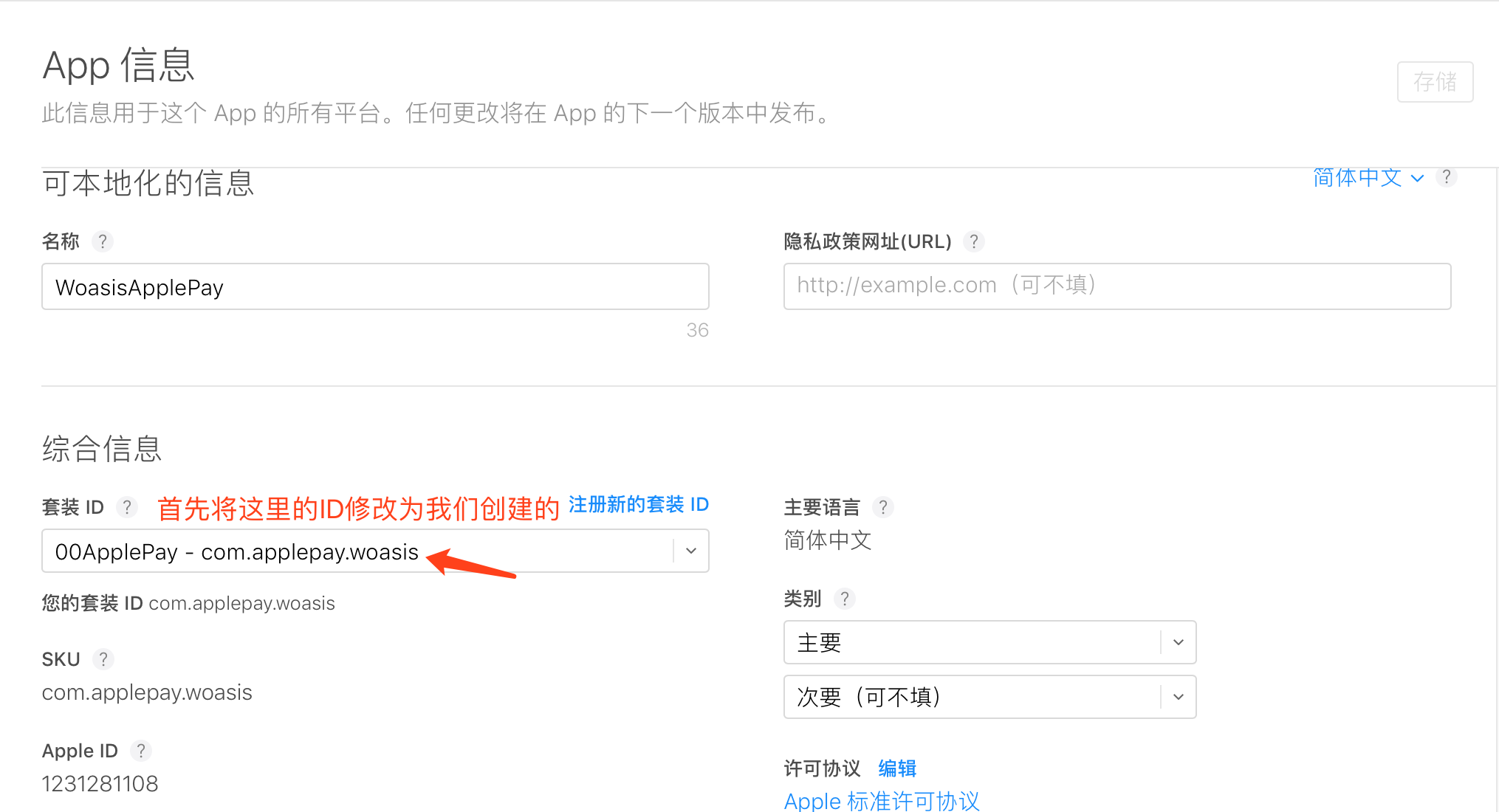
1.4修改app信息
\
7.png
1.5选择"功能"模块--App内购购买项目(如果你是第一次配置,出现的页面和我的不一致的话,请跳至第4步骤:内购流程- 税务信息配置)\
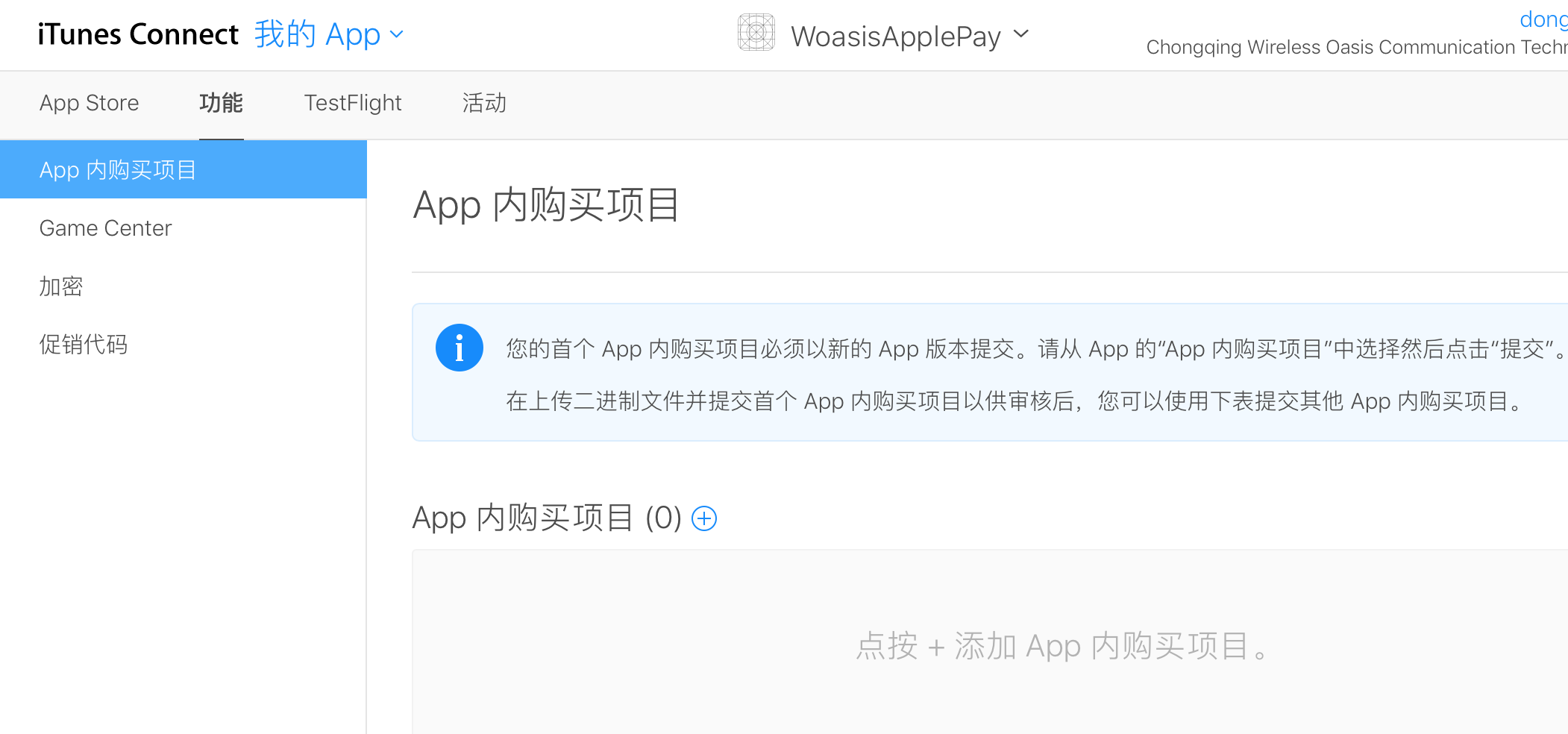
8.png
\
9.png
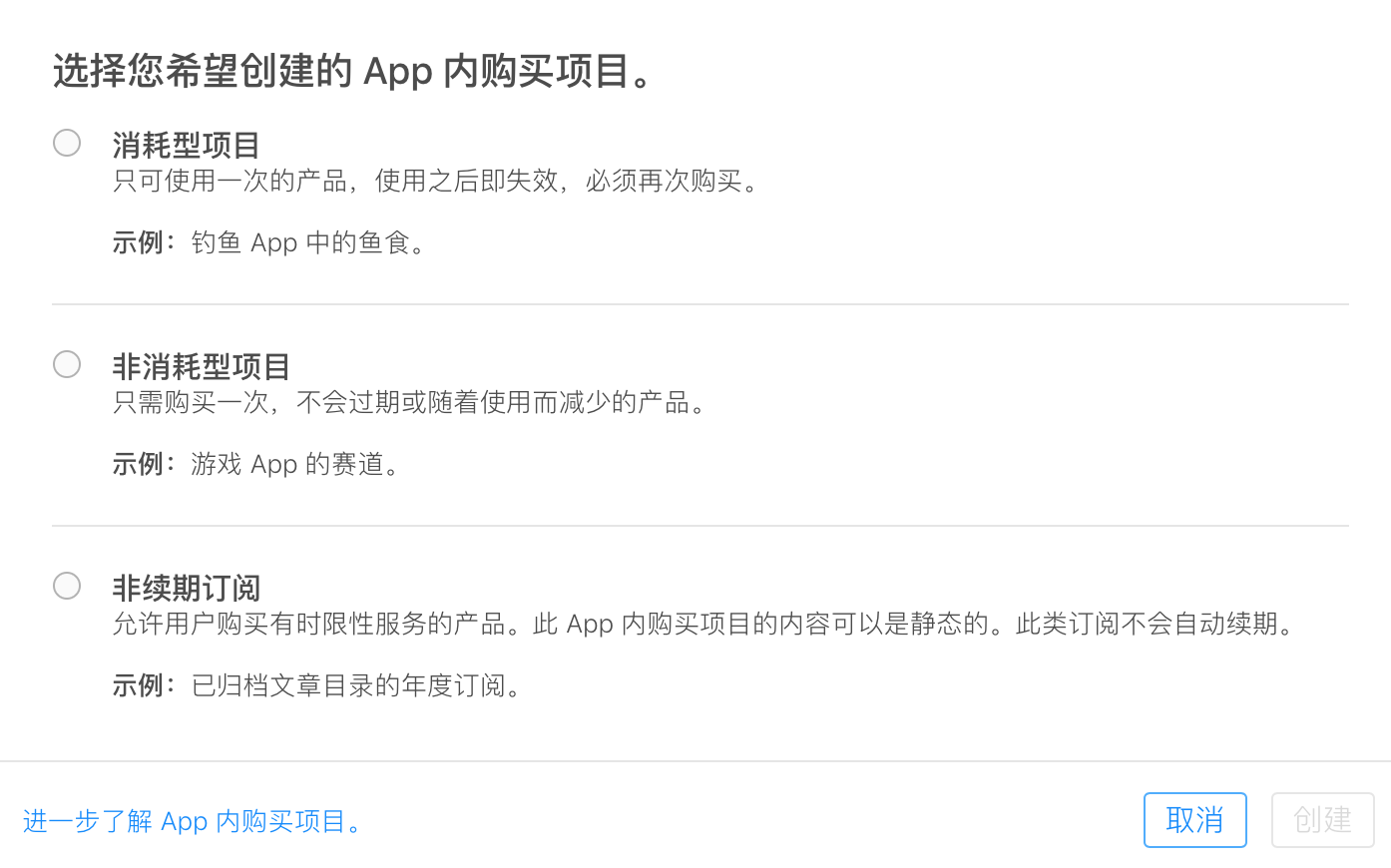
1.5.1创建一个消耗型项目\
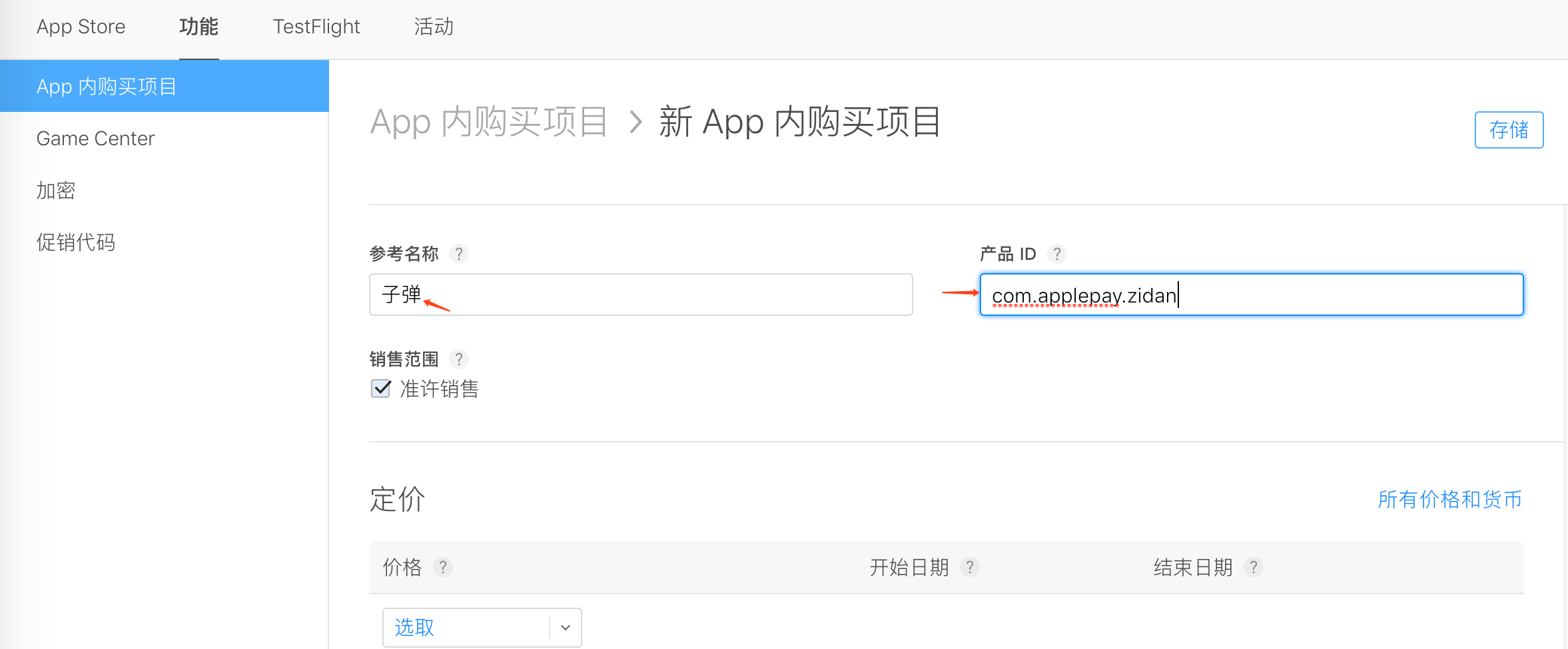
10.png
\
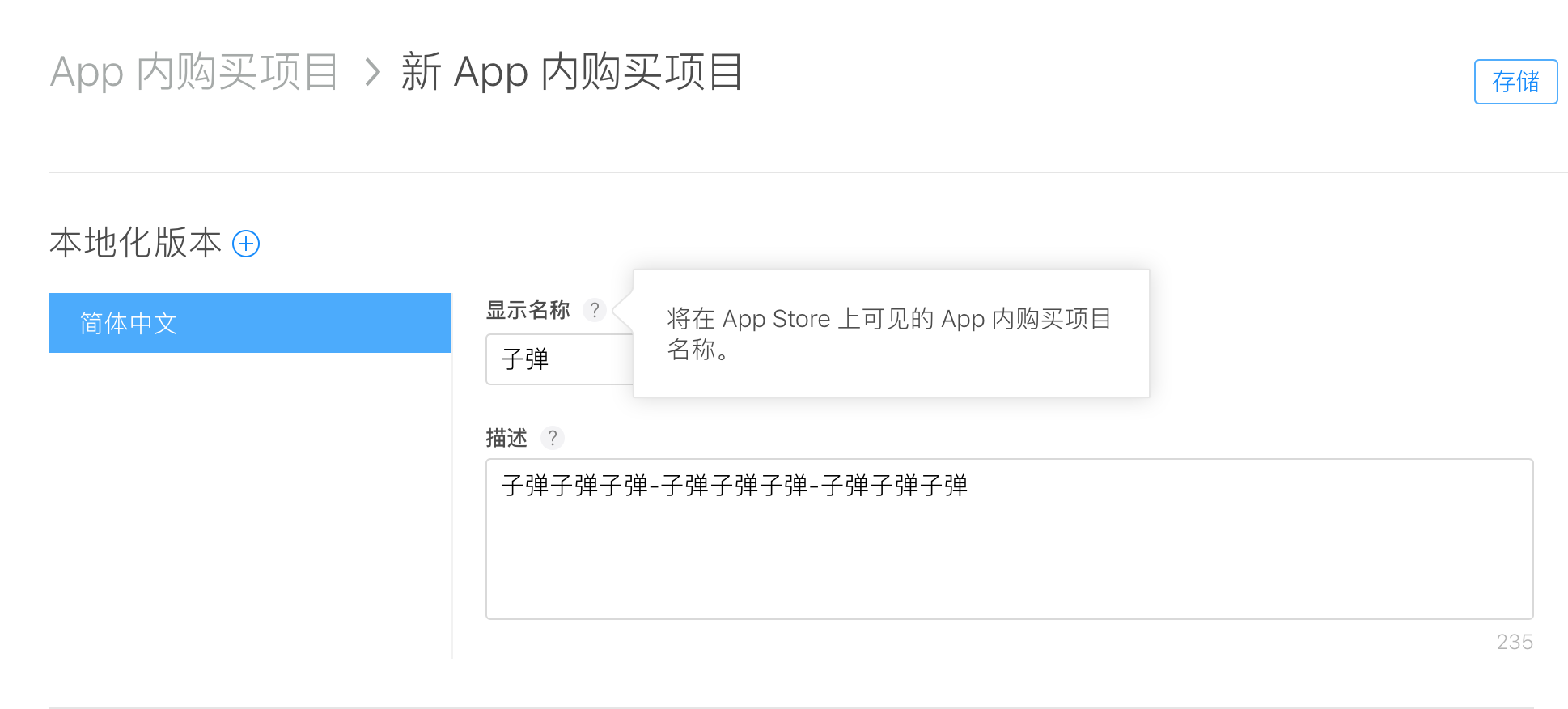
11.png
\
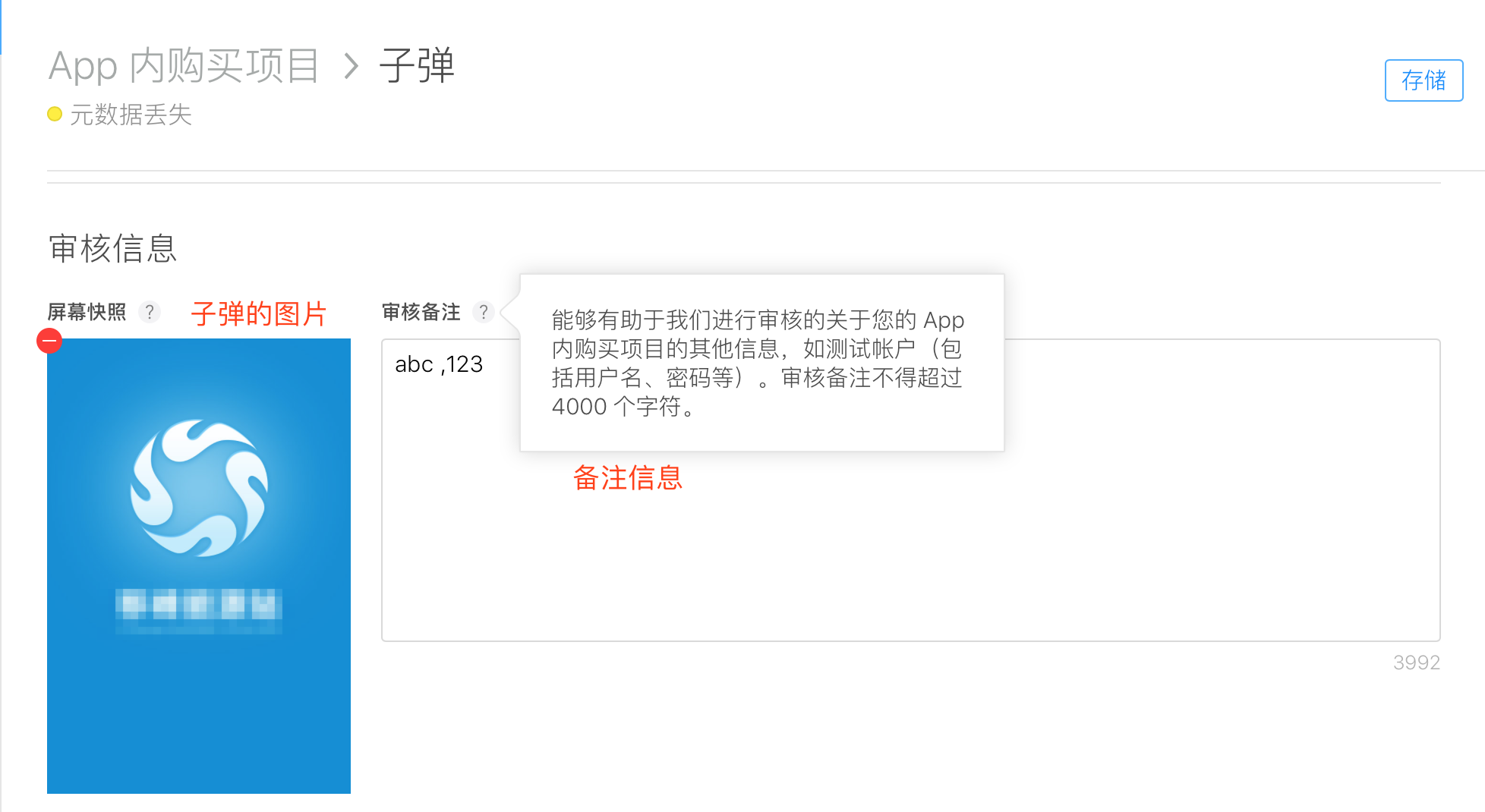
12.png
\
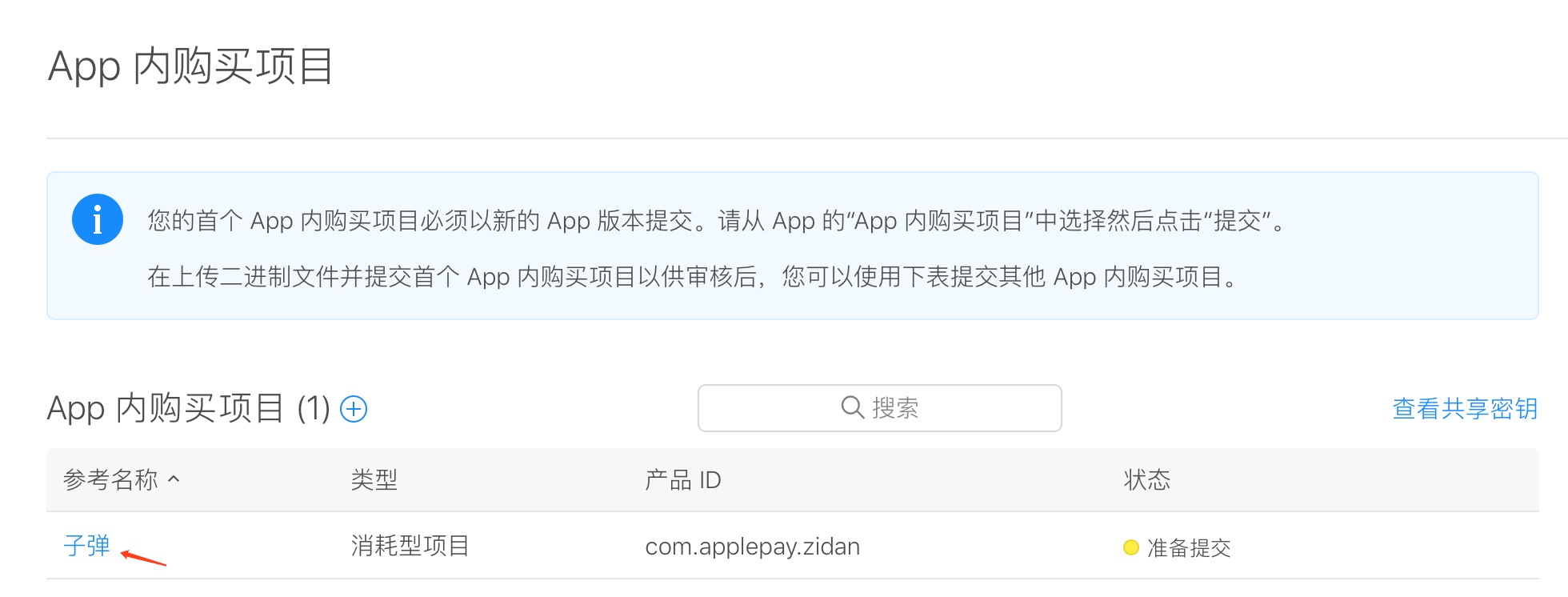
13.png
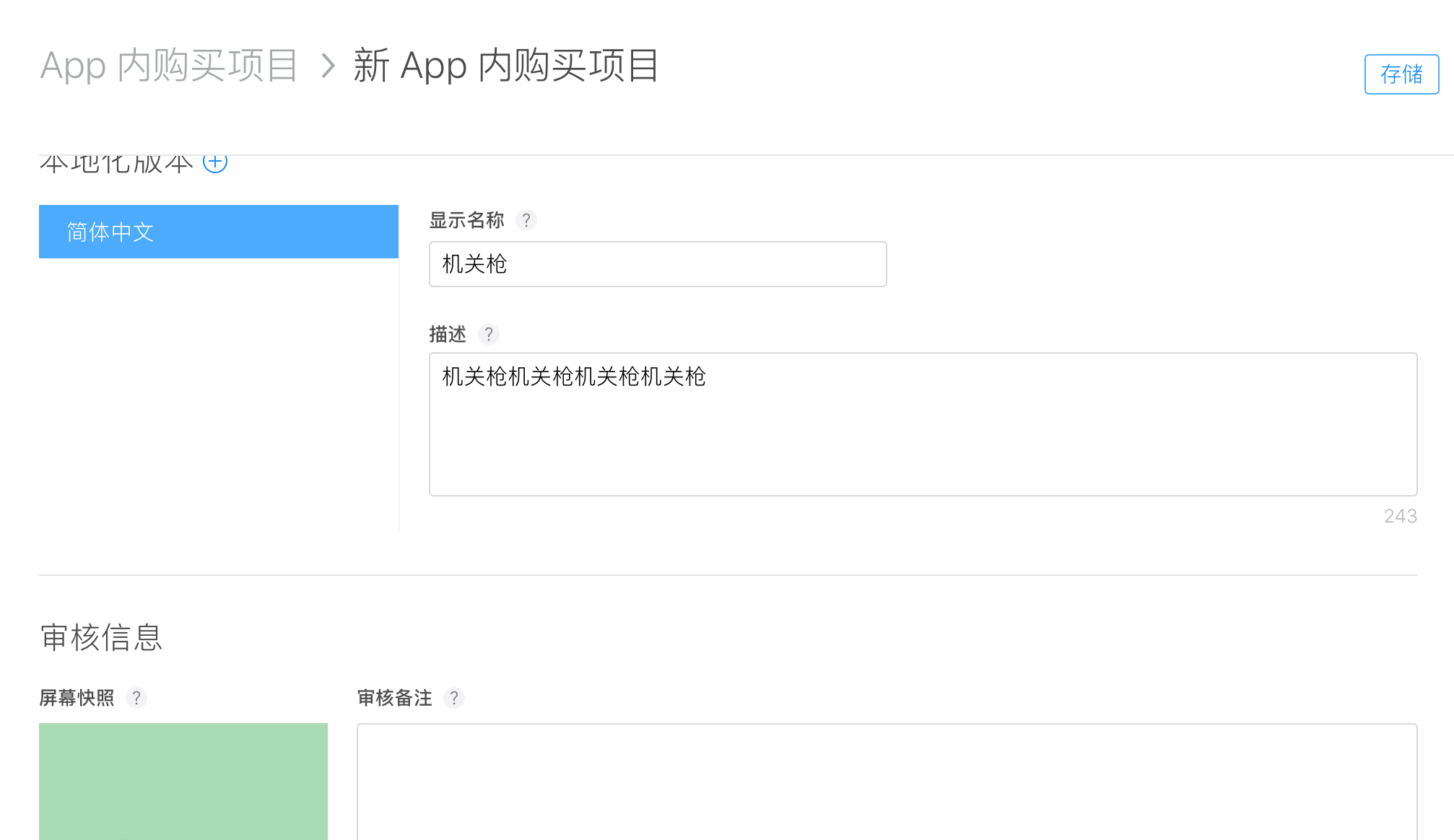
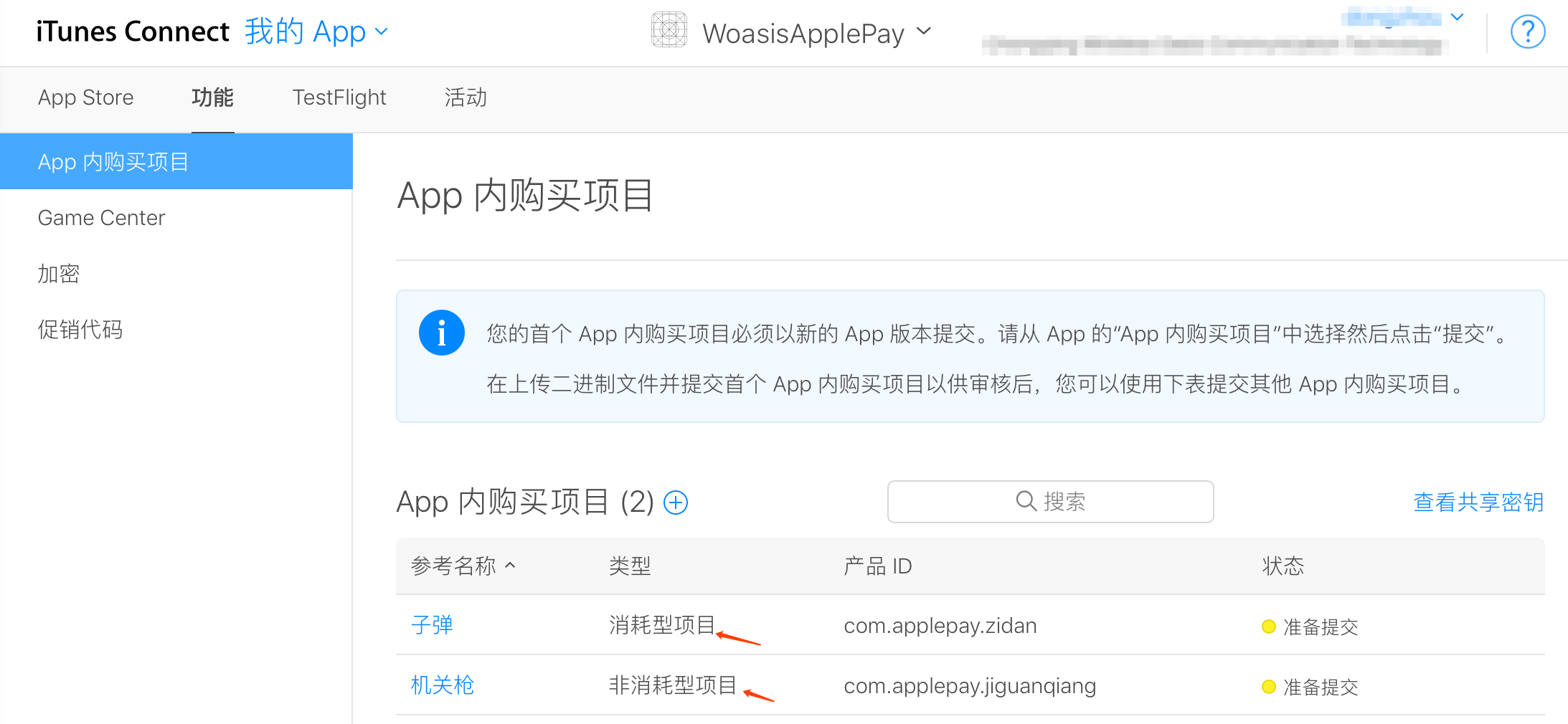
1.5.2创建一个非消耗型项目\
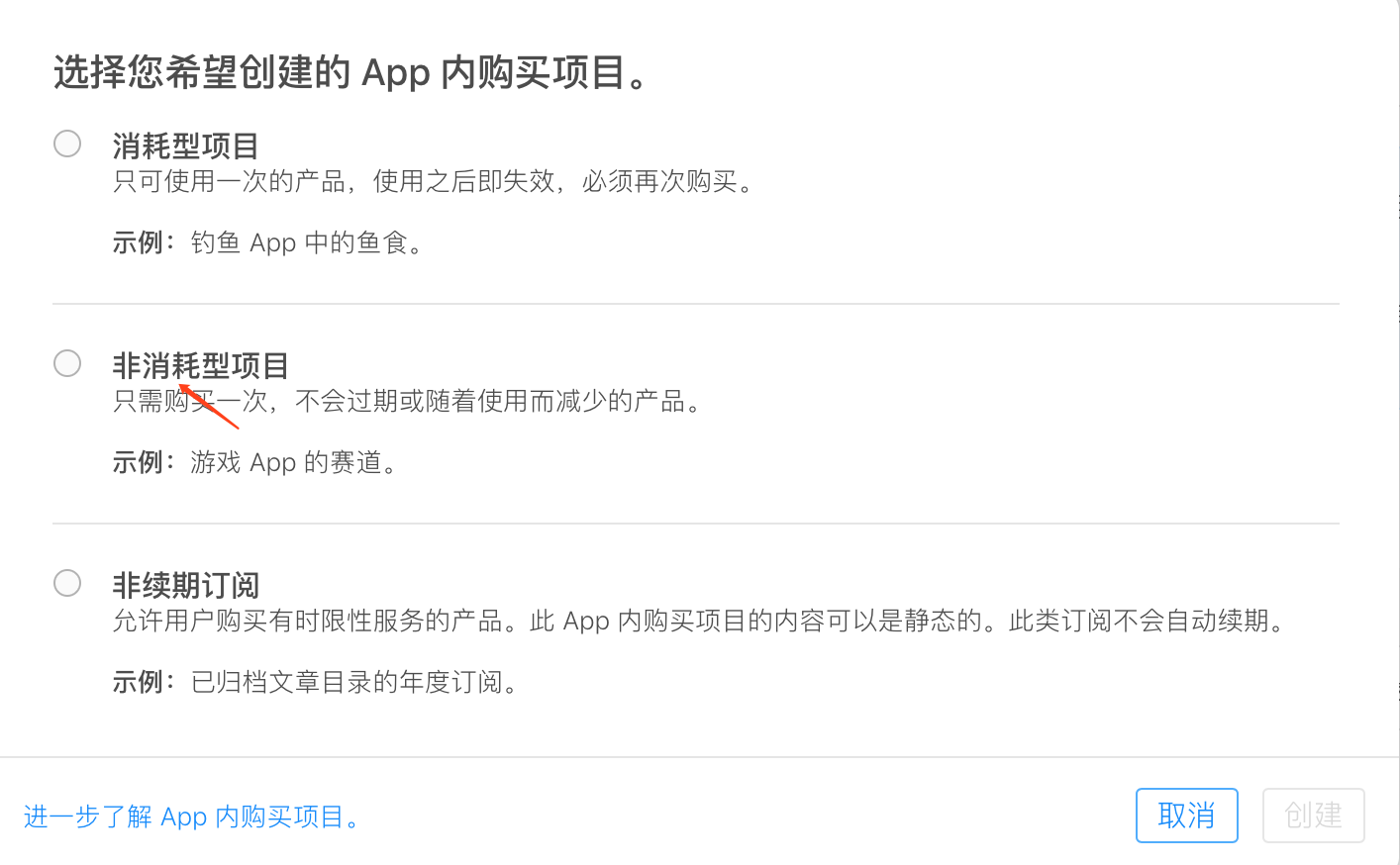
14.png
\
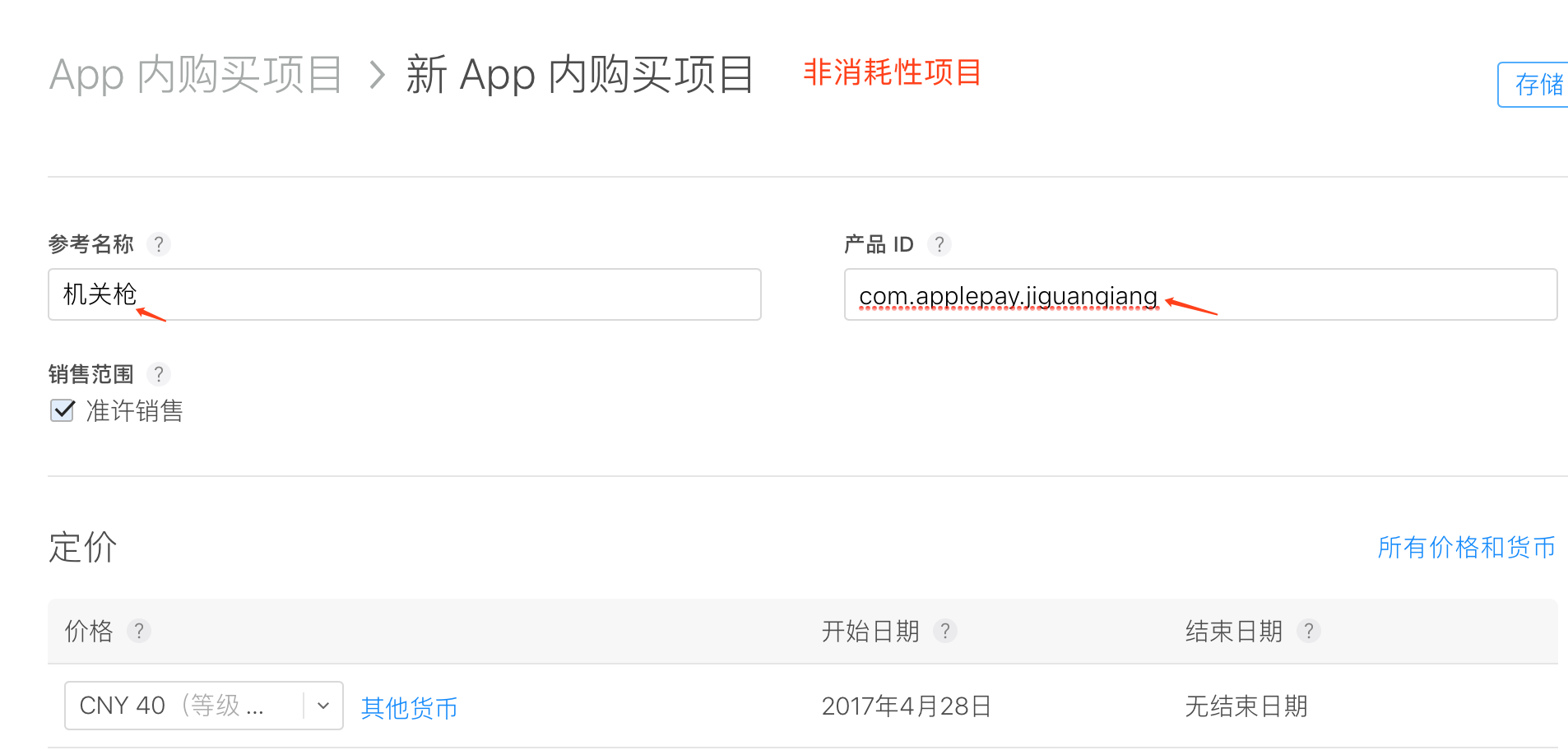
15.png
\
16.png
\
17.png
\
至此,内购的商品创建完毕.
2.请求真正可以被销售的商品列表(从苹果服务器)
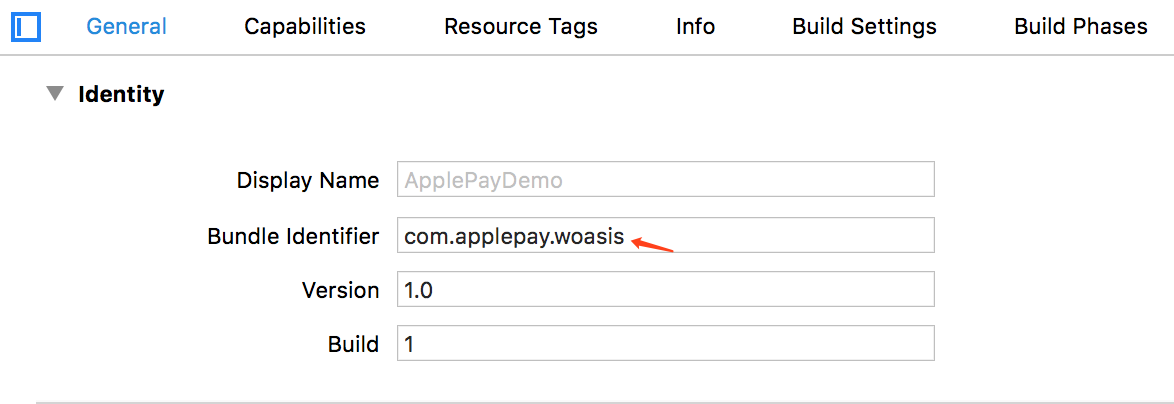
2.1在iTunes中我们已经创建了要卖的商品,那么现在我们要开始写代码了.创建一个新的项目.并修改bundle id为我们创建的app IDs.\
2.1.png
主要代码逻辑如下:
demo下载地址.
  override func viewDidLoad() {
        super.viewDidLoad()
        tableView.register( UINib(nibName: "CustomTableViewCell", bundle: nil), forCellReuseIdentifier:cellID)
        //1.从我们自己的服务器,获取需要销售的商品
         //2.拿到需要销售的商品,到苹果服务器,进行验证,看下哪些商品,才可以真正被销售
        YFDataTools.getGoodsList { (ids:Set<String>) ->() in
            //2.拿到需要销售的商品,到苹果服务器,进行验证,看下哪些商品,才可以真正被销售
            //2.1 创建一个商品请求,请求哪些商品可以真正的被销售
            let request :SKProductsRequest = SKProductsRequest(productIdentifiers: ids)
            //2.1.1设置代理
            request.delegate = self
            //2.2 发送请求
            request.start()
        }
    }
extension ViewController: SKProductsRequestDelegate{
    //当请求完毕之后,从苹果服务器获取到数据之后调用
    func productsRequest(_ request: SKProductsRequest, didReceive response: SKProductsResponse) {
        //response
        //products 可以被销售的商品
        //invalidProductIdentifiers 无效的商品ID
        productsArr = response.products
        print("可以被销售的商品:\(response.products)")
        print("无效的商品ID :\(response.invalidProductIdentifiers)")
    }
}
extension ViewController : UITableViewDelegate,UITableViewDataSource{

    func tableView(_ tableView: UITableView, numberOfRowsInSection section: Int) -> Int {
        return productsArr.count
    }
    func tableView(_ tableView: UITableView, heightForRowAt indexPath: IndexPath) -> CGFloat {
        return 60
    }
    func tableView(_ tableView: UITableView, cellForRowAt indexPath: IndexPath) -> UITableViewCell {
        let cell = tableView.dequeueReusableCell(withIdentifier: cellID, for: indexPath) as! CustomTableViewCell
        //获取对应的商品数据模型
        let product = productsArr[indexPath.row]

        cell.titleLab?.text = product.localizedTitle
        cell.subTitleLab?.text = product.localizedDescription + "\(product.price)"

        return cell

    }
}
运行我们得到了商品列表界面.此时我们点击的时候应该开始购买,所以要添加到购买队列中,主要代码如下:
    func tableView(_ tableView: UITableView, didSelectRowAt indexPath: IndexPath) {
        //取出需要购买的商品
        let product = productsArr[indexPath.row]

        //2.0判断当前的支付环境,是否可以支付
        if SKPaymentQueue.canMakePayments() {
            //2.购买商品
            //2.1 根据商品,开一个支付小票
            let payment = SKPayment(product: product)
            //2.2添加到支付队列,开始进行购买队列
            SKPaymentQueue.default().add(payment)
            //2.3添加交易队列坚挺着,来监听交易状态
            SKPaymentQueue.default().add(self)
        }
    }
//MARK:交易队列的监听者
extension ViewController : SKPaymentTransactionObserver{

    //当交易队列列名添加的每一笔交易状态发生变化的时候调用
    func paymentQueue(_ queue: SKPaymentQueue, updatedTransactions transactions: [SKPaymentTransaction]) {

        for transaction in transactions {
            switch transaction.transactionState {
            case .deferred:
                print("延时处理")
            case .failed:
                print("支付失败")
                //应该移除交易队列
                queue.finishTransaction(transaction)
            case .purchased:
                print("支付成功")
                //应该移除交易队列
                queue.finishTransaction(transaction)
            case .purchasing:
                print("正在支付")
            case .restored:
                print("恢复购买")
                //应该移除交易队列
                queue.finishTransaction(transaction)
            }
        }
    }
}
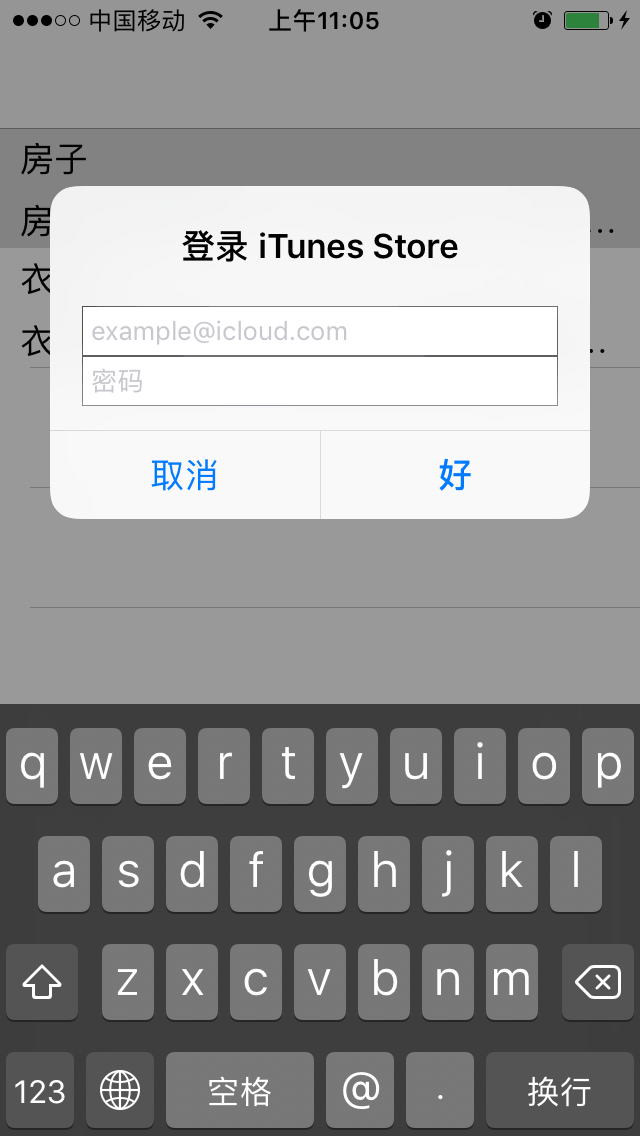
运行点击商品,出现如下界面
\
02.png
\
这里让我们输入账号和密码,这里我不可能使用我自己的真是账号和密码如购买.所以这里需要添加一个测试账号.
3.添加测试账号.
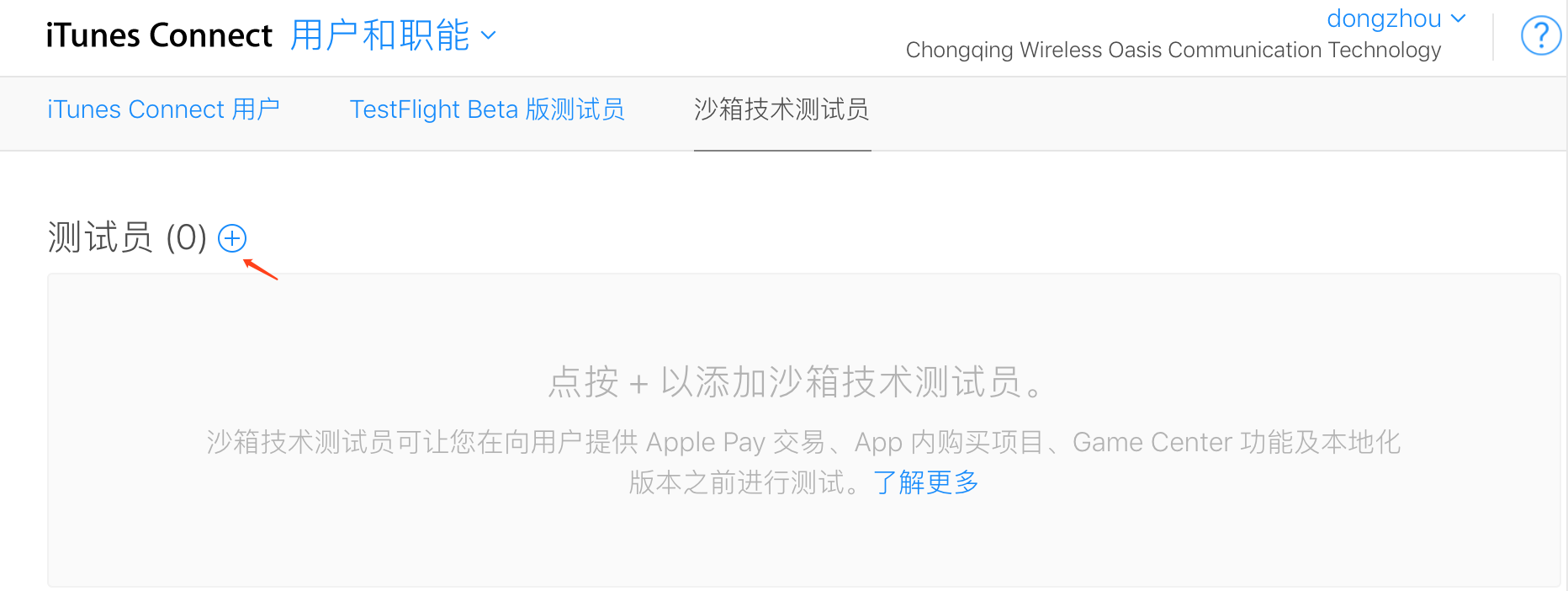
3.1 在用户职能--沙箱技术测试员中添加
\
01.png
\
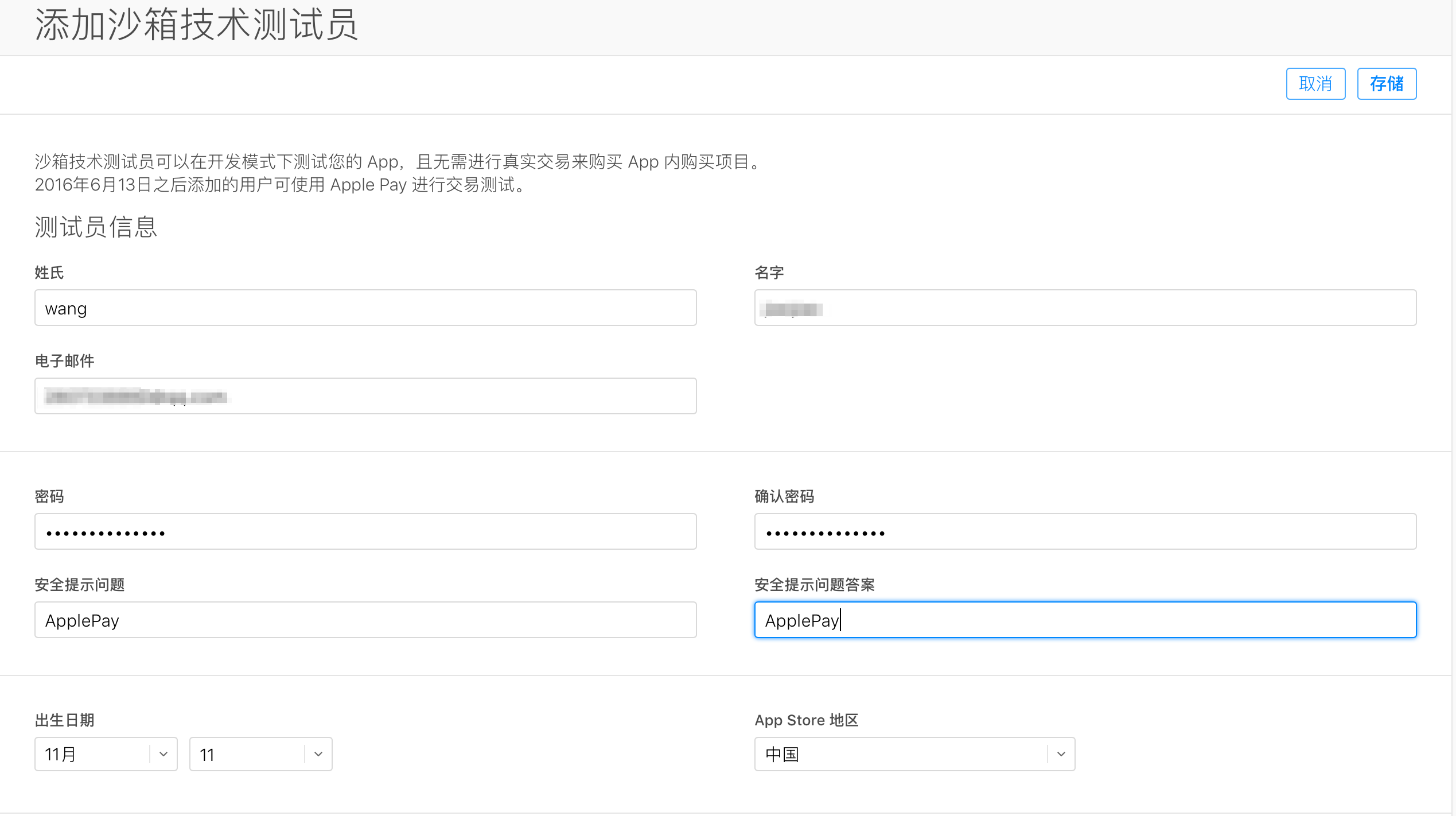
3.2 填写测试人员的相关信息
\
02.png
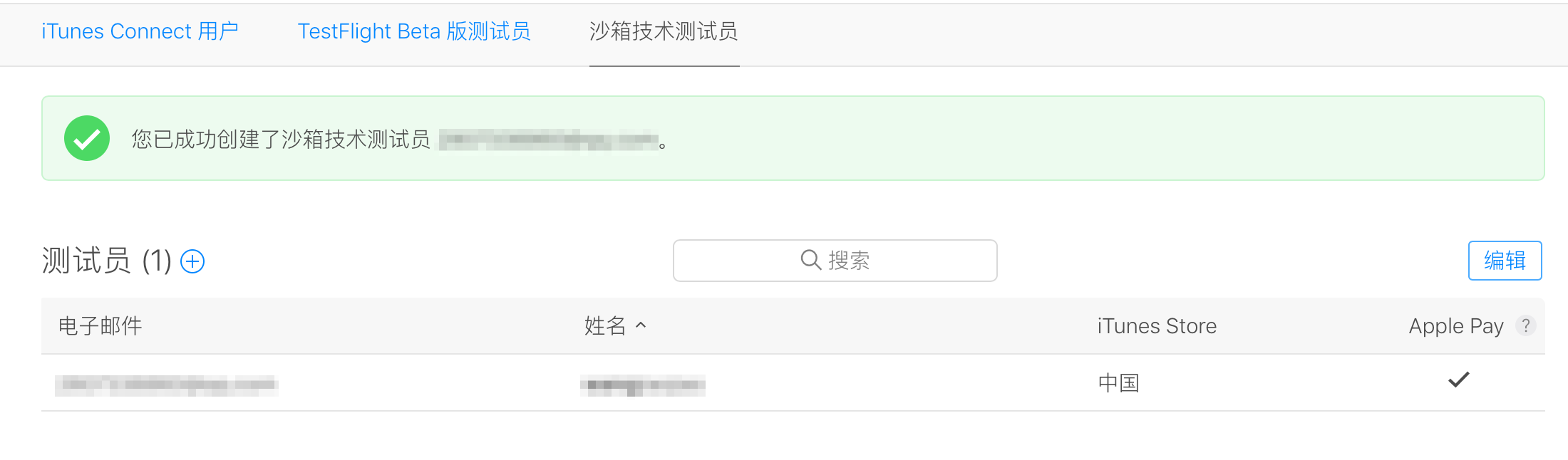
3.3查看添加后的状态\
03.png
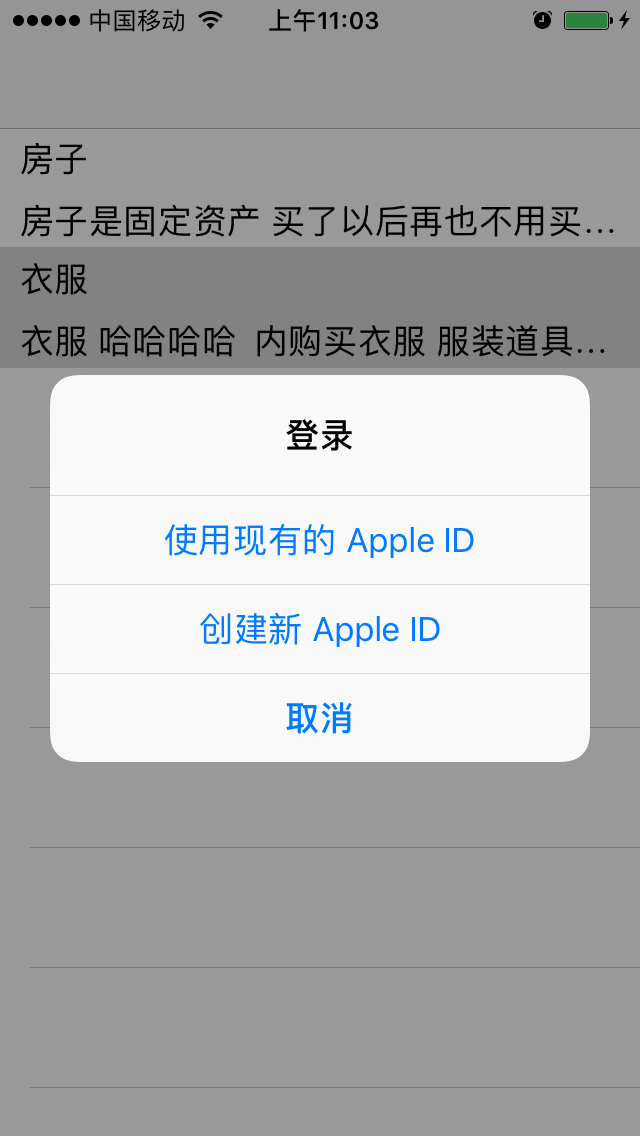
此时,再次运行,点击一个商品进行购买,出现如下的界面:
\
01.png
\
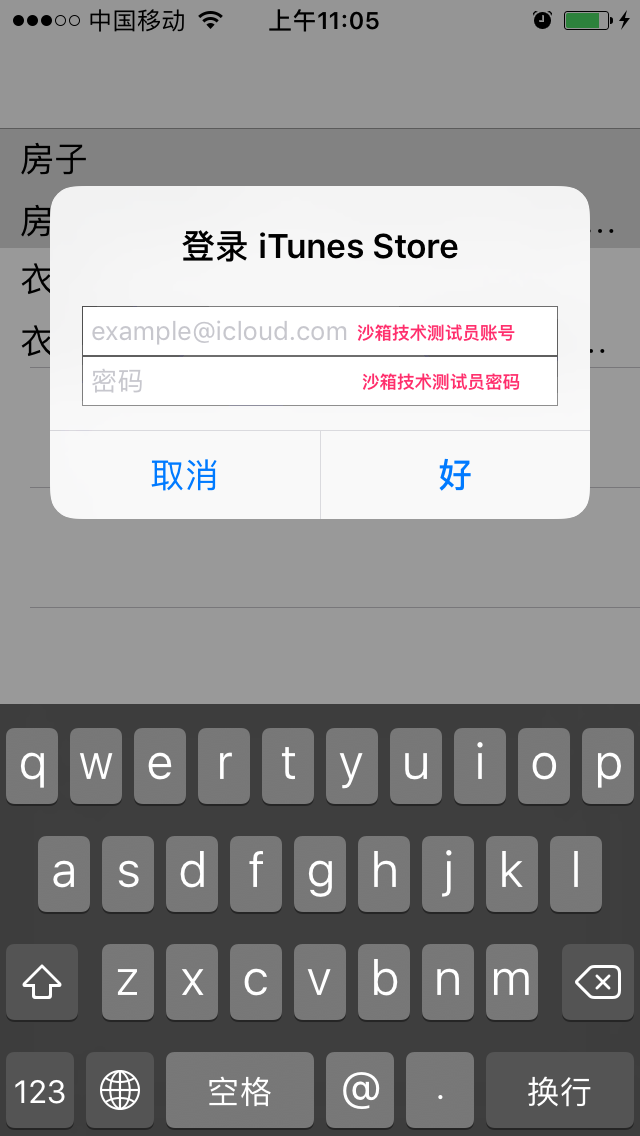
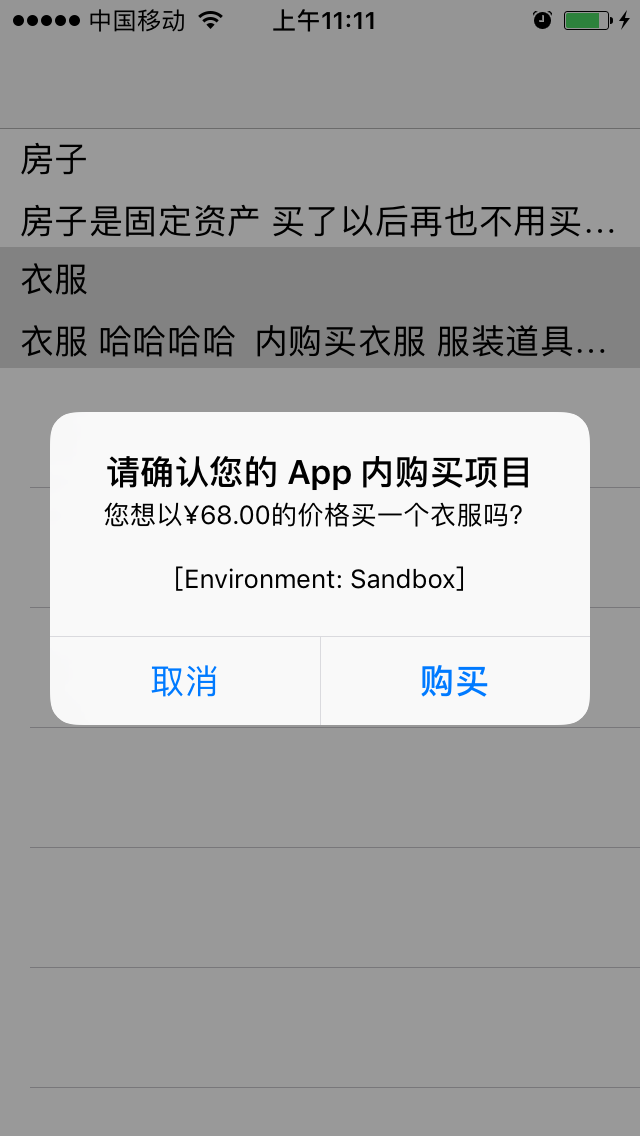
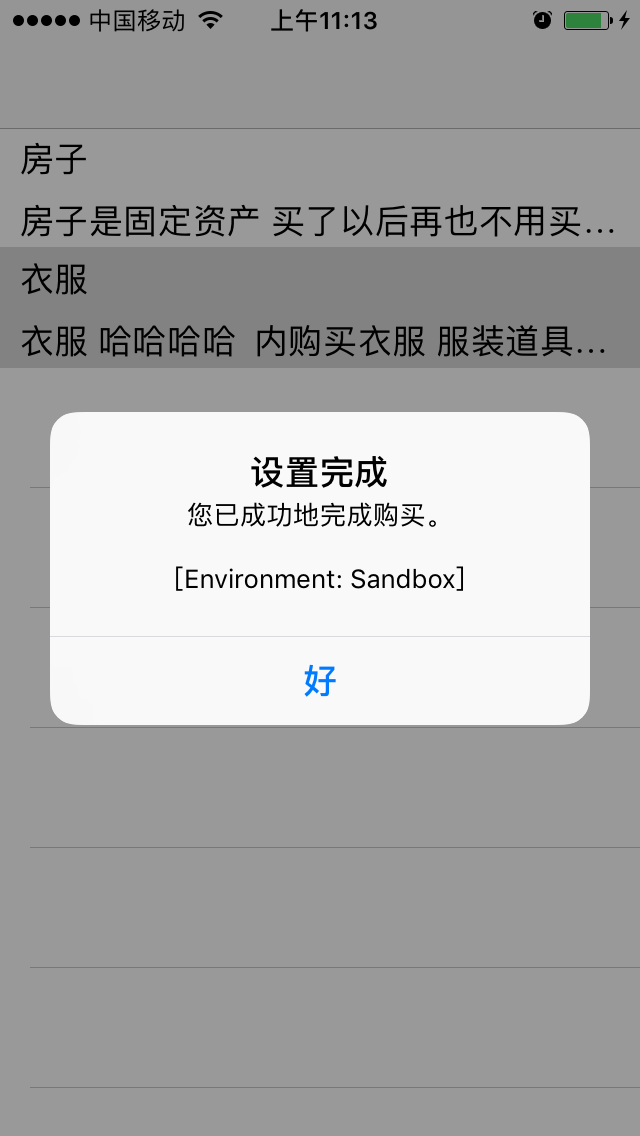
点击使用先用的Apple ID,输入我们刚刚创建的沙盒测试员的账号进行购买.
\
02.png
\
03.png
\
04.png
\
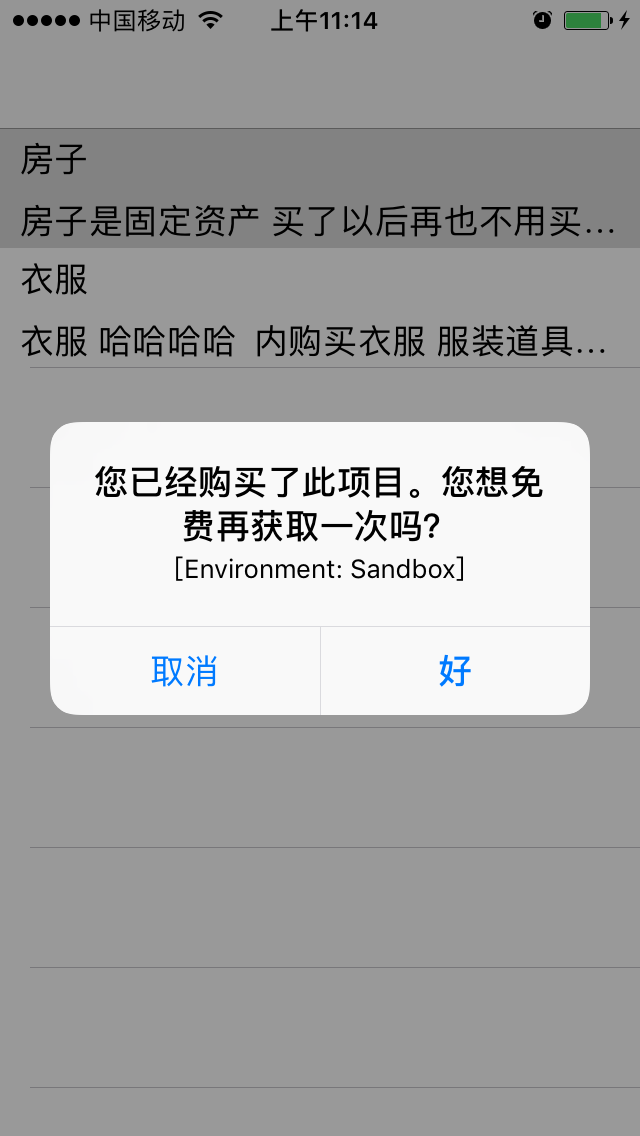
如果你购买的是非消耗商品,再次购买的时候会提示已经购买了此商品.
\
05.png
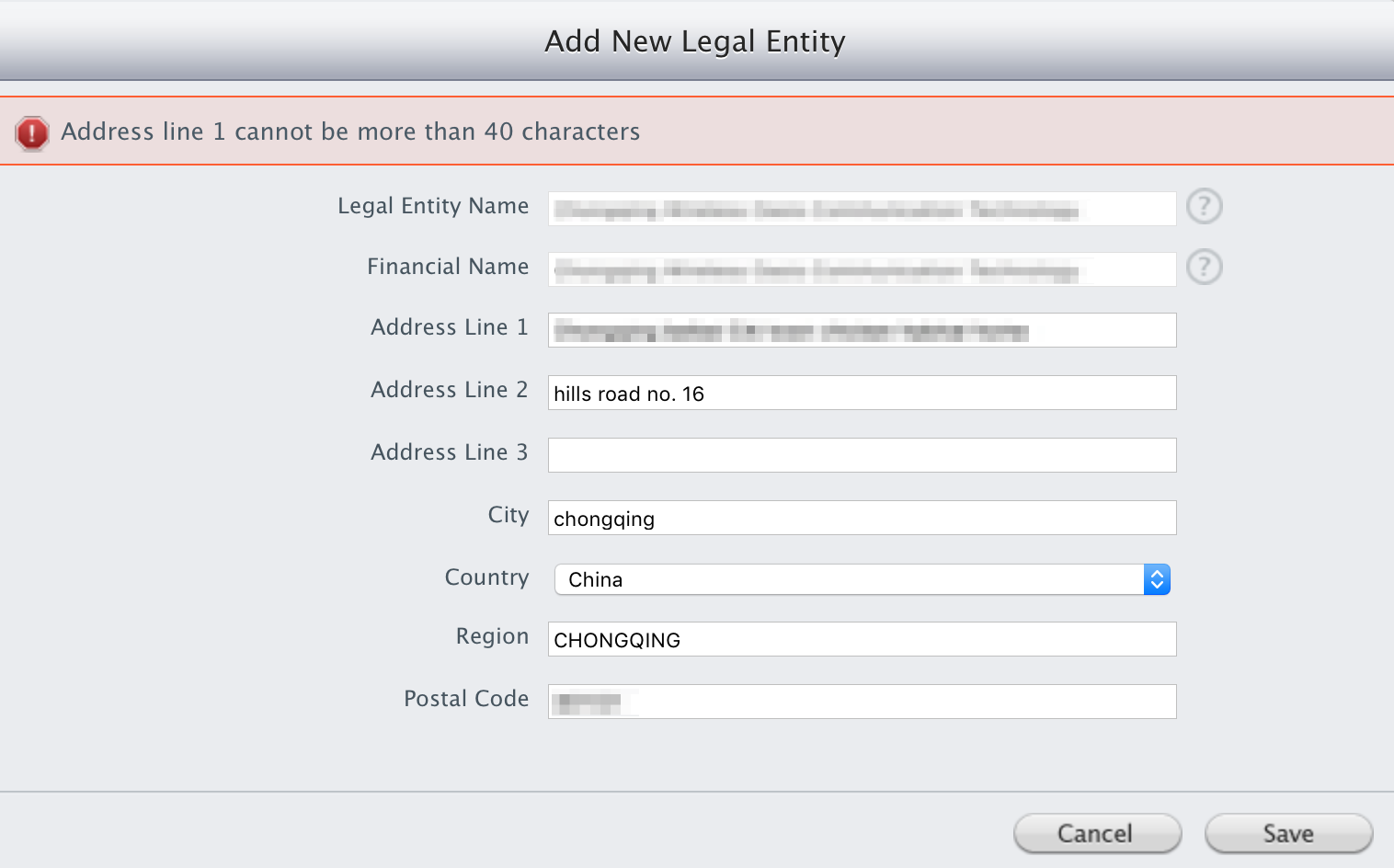
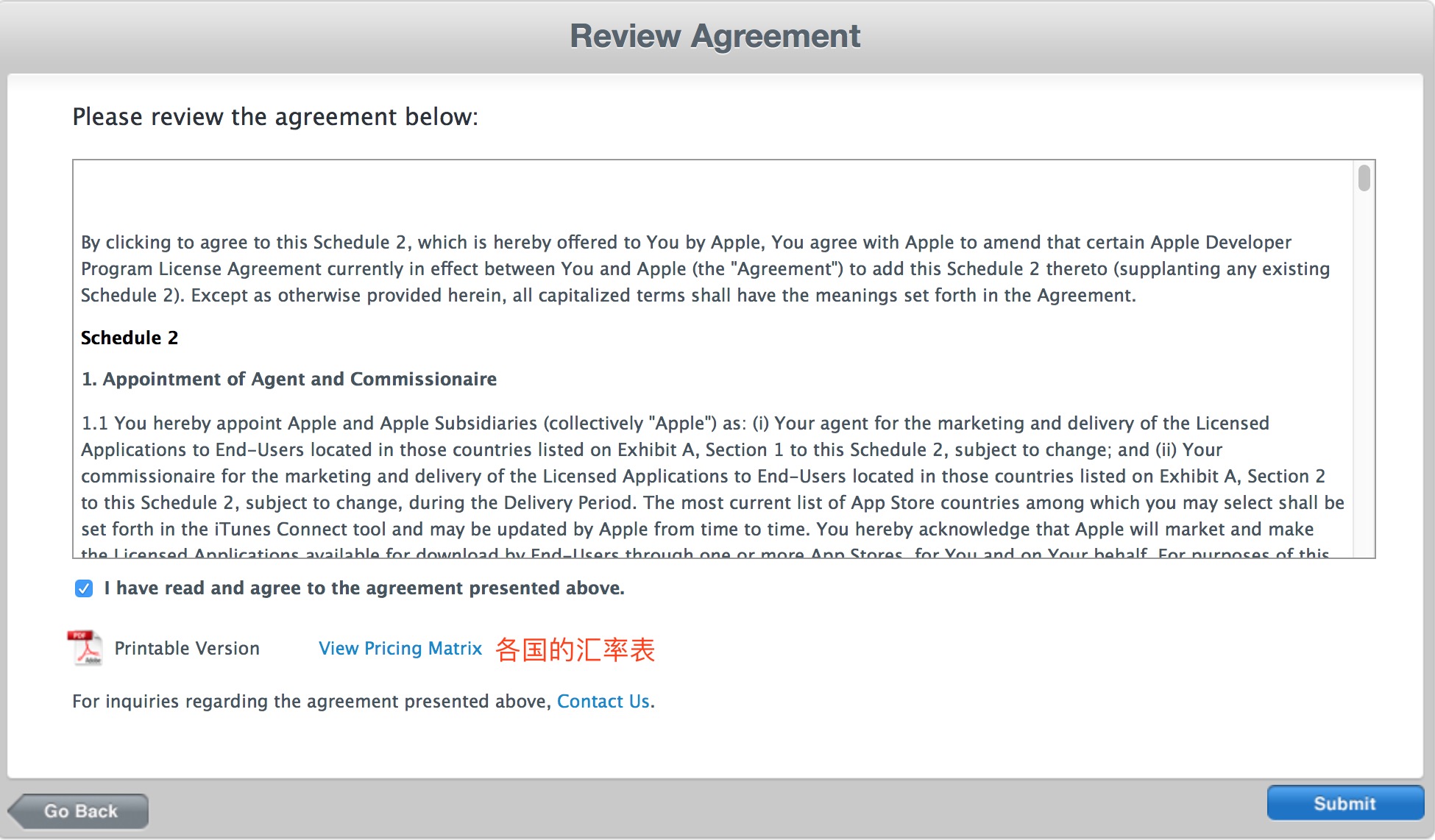
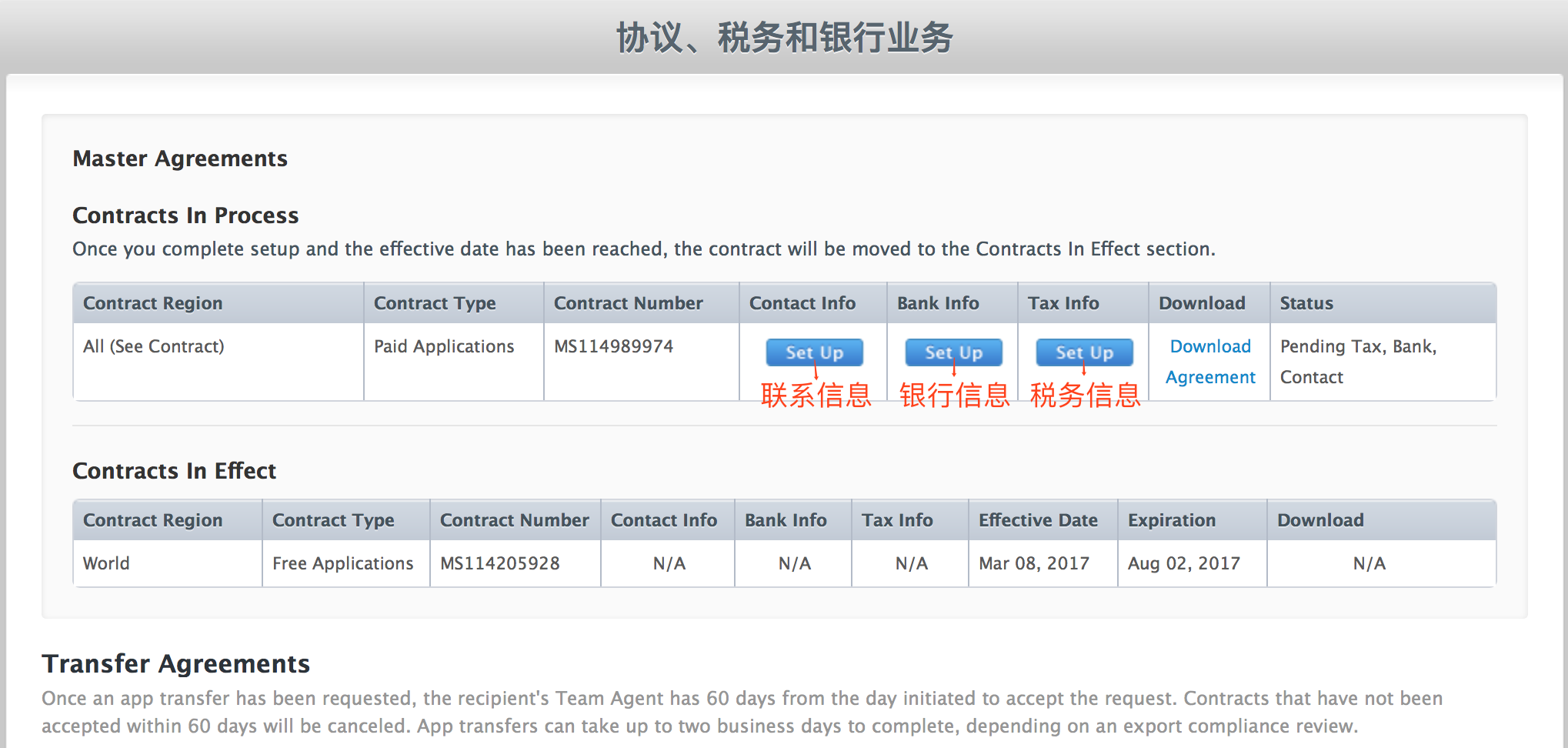
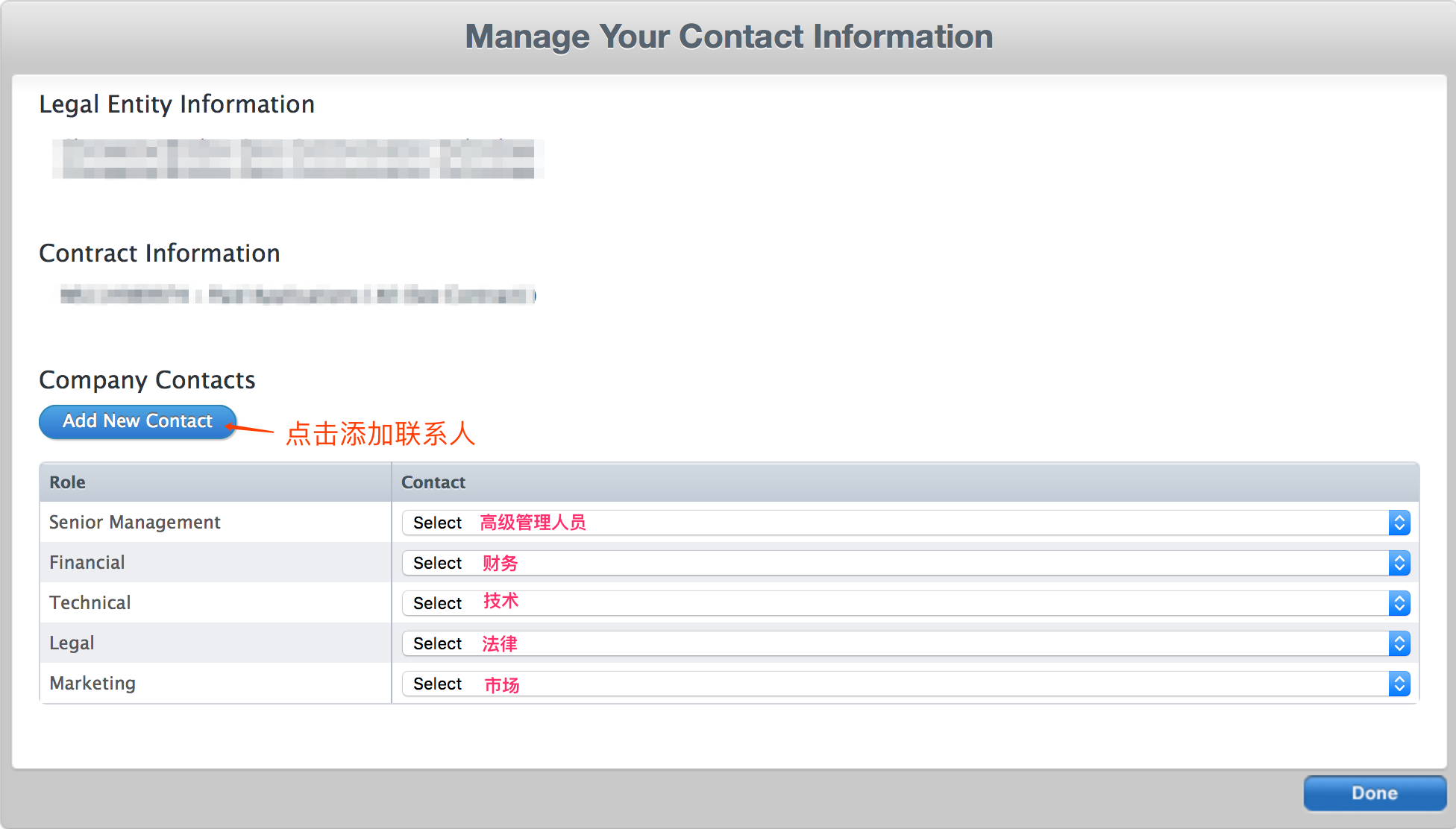
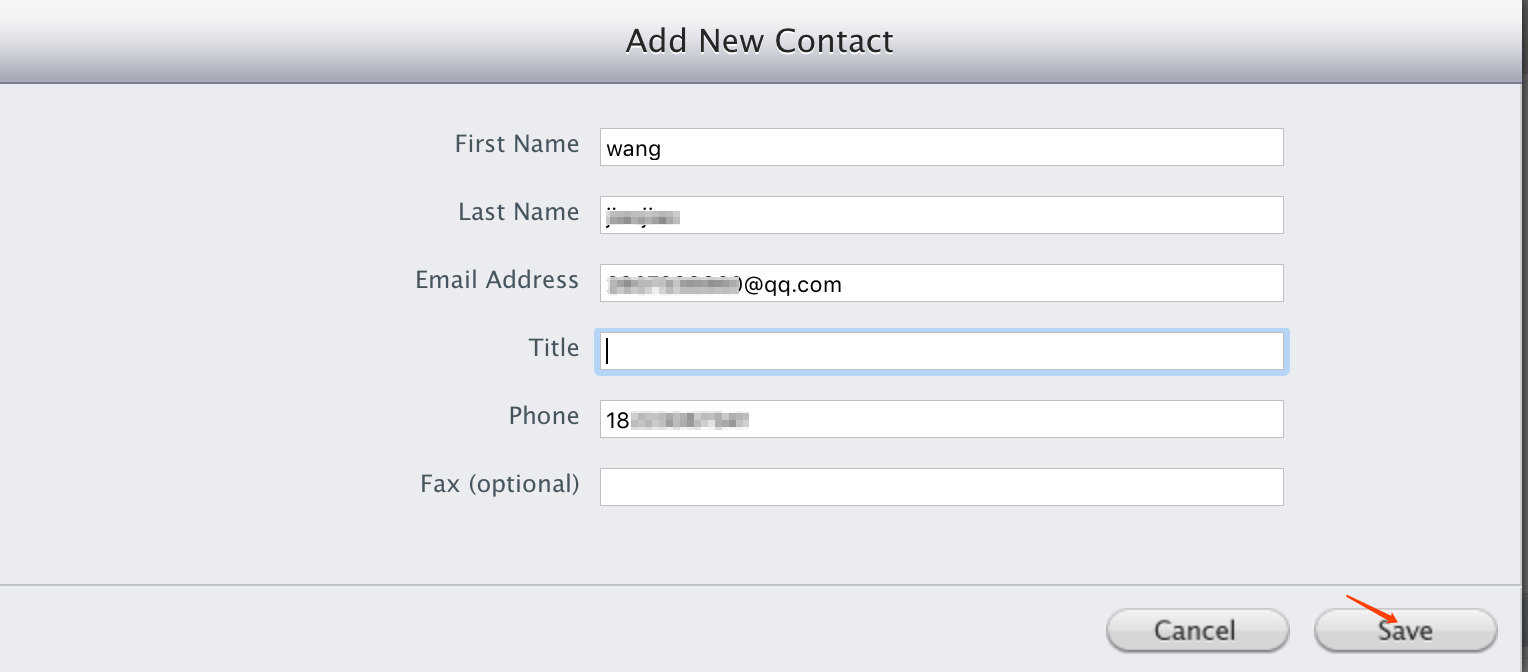
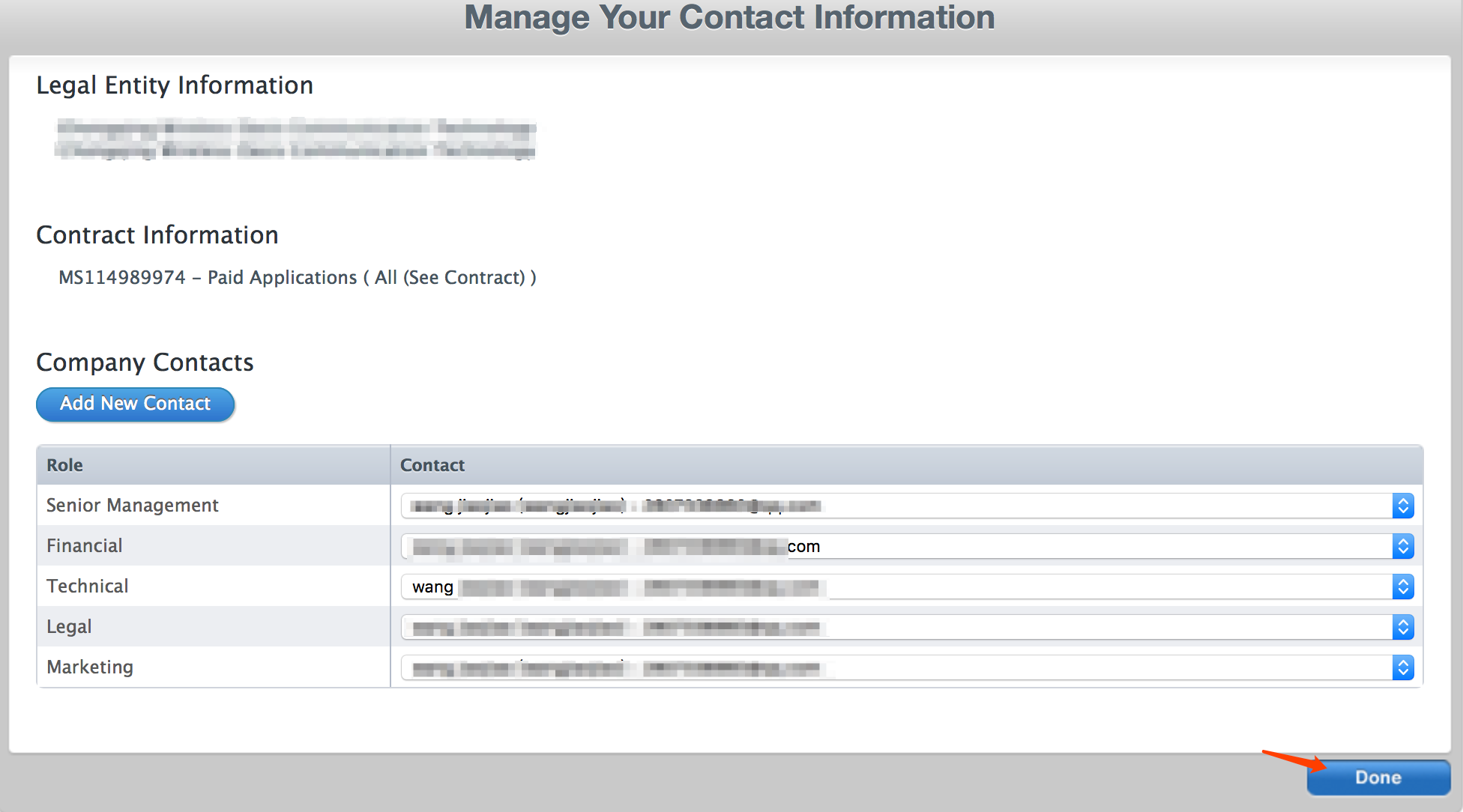
4. 内购流程- 税务信息配置
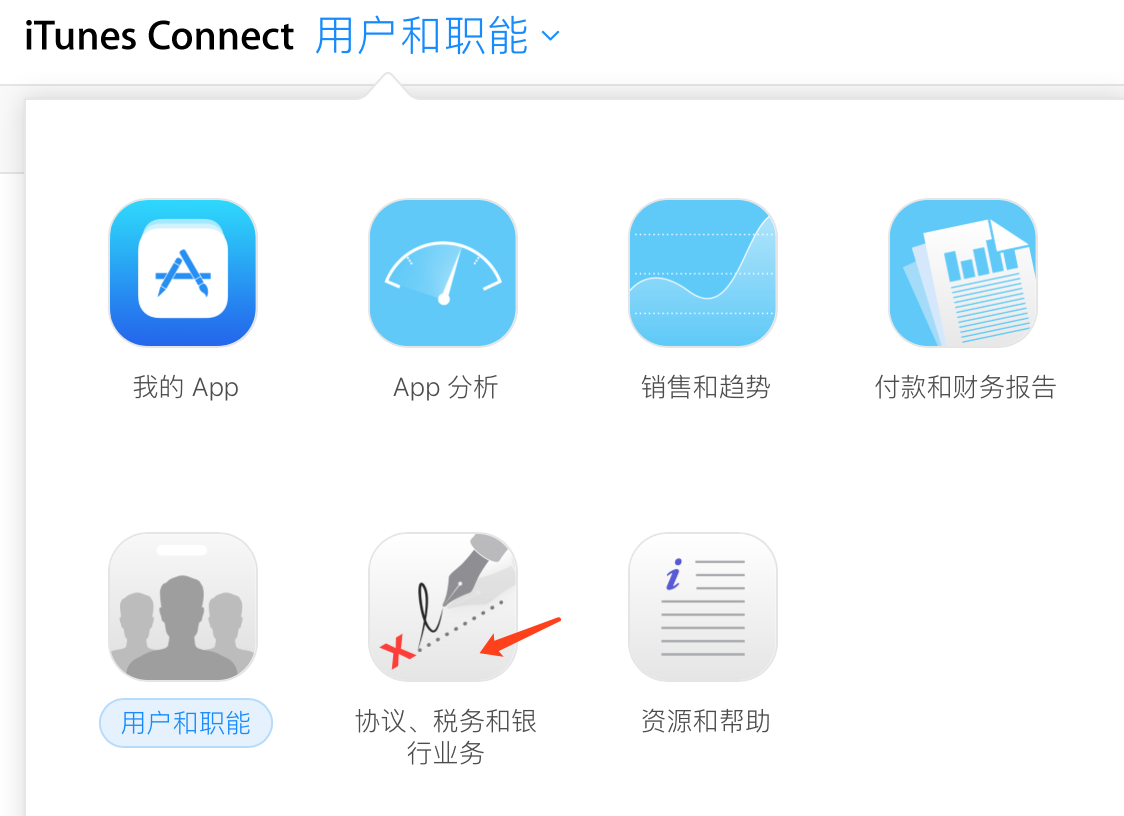
4.1 登录itunes connect
\
000.png
\
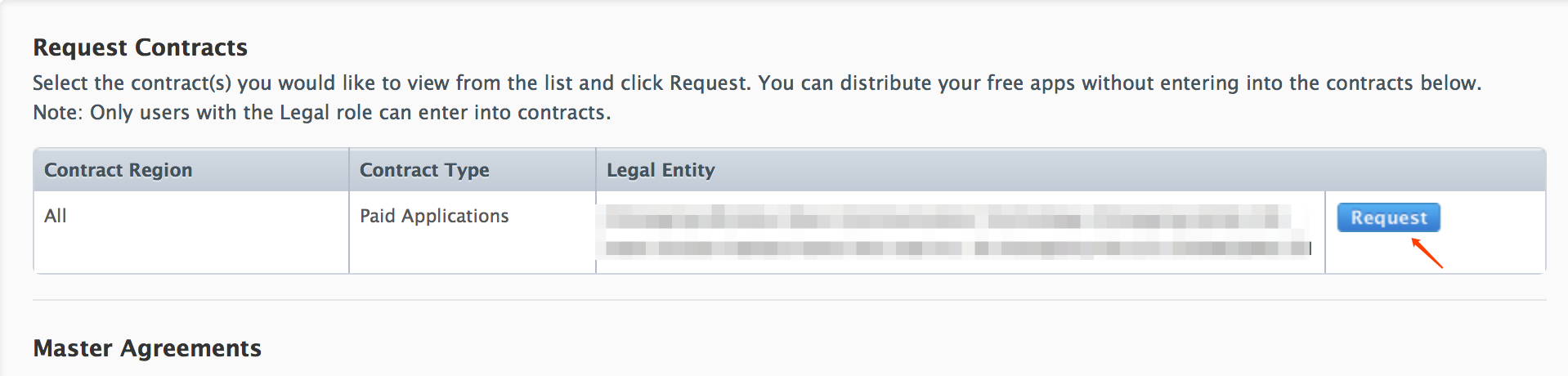
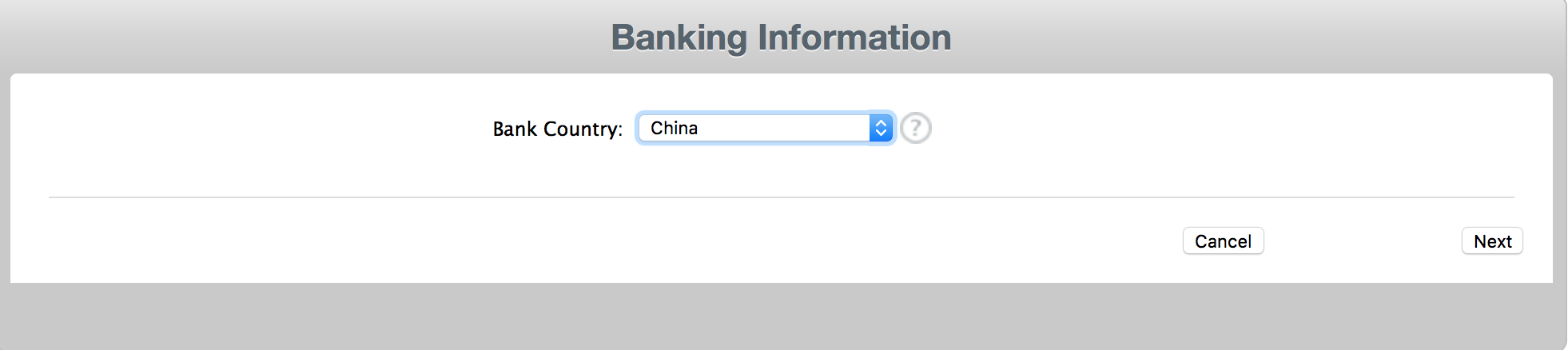
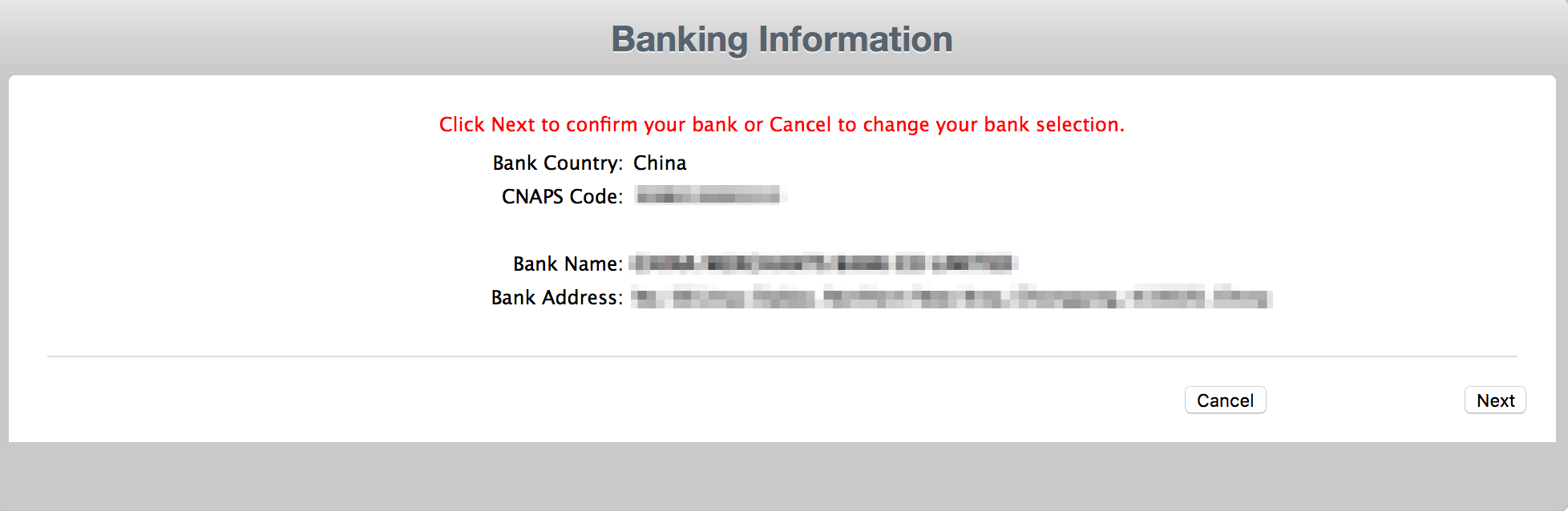
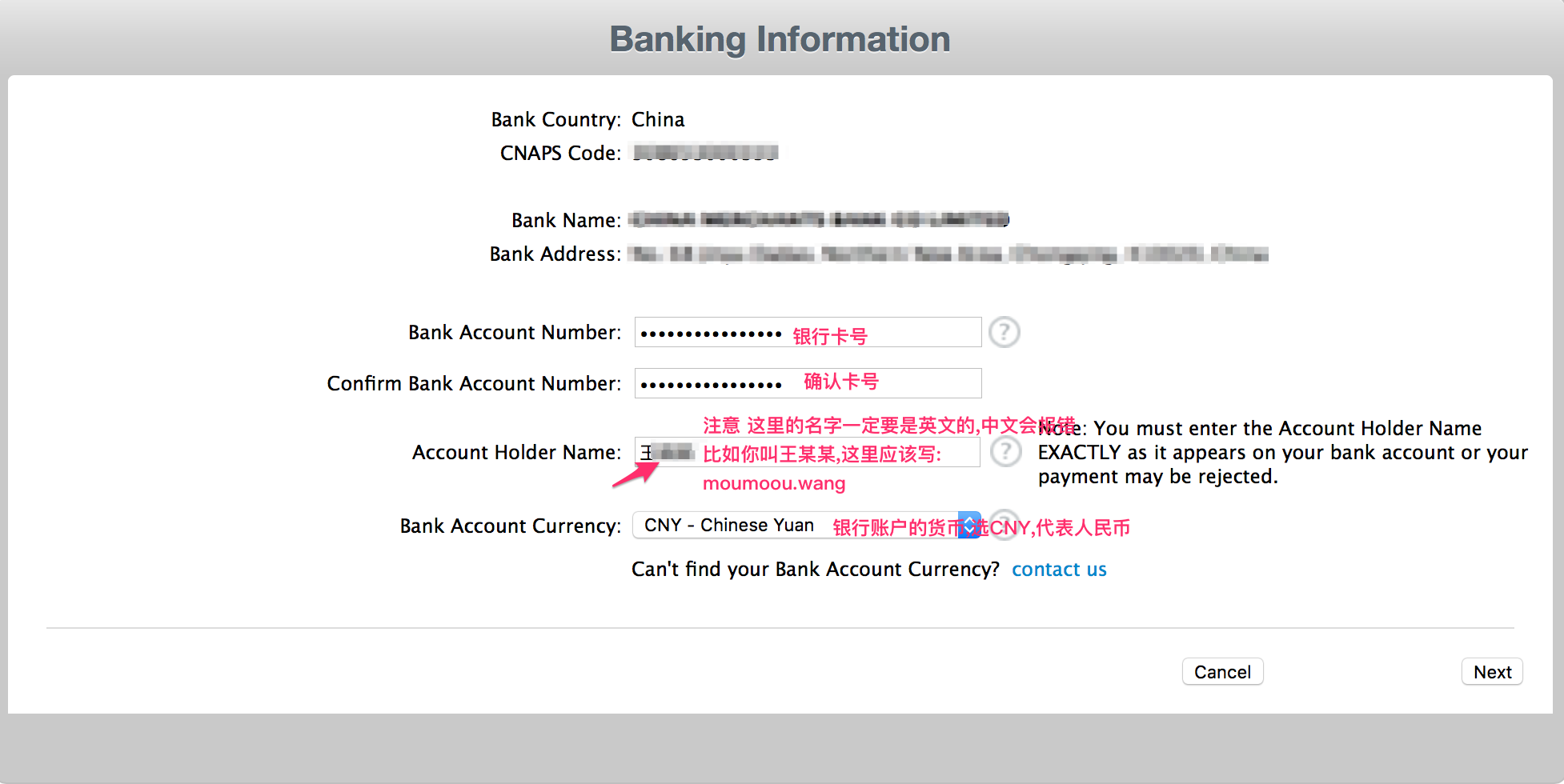
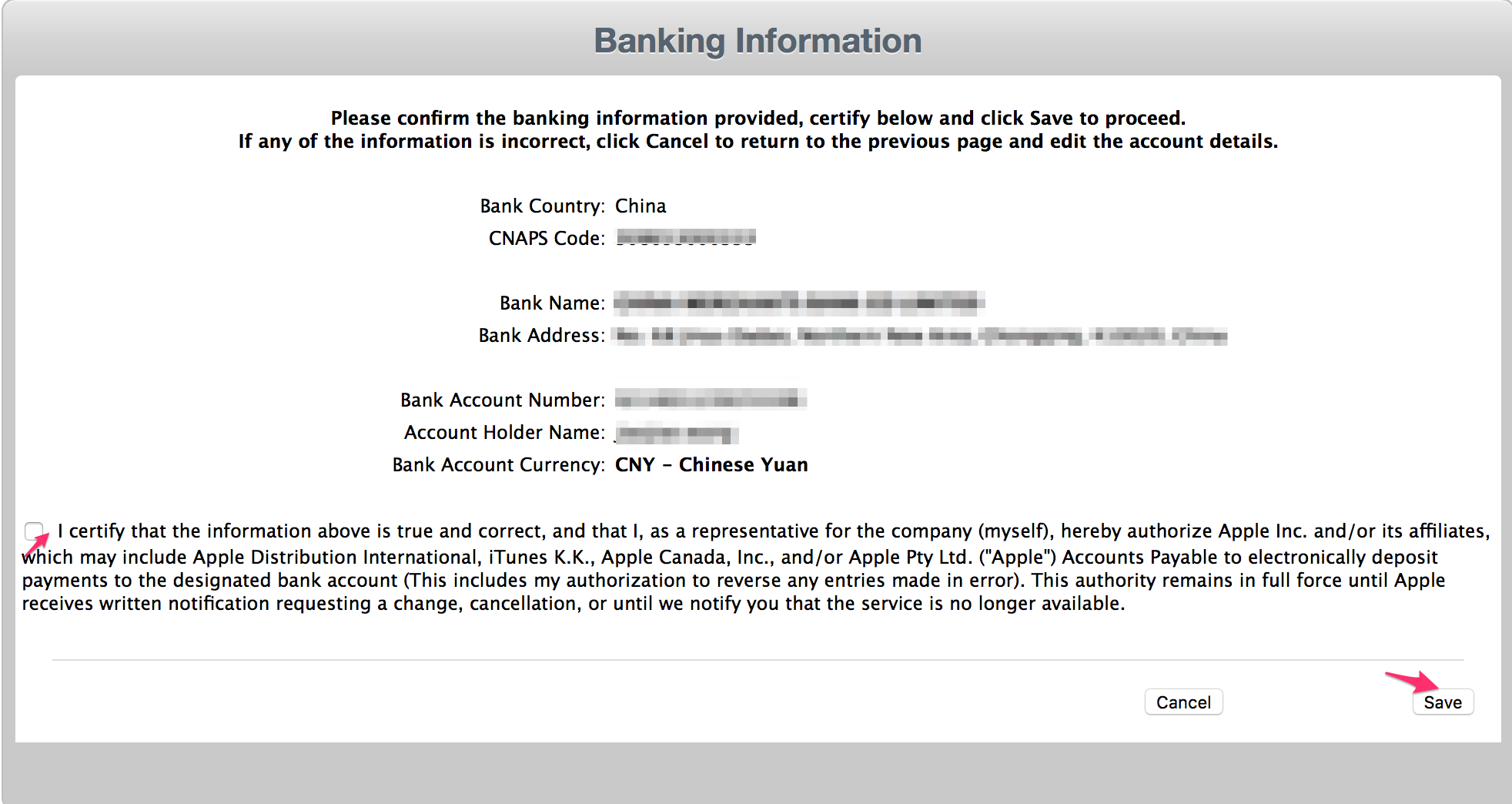
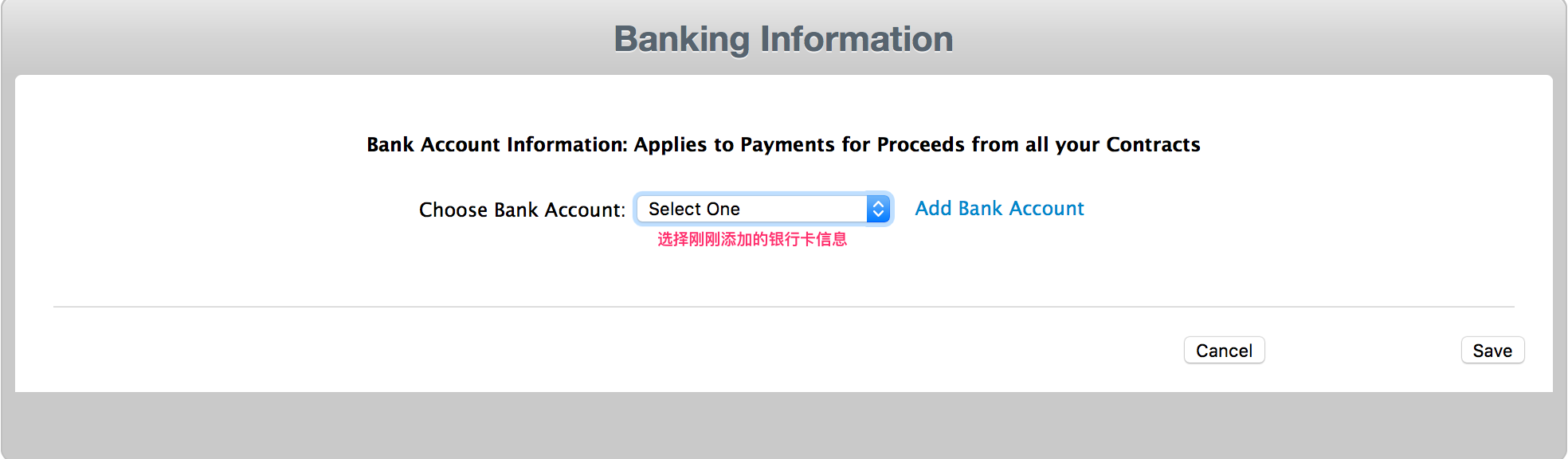
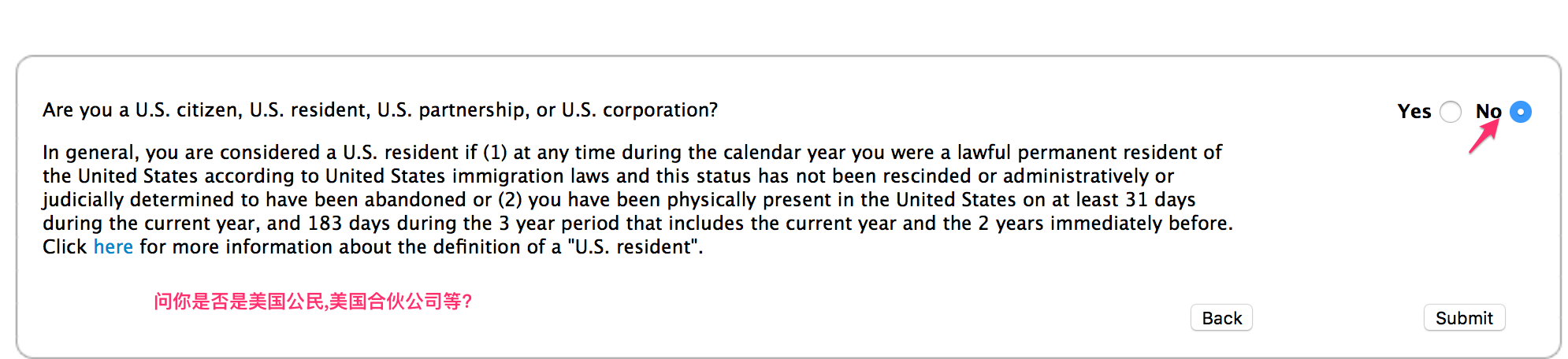
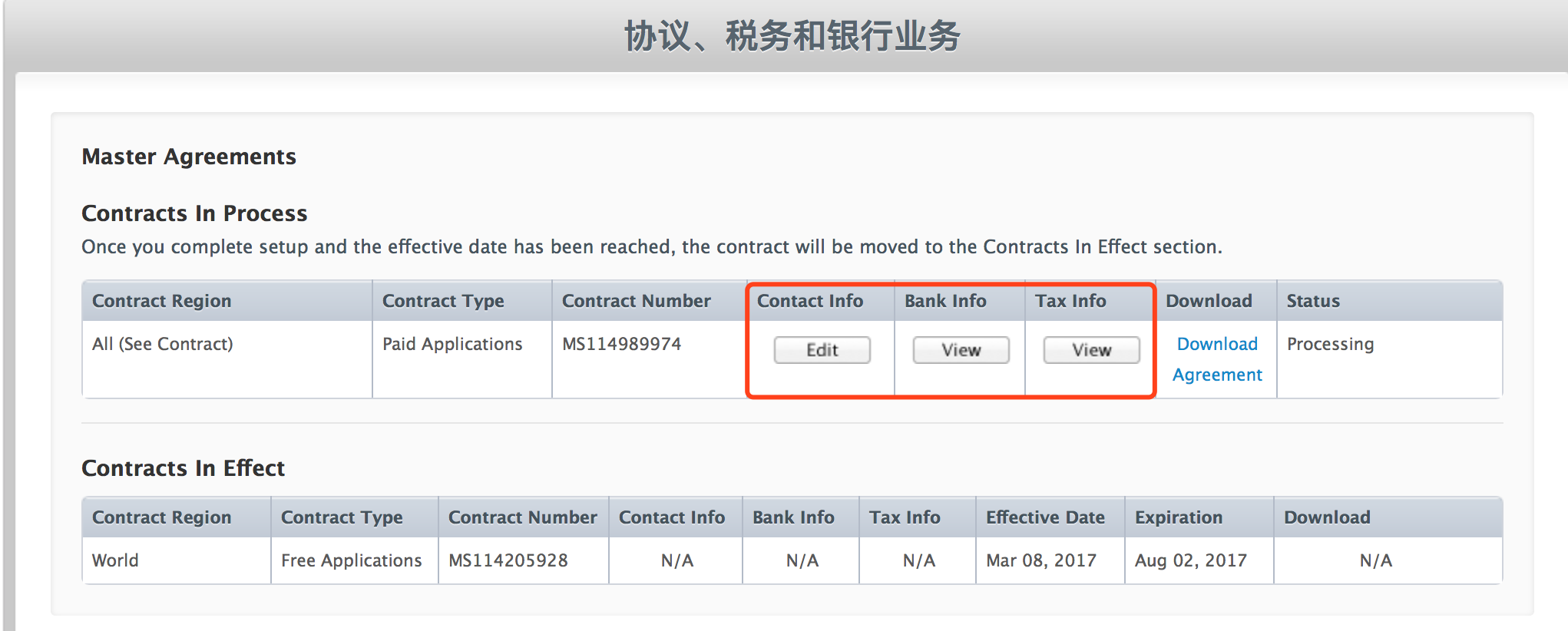
4.2协议、税务和银行业务
\
001.png
\
002.png
\
003.png
\
004.png
\
005.png
\
006.png
\
007.png
\
008.png
\
009.png
\
010.png
\
012.png
\
014.png
\
15.png
\

16.png
\

17.png
\
18.png
过程中遇到的问题
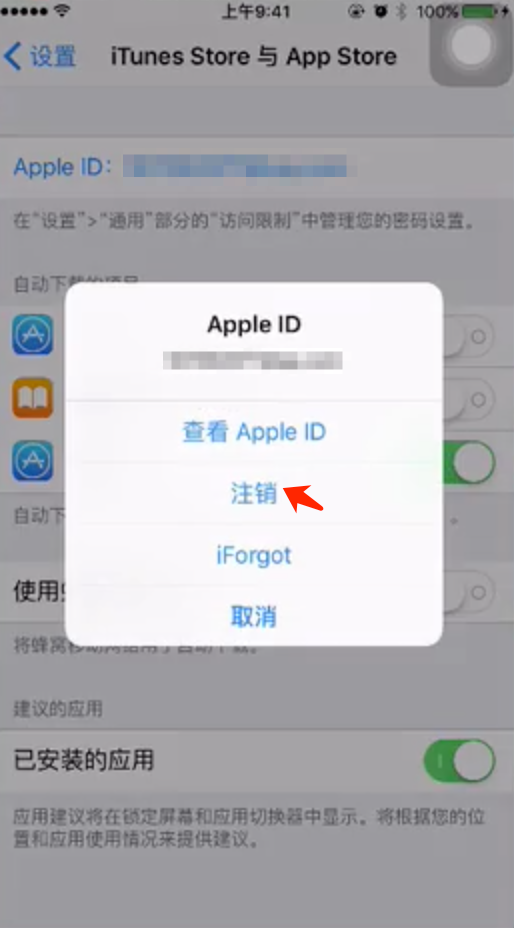
1.点击购买没有弹出输入账户密码框,解决方法是 到手机设置里面iTunes Store 与 App Store 里面注销你原本的账号
\
01.png
\
2.运行程序的时候,账户中明明添加了商品,但是无法获得商品ID
\
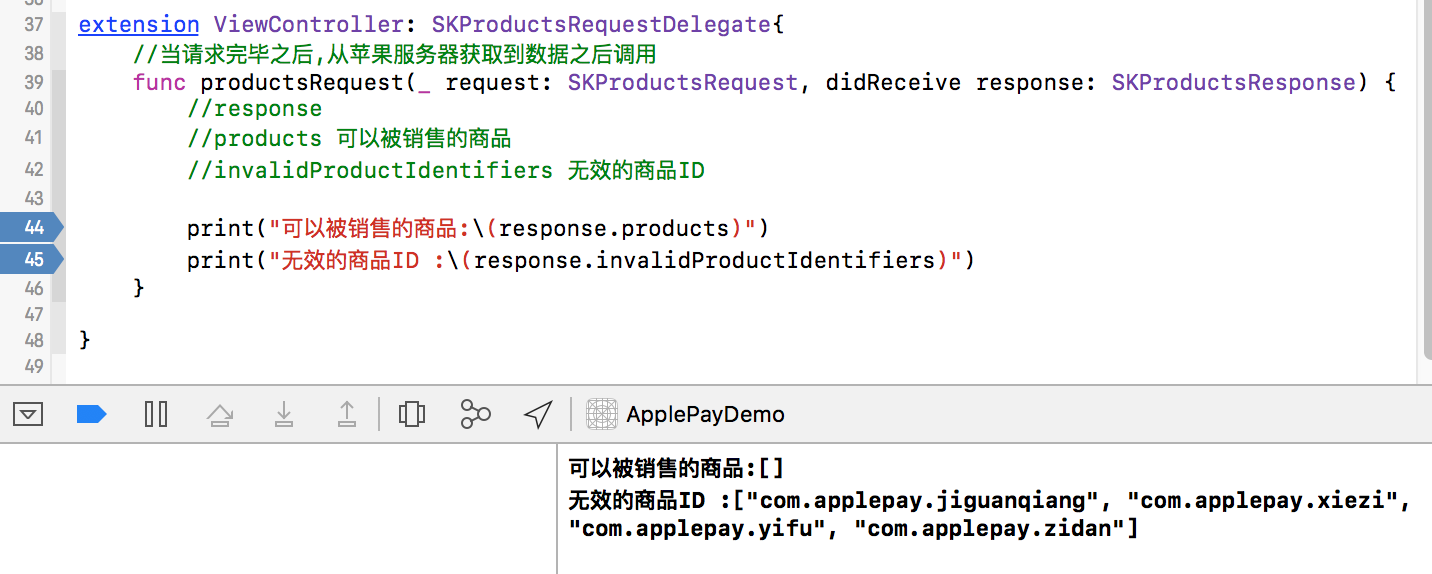
bug.png
解决办法:\
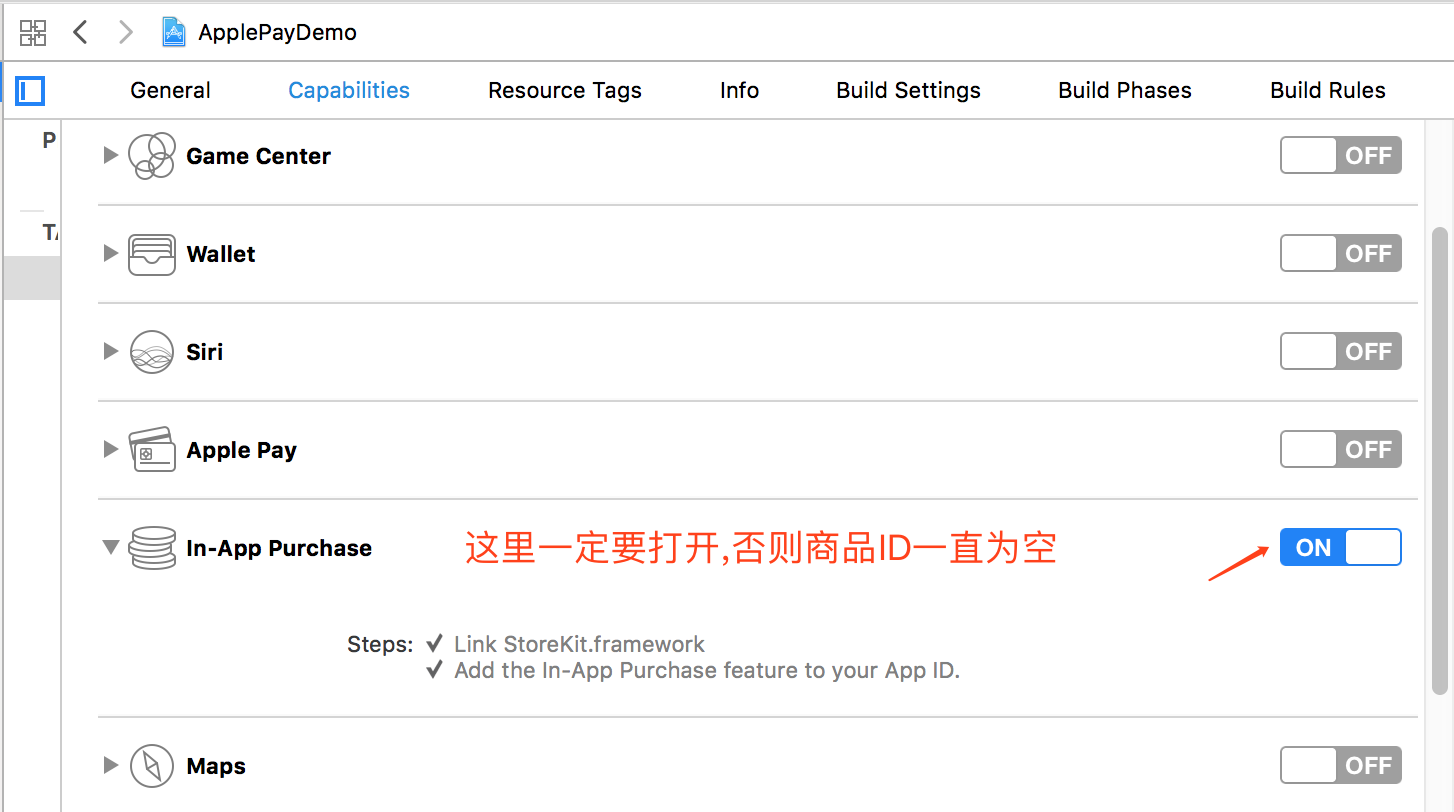
bug2.png
第一次做内购,这么多功能其实还是都是陌生的,因为内购没做过,但是人生不就是一次一次的挑战嘛! 其实回过头来看,大多数都是一些配置信息,内购的代码其实是很少的,加油吧,多多挑战一下自己,有时候不挑战一下自己,都不知道什么是绝望?
