这是我参与11月更文挑战的第29天,活动详情查看:2021最后一次更文挑战
手机上无法直接查看网络请求数据,需要使用抓包工具。Fiddler是一个免费的web调试代理,可以用它实现记录、查看和调试手机终端和远程服务器之间的http/https通信。
下载安装Fiddler
环境要求
PC机和手机连接在同一网络下
设置
1、记录pc端地址
2、如果不显示这个工具栏,可以设置View-Show Toolbar显示
3、确认以下设置,如果修改,需要重启
4、打开连接的无线网络,进行设置,将代理改为手动
使用
然后就可以使用Fiddler查看请求了,左侧查看请求链接,右侧可以查看headers和返回数据
抓取https
通过以上设置发现已经可以抓包,但想要抓手机https还需要做一些设置
1、Ruler –>CustomizeRules
在函数OnBeforeResponse里面添加下面代码:
if (oSession.oRequest["User-Agent"].indexOf("Android") > -1 && oSession.HTTPMethodIs("CONNECT")) {
            oSession.oResponse.headers["Connection"] = "Keep-Alive";
}
完整方法的代码如下:
static function OnBeforeResponse(oSession: Session) {
        if (m_Hide304s && oSession.responseCode == 304) {
            oSession["ui-hide"] = "true";
        }
		if (oSession.oRequest["User-Agent"].indexOf("Android") > -1 && oSession.HTTPMethodIs("CONNECT")) {
			oSession.oResponse.headers["Connection"] = "Keep-Alive";
		}
    }
2、保证手机跟pc是在同一个网段下,用手机打开代理服务器端口号:fiddler的代理端口,我这里也就是上边的192.168.3.18:8888,下载安装fiddler的证书
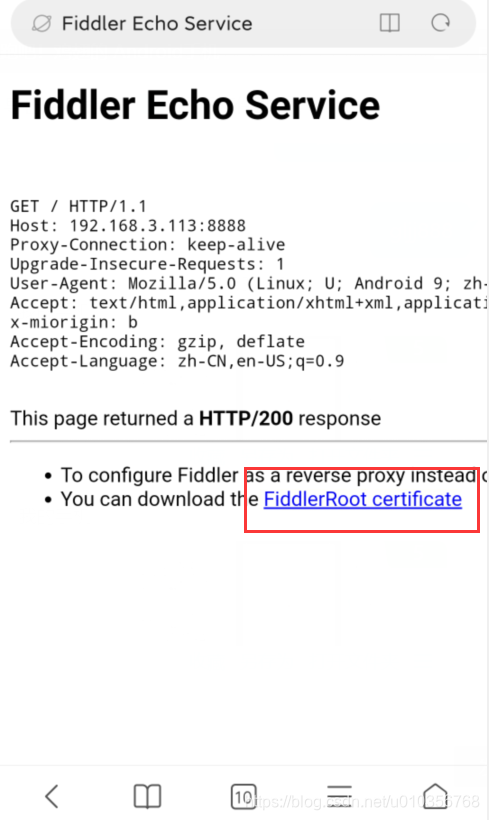
下载完是

打开,随便命名一下
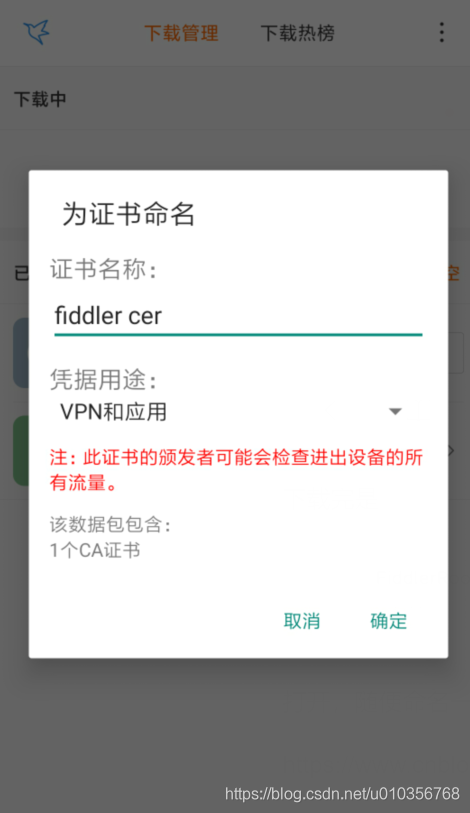
3、重启fiddler
我们来试一下

已经能成功抓取https的地址了