

- 安装VirtualBox,详细过程不做介绍;
- 安装vagrant,下载地址,选择对应的版本下载安装即可。
- vagrant安装centos7虚拟环境
- 在E盘创建一个vagrant文件夹,再在里面创建centos7的文件夹,用来存放centos7的相关文件和配置
- 由于默认vagrant的镜像下载很慢,需要自己事先把centos7的box镜像下载到本地,并添加到box list中,这样后续创建centos7环境就很快
- 这里提供百度云的centos7 box下载地址,也可以去专门的网站下载vagrantbox
- 下载完成后,添加到box list中
vagrant box add centos7 Vagrant-CentOS-7.box
- 添加完成后,去之前创建的centos7文件夹下,打开cmd窗口,初始化一个虚拟机使用刚才添加的vagrant box
vagrant init centos7
- 启动vagrant box虚拟机
vagrant up
启动过程中,可能会出现以下错误
VBoxManage.exe: error: Raw-mode is unavailable courtesy of Hyper-V. (VERR_SUPDRV_NO_RAW_MODE_HYPER_V_ROOT)
原因可能是本地装了docker打开了Hyper-V,那么关闭Hyper-V就可以了
dism.exe /Online /Disable-Feature:Microsoft-Hyper-V
#提示重启选择y
如果要开启Hyper-V,命令如下
dism.exe /Online /Enable-Feature:Microsoft-Hyper-V
关闭之后,再次运行启动命令,正常应该就启动成功,启动成功之后,进入系统
vagrant ssh
这个时候,你就可以使用Linux命令,比如
sudo yum update
另外其他命令,查看当前vagrant状态
vagrant status
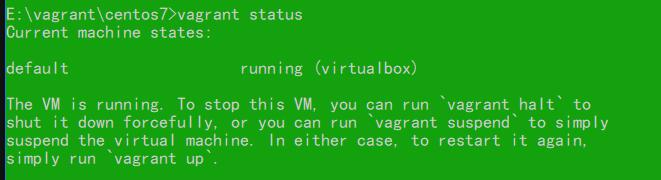
可以看到有一台机器在运行,如果要停掉
vagrant halt
这个时候再去看状态,就是poweroff了
如果要删除这台机器
vagrant destroy
复制文件到系统中
vagrant scp ../tools/ docker-chapter-6:/home/vagrant/tools/

