

我们在编程中,注释是非常重要的一个环节,IDEA默认的注释只有几个,而且当时团队开发项目时,统一注释格式,是个非常好的约定和习惯。
创建类模板
1. 打开File–>settings–>Editor–>File and Code Templates ,选择Class,如下图红框所示
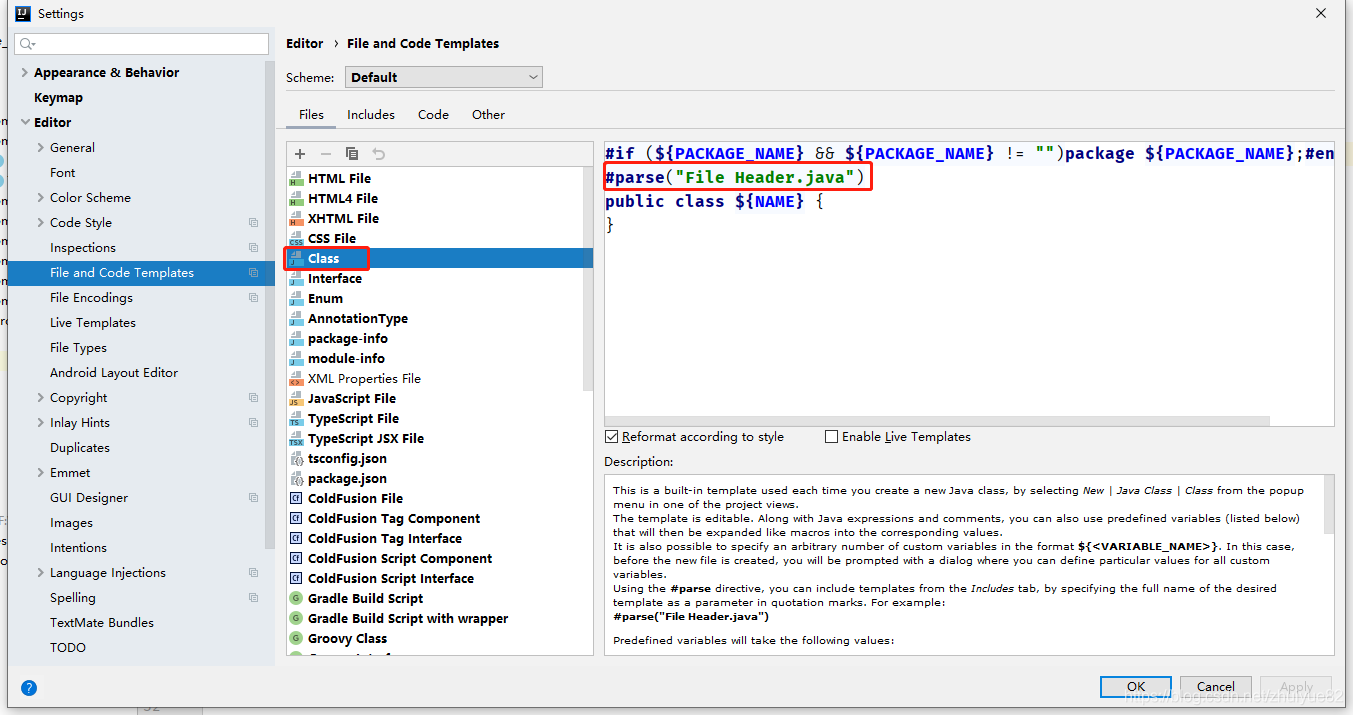
2.选择“Includes”标签->File Header:
在右边输入框中输入下面注释代码
/**
* ${Description}
*
* @author ${USER}
* @date ${DATE}
*/

3.${DATE} 获取的是系统的短日期格式
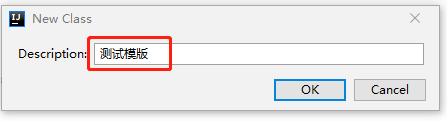
4.创建一个测试类 Test.java
输入类的注释
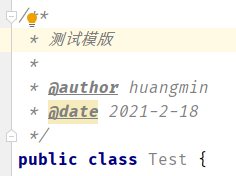
创建完成后如图所示
创建方法注释模版
1.
打开 File->Settings ->Editor–> Live Templates 点击“+”,选择Live Template
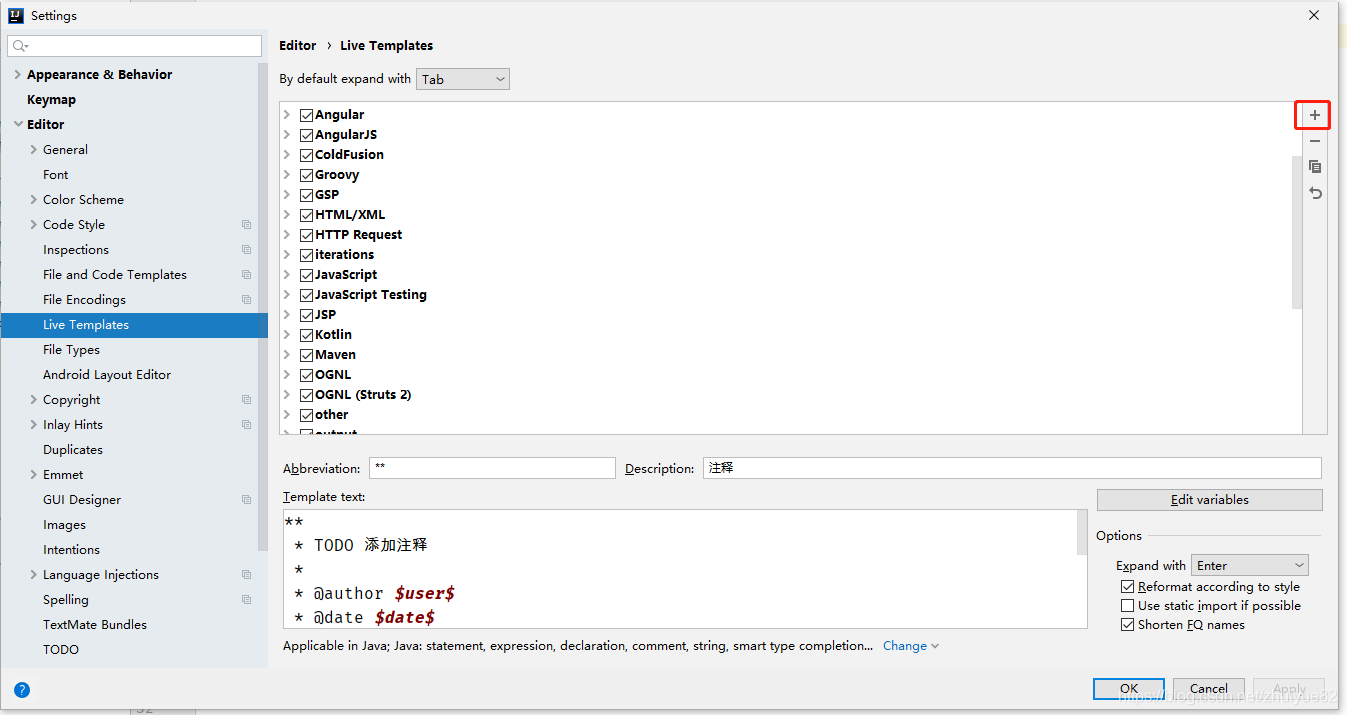
2.按照下图配置
Abbreviation 输入:**
Description输入:注释
Template text 框内输入:
**
 * TODO 添加注释
 *
 * @author $user$
 * @date $date$
 * @param $param$
 * @return $return$
 **/
其它依次按照红框设置
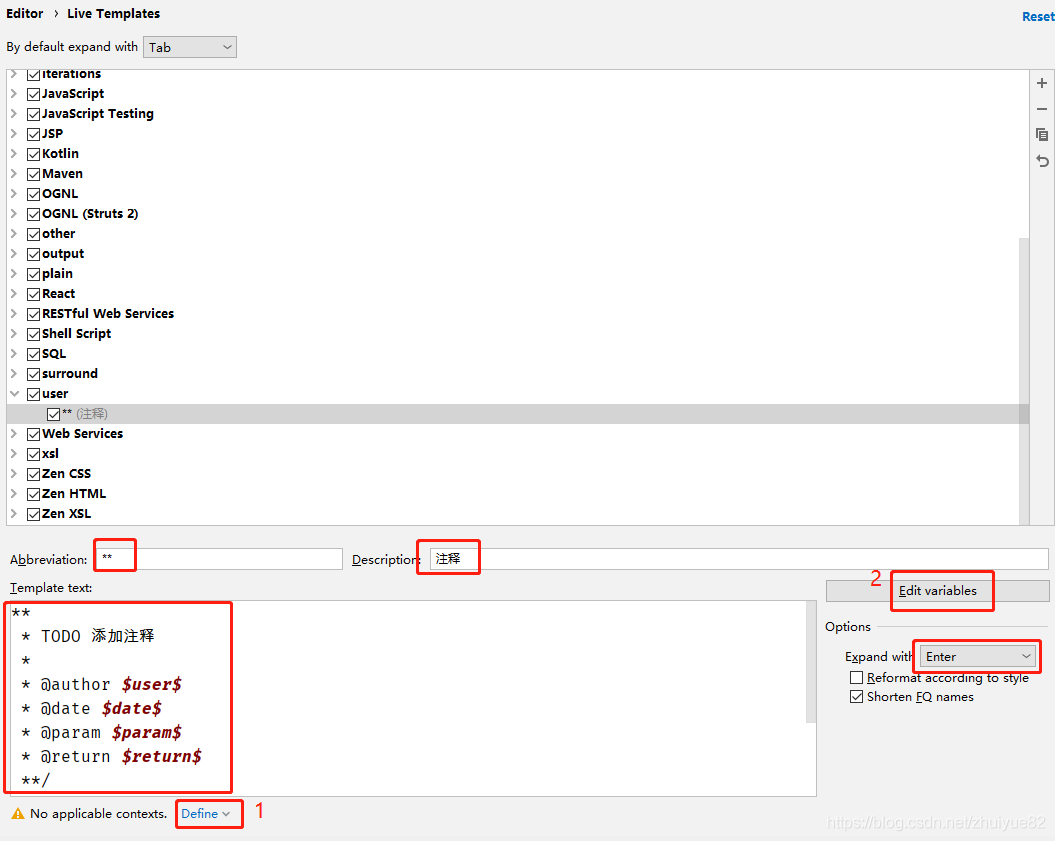
1) 点击“Define”,选择Jave
2)点击Edit variables ,如图设置每一项
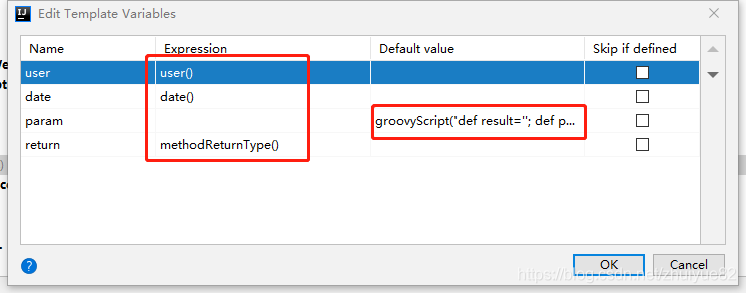
注: param 变量在Default value 里填写下面代码
groovyScript("def result=''; def params=\"${_1}\".replaceAll('[\\\\[|\\\\]|\\\\s]', '').split(',').toList(); for(i = 0; i < params.size(); i++) {if(params[i] == '') return result;if(i>0) result += ' * @param '; result+= params[i] + ((i < params.size() - 1) ? '\\n' : '')}; return result", methodParameters())
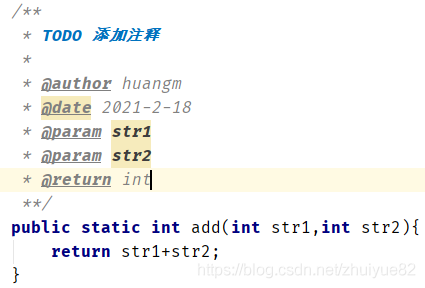
3.在方法上输入”/**” 后回车,则会展示如下图,然后修改相应的注释即可
本文已参与「新人创作礼」活动,一起开启掘金创作之路。

