

前言
写篇博客吧!哎这个图片怎么不能用啊?导入md文件也不行?
那就自己动手搭建MarkDown编辑生态环境,解决自动上传图片到云端,解决图片难复制问题,解决CSDN博客图片防盗链问题,解决一图难多用问题。艾玛~真香!


Gitee
新建仓库
- 注册 Gitee 账号(注册网址:gitee.com/signup)
- 新建 Gitee 仓库(右上角+号新建仓库)
- 输入仓库名称、路径,选择公开,勾选使用Readme文件初始化这个仓库 —>点击 创建
- 生成私人令牌 :点击右上角个人设置,选择左侧私人令牌,点击生成新令牌,选择好权限后,点击提交。(注意,令牌只会显示一次,要注意保存备用)
[video(video-C6NQUngZ-1611050594143)(type-csdn)(url-live.csdn.net/v/embed/146…)]
PicGo
下载链接
Windows:2.2.2版本
MacOS:1.2.0版本
(想用新版本的可以私信我)
安装
设置
- 插件设置—>安装gitee-uploader 1.1.2
- 图床设置—>gitee—>设置仓库地址、私人令牌、img—>设置成默认图床—>确定
[video(video-onpTRE31-1611050569791)(type-csdn)(url-live.csdn.net/v/embed/146…)]
Typora
下载链接
Windows:0.9.98版本
MacOS:0.9.98版本
安装
配置 PicGo
[video(video-XoJ5wK70-1611050759273)(type-csdn)(url-live.csdn.net/v/embed/146…)]
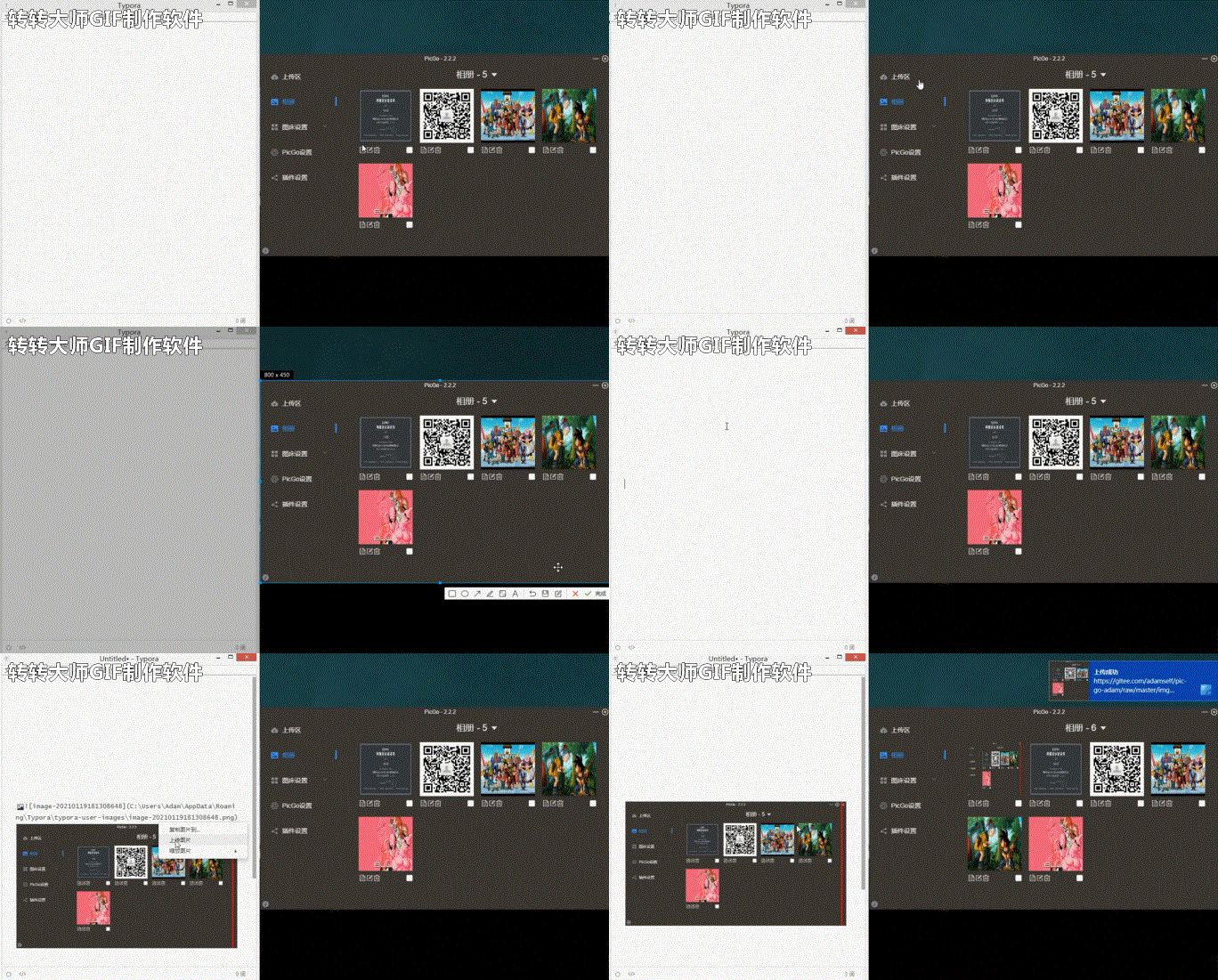
测试
写在最后
其实一切根源都来自我的懒病,现在就能导入本地的MarkDown博客了。
(欢迎来评论区舌战!)

