【WordPress】新建页面
前言:
上一篇内容已经介绍了WordPress# Gmail配置SMTP发送邮件,这一篇内容记录的是WordPress 新建页面、查看页面、编辑页面。
前期准备:
编辑页面使用的插件(按需安装) WPBakery Page Builder
新建页面
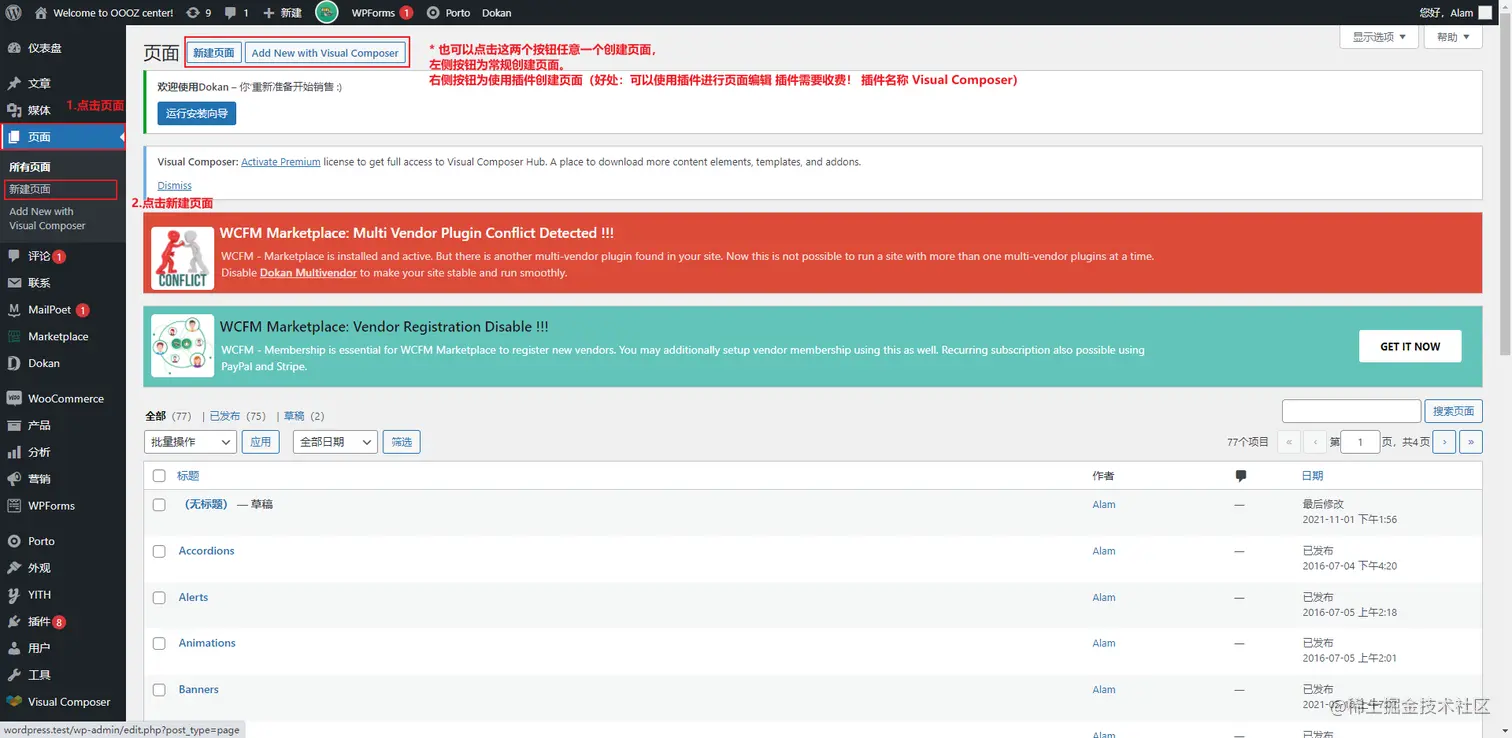
1.点击左侧菜单栏页面-新建页面按钮(也可以点击右侧内容区上分的新建页面按钮新建页面)
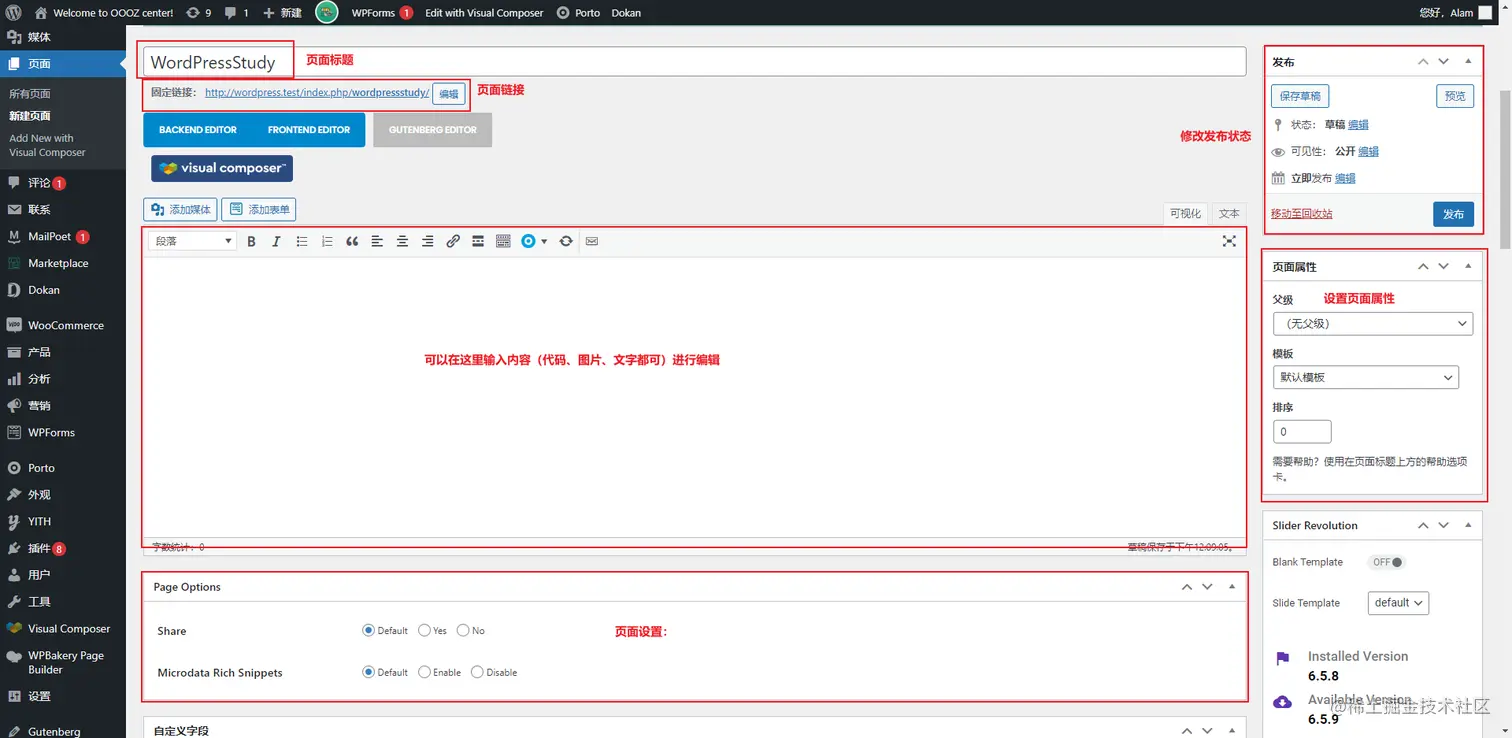
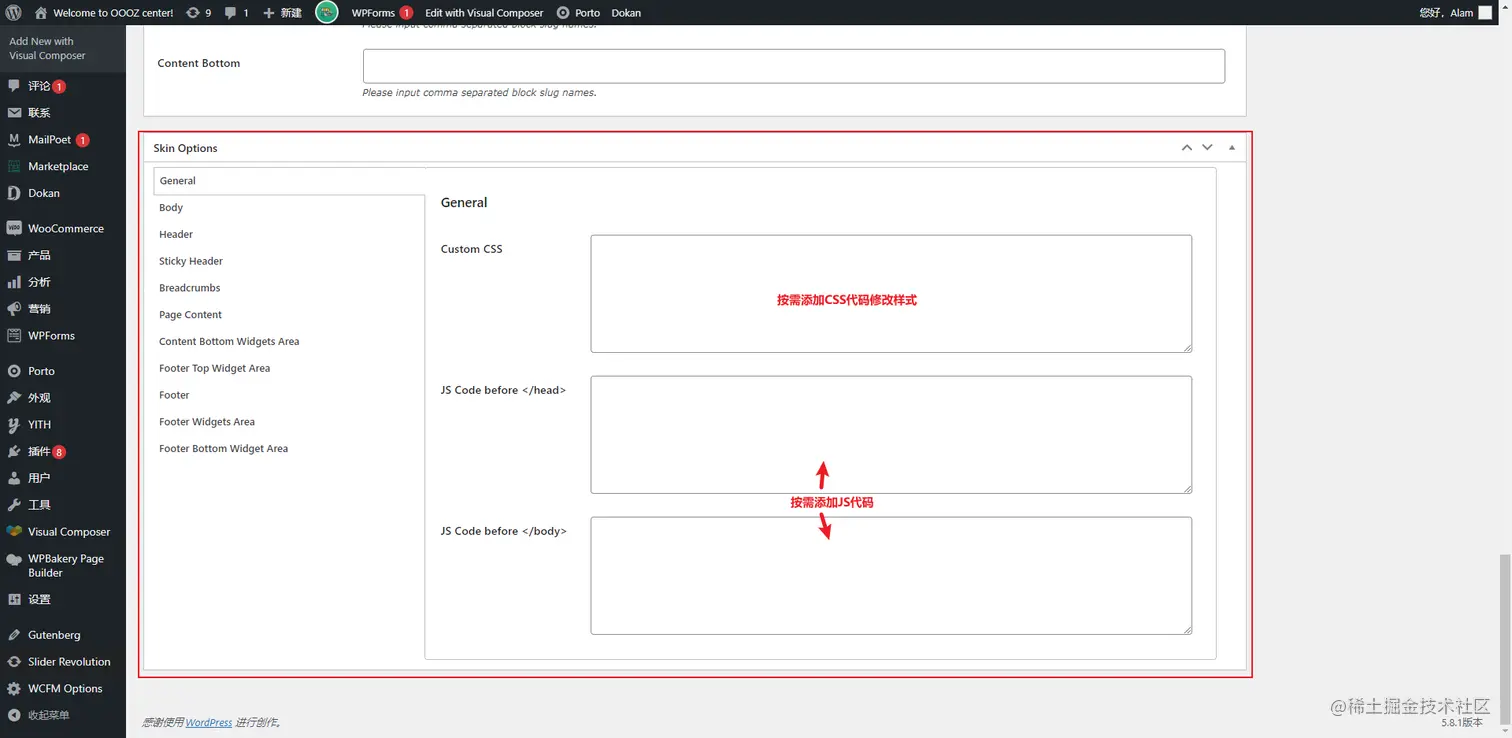
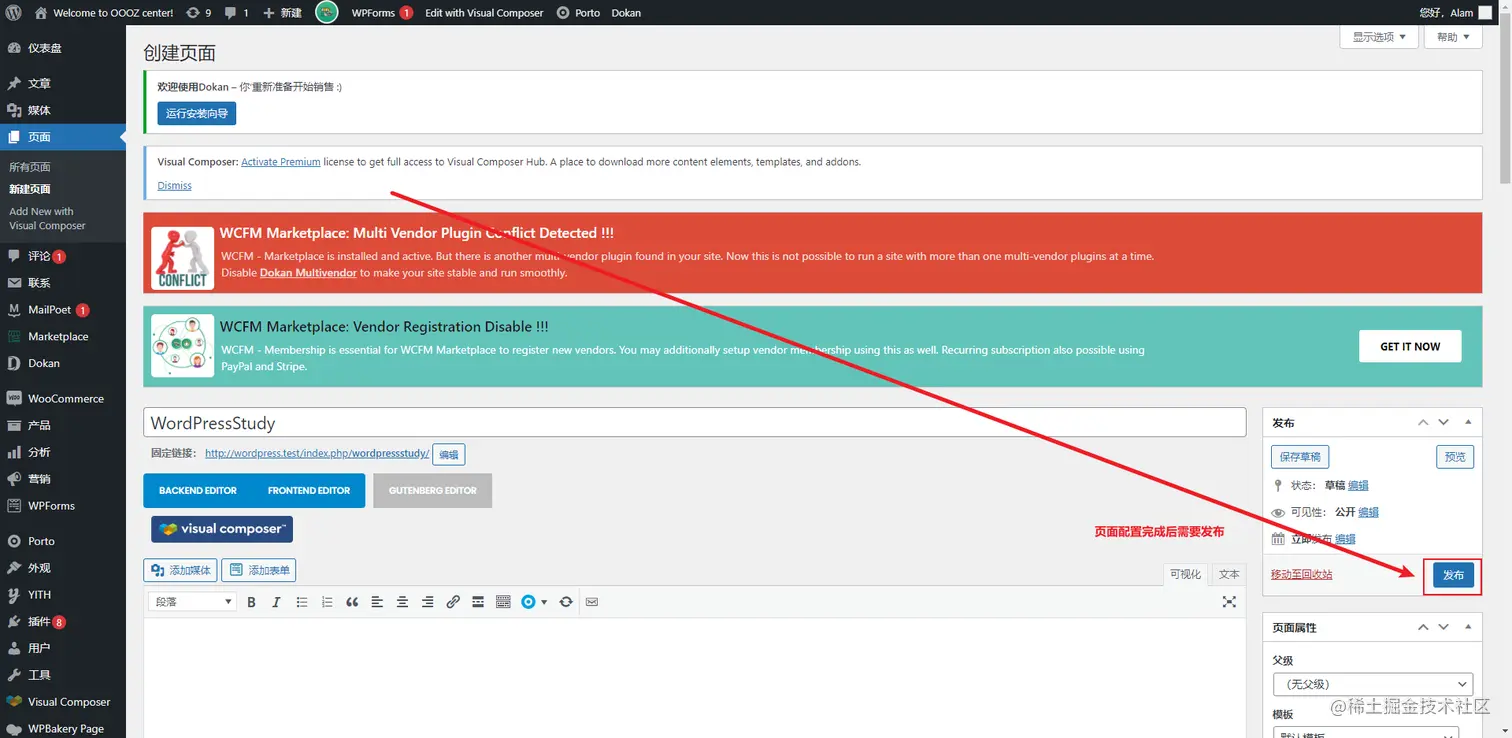
2-1.页面配置

查看页面
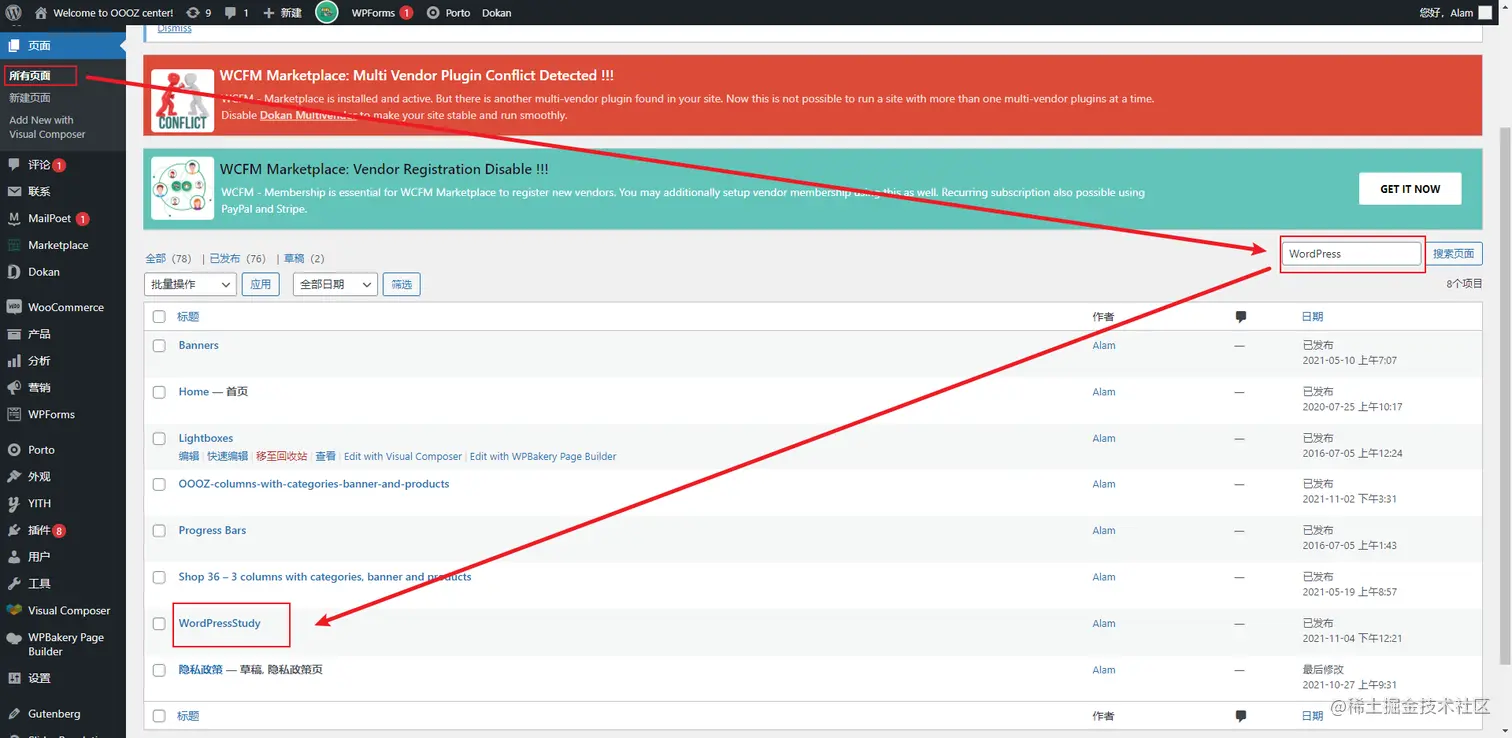
1.点击左侧菜单栏-所有页面
编辑页面(常规版)
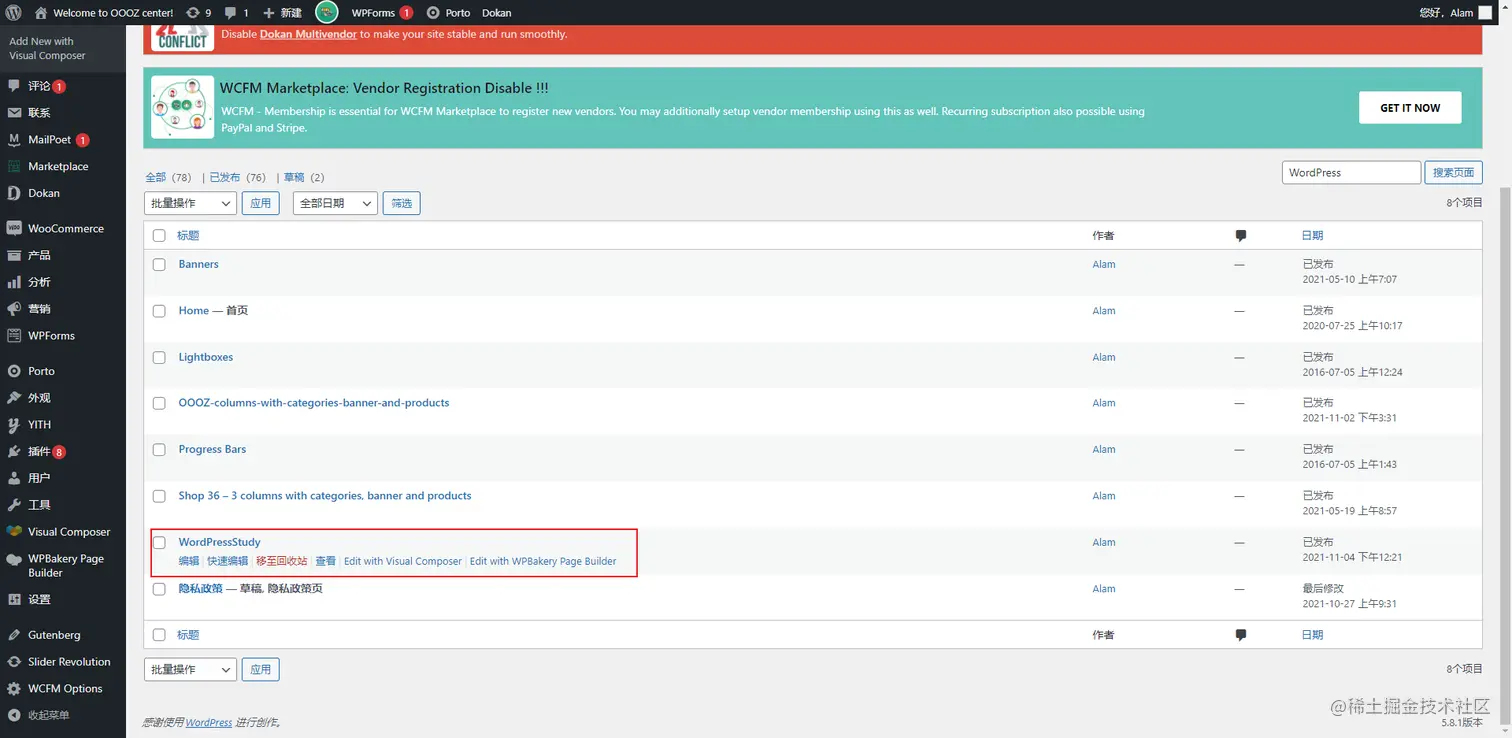
1.点击页面下方的编辑按钮,跳转到对应的编辑页面
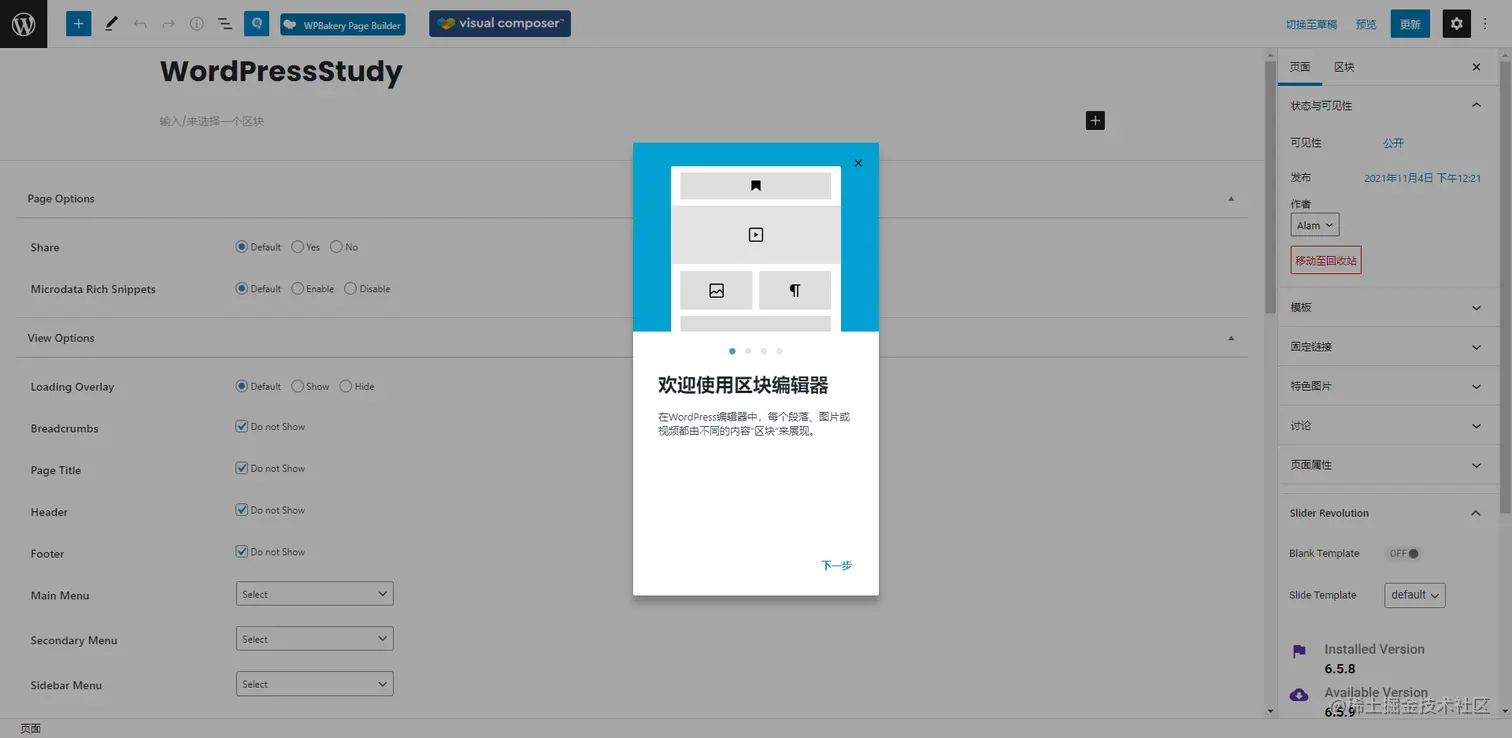
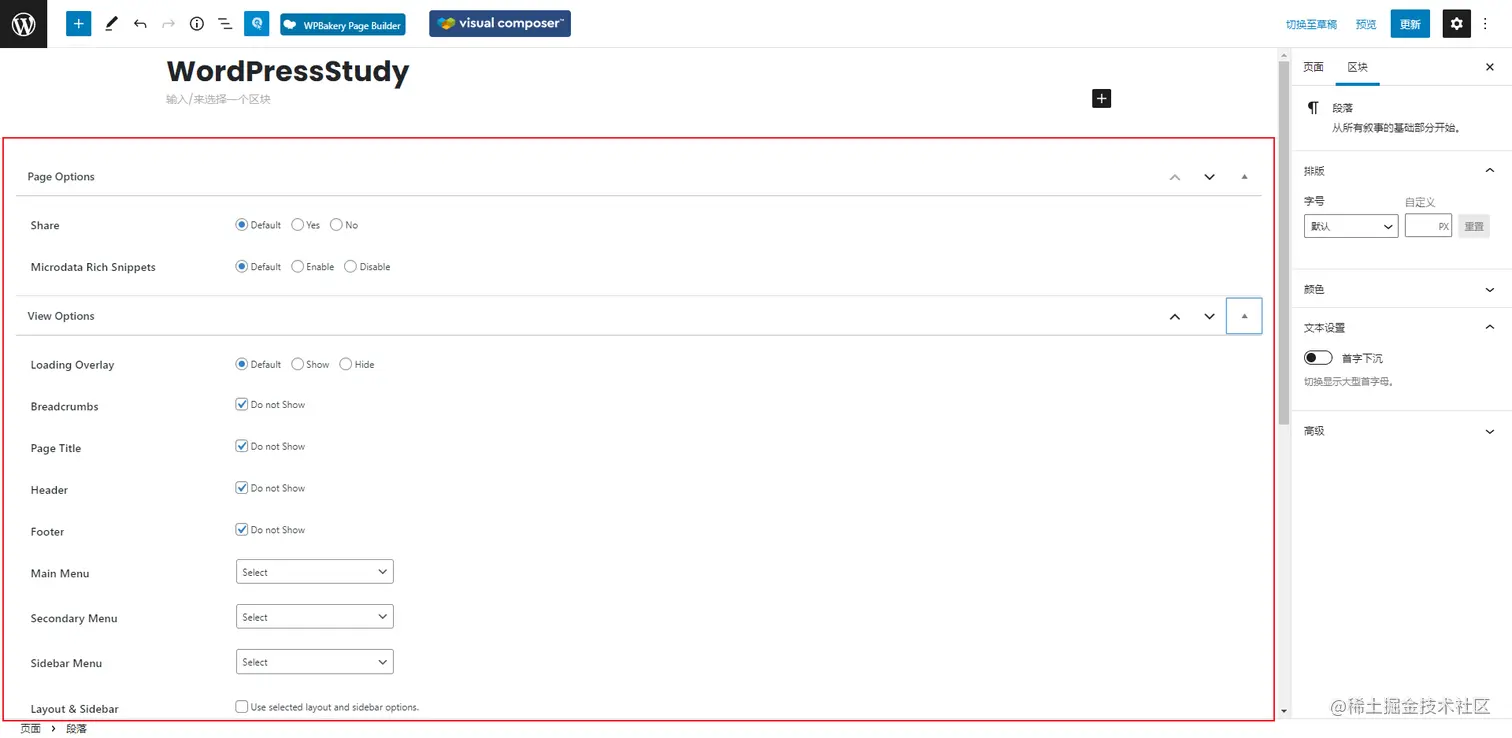
2.进入编辑页面后,会出现前面的配置信息,可以根据需求快捷修改
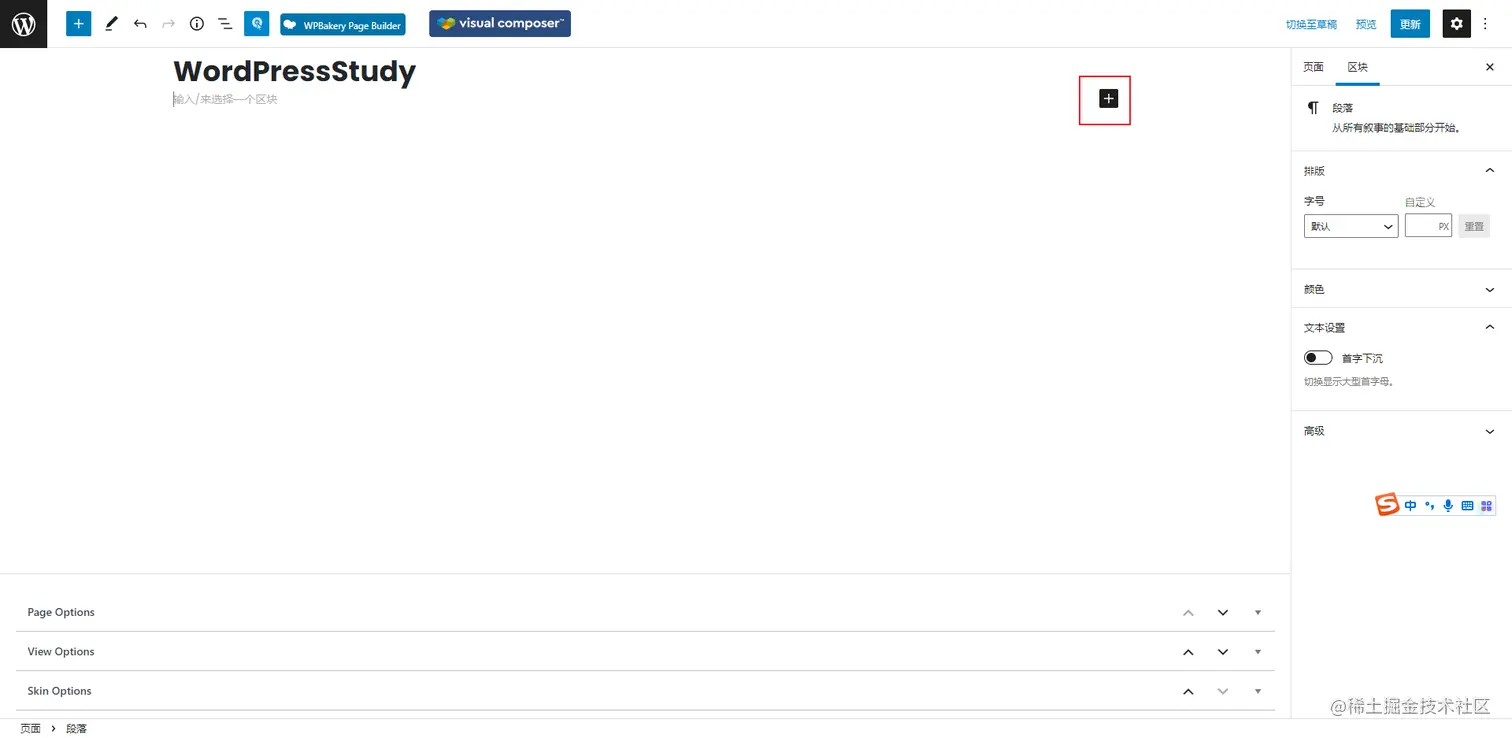
3.点击加号,在左侧弹出的菜单栏里面选择对应的内容进行编辑
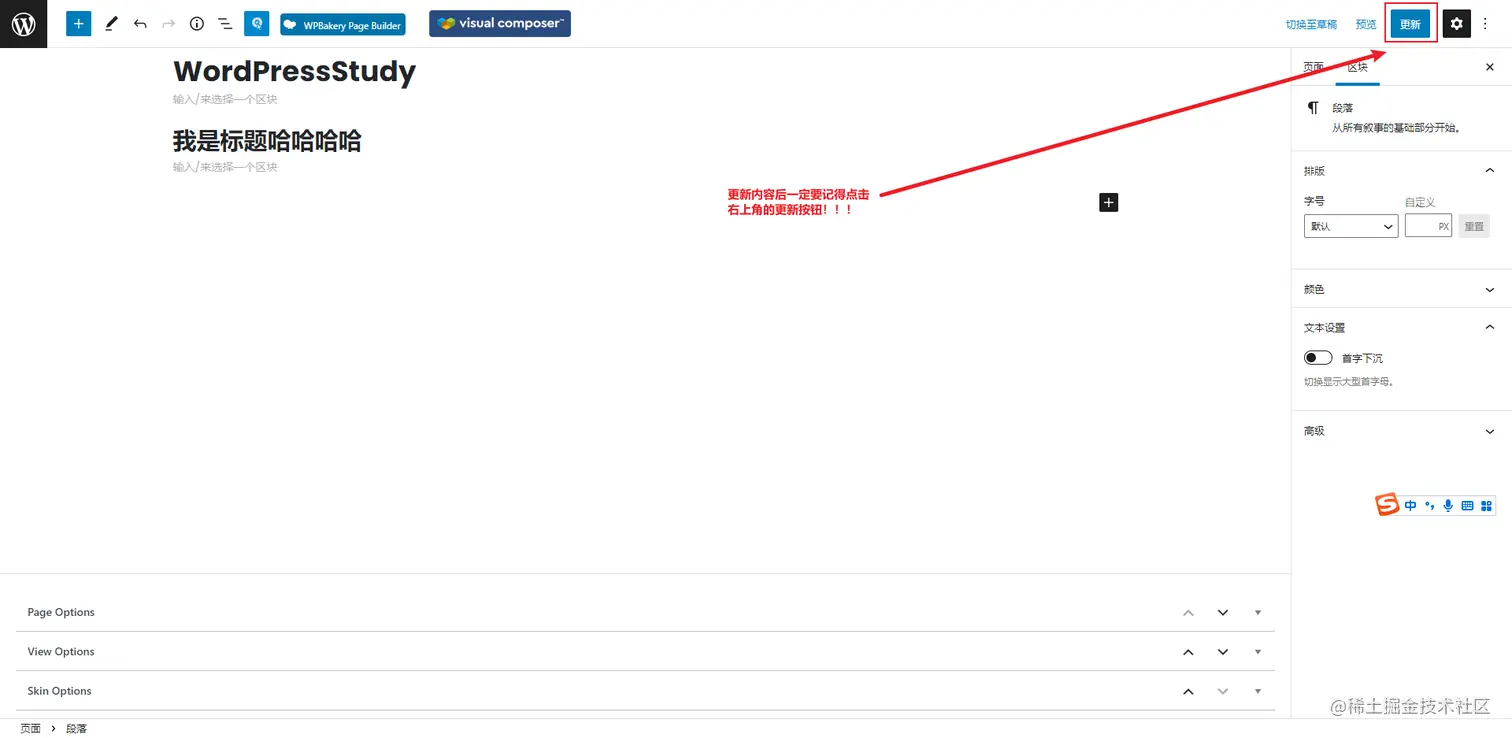
4.内容创建完成后,点击右上角更新按钮进行更新。
5.更新完成后,点击右上角预览按钮进行预览
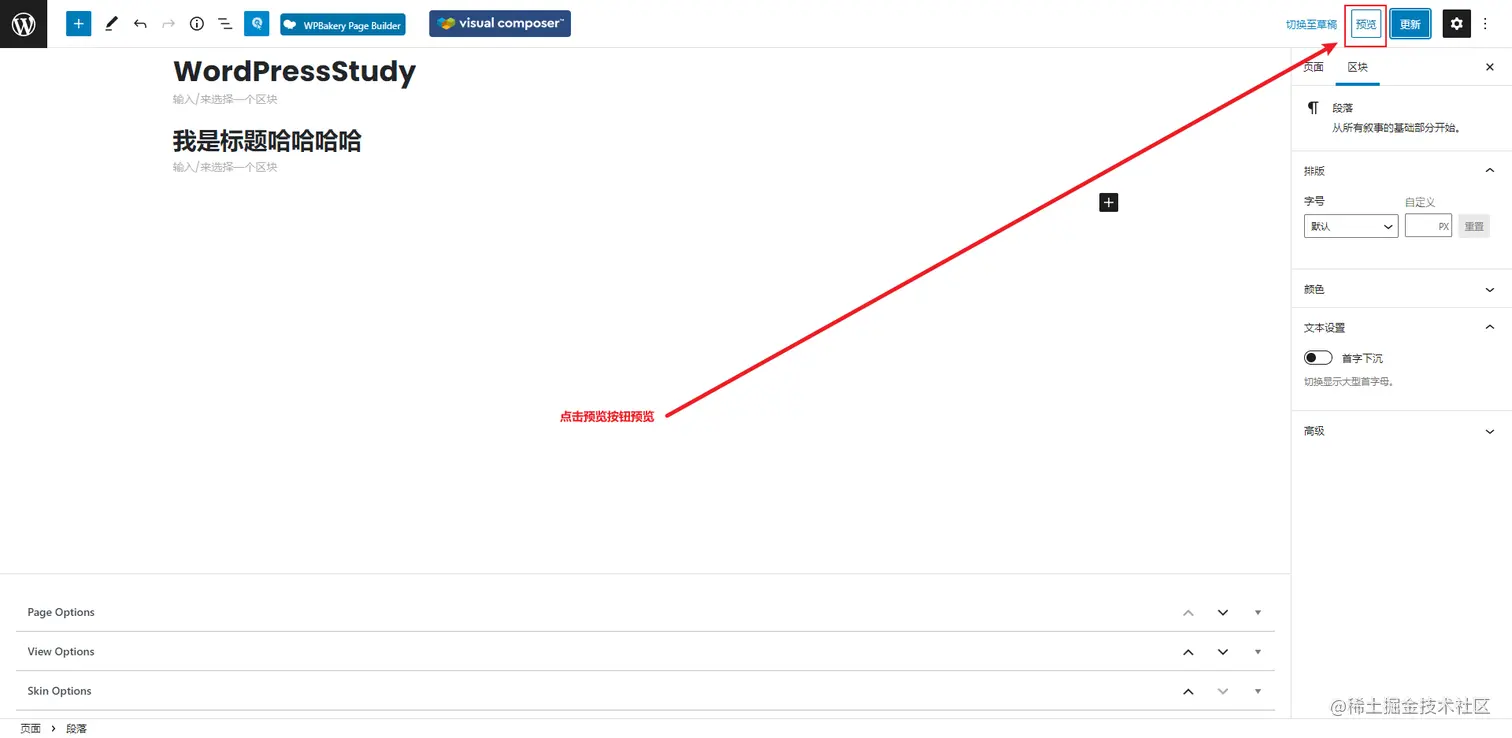
预览界面展示
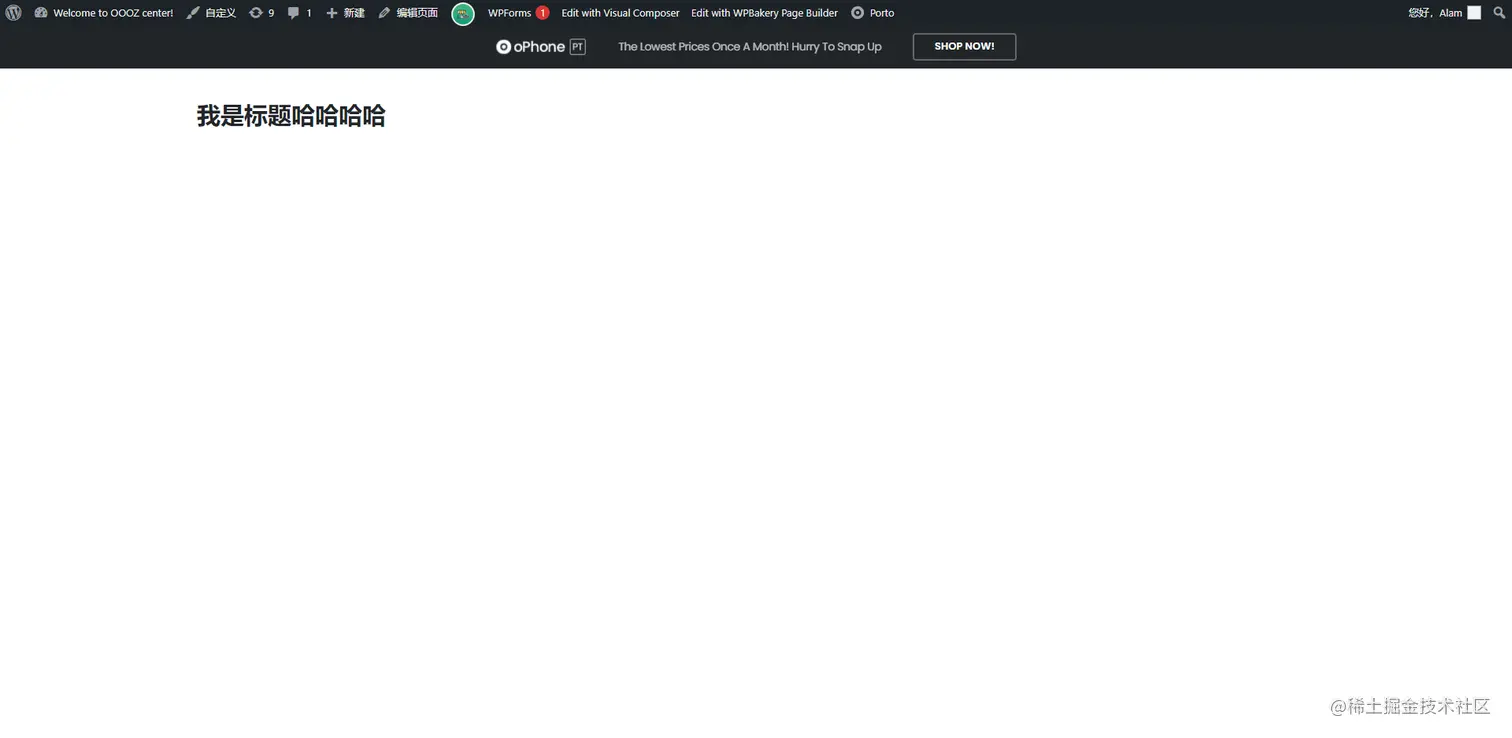
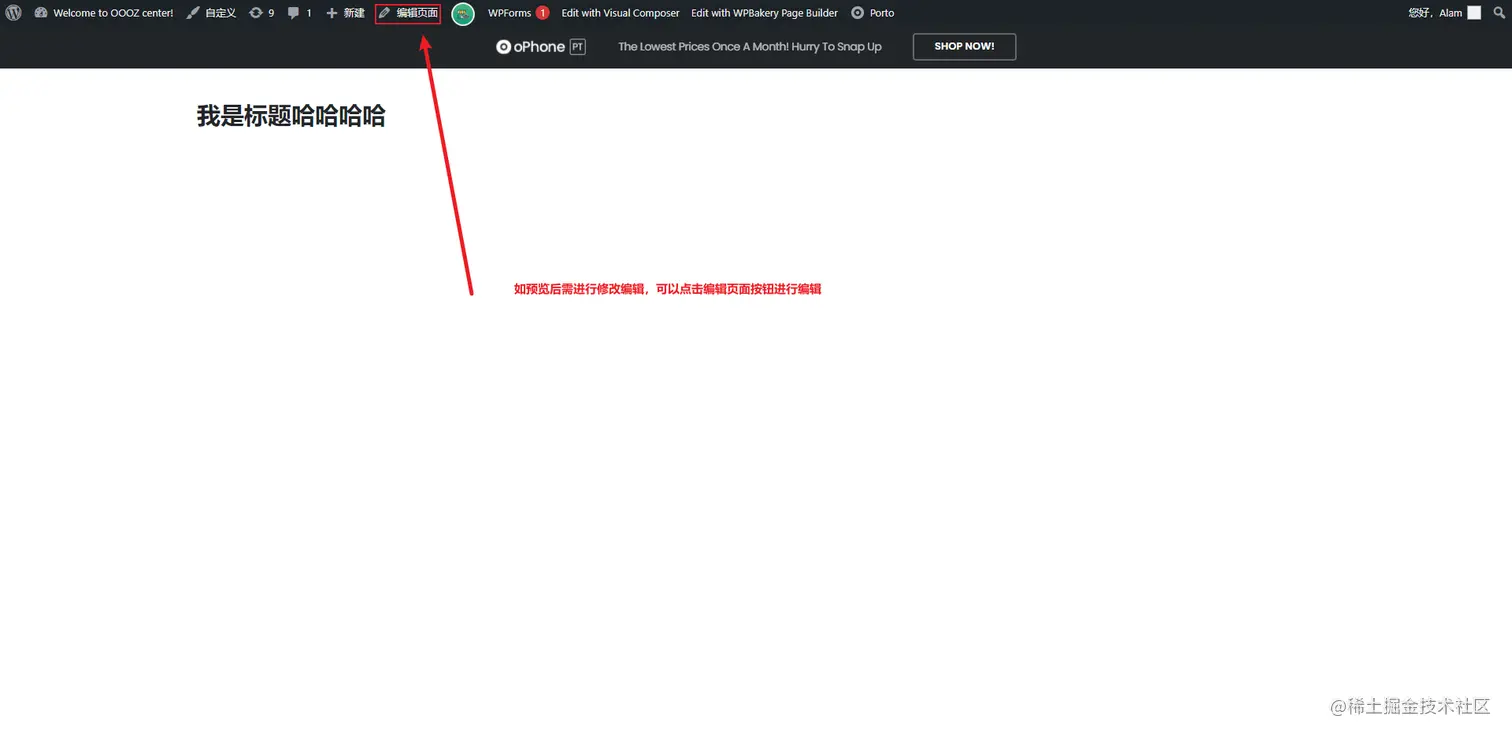
编辑页面(使用 WPBakery Page Builder进行编辑)
找到对应的页面,鼠标点击 Edit with WPBakery Page Builder 跳转
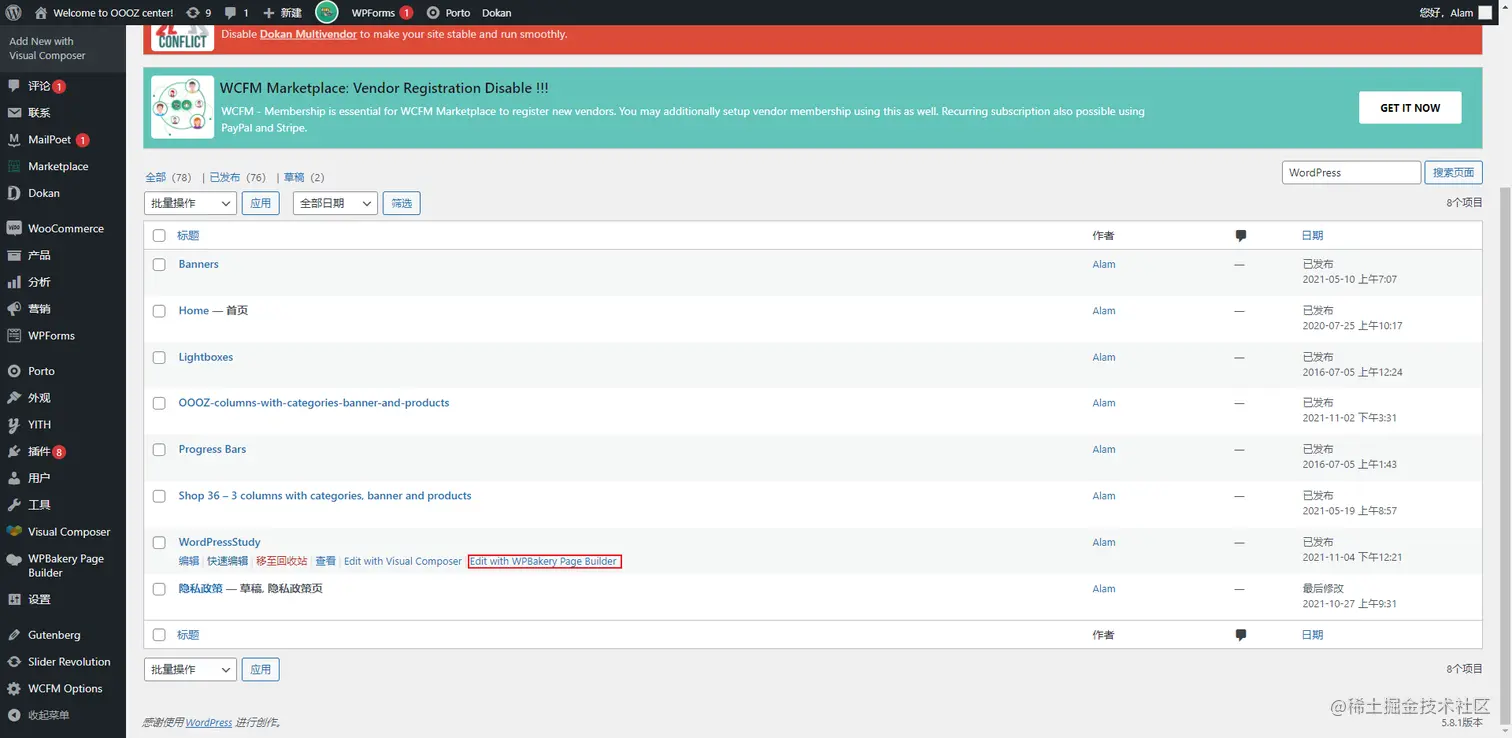
为什么使用WPBakery Page Builder? WPBakery Page Builder 可以让页面实现可视化编辑,同时也提供了很多实用性的组件(如果需要收费,则自行购买)。
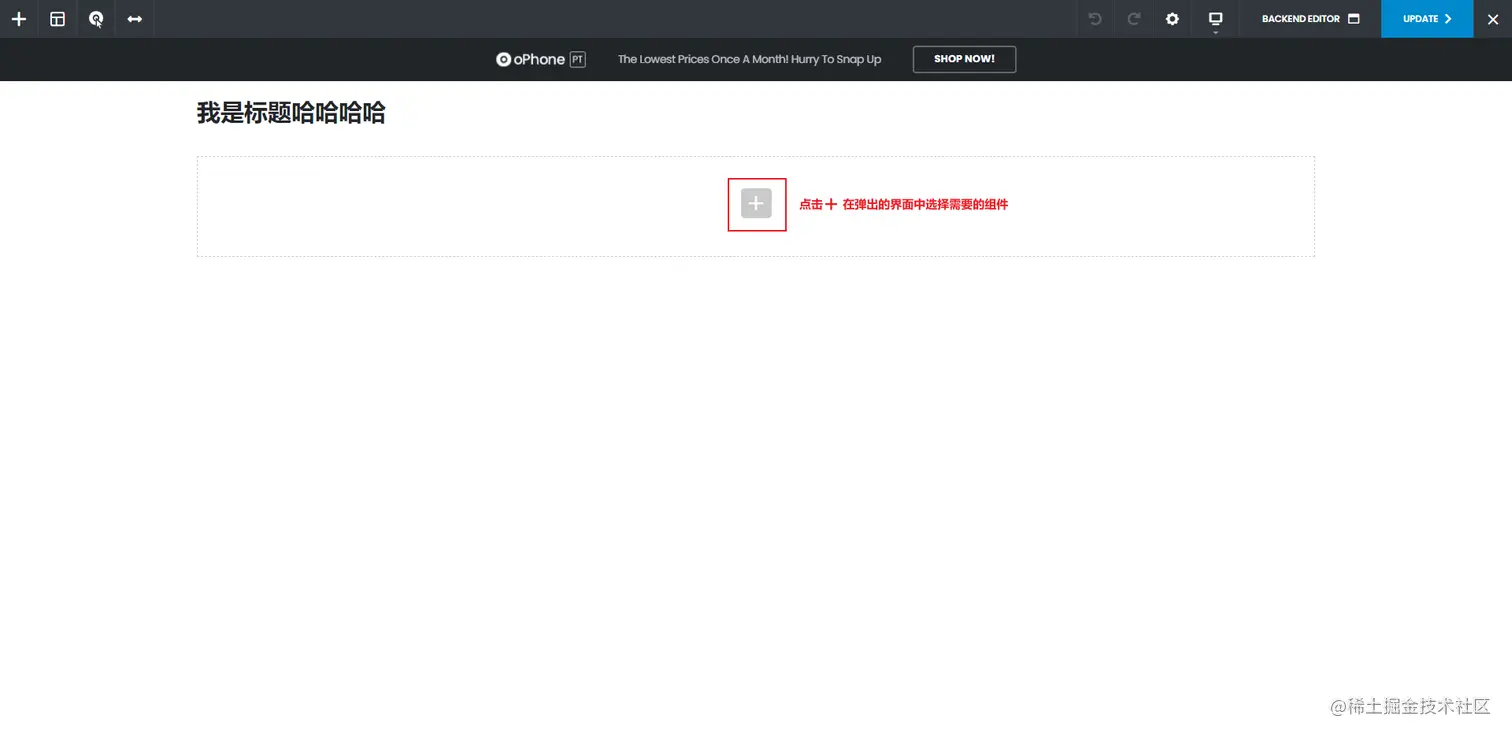
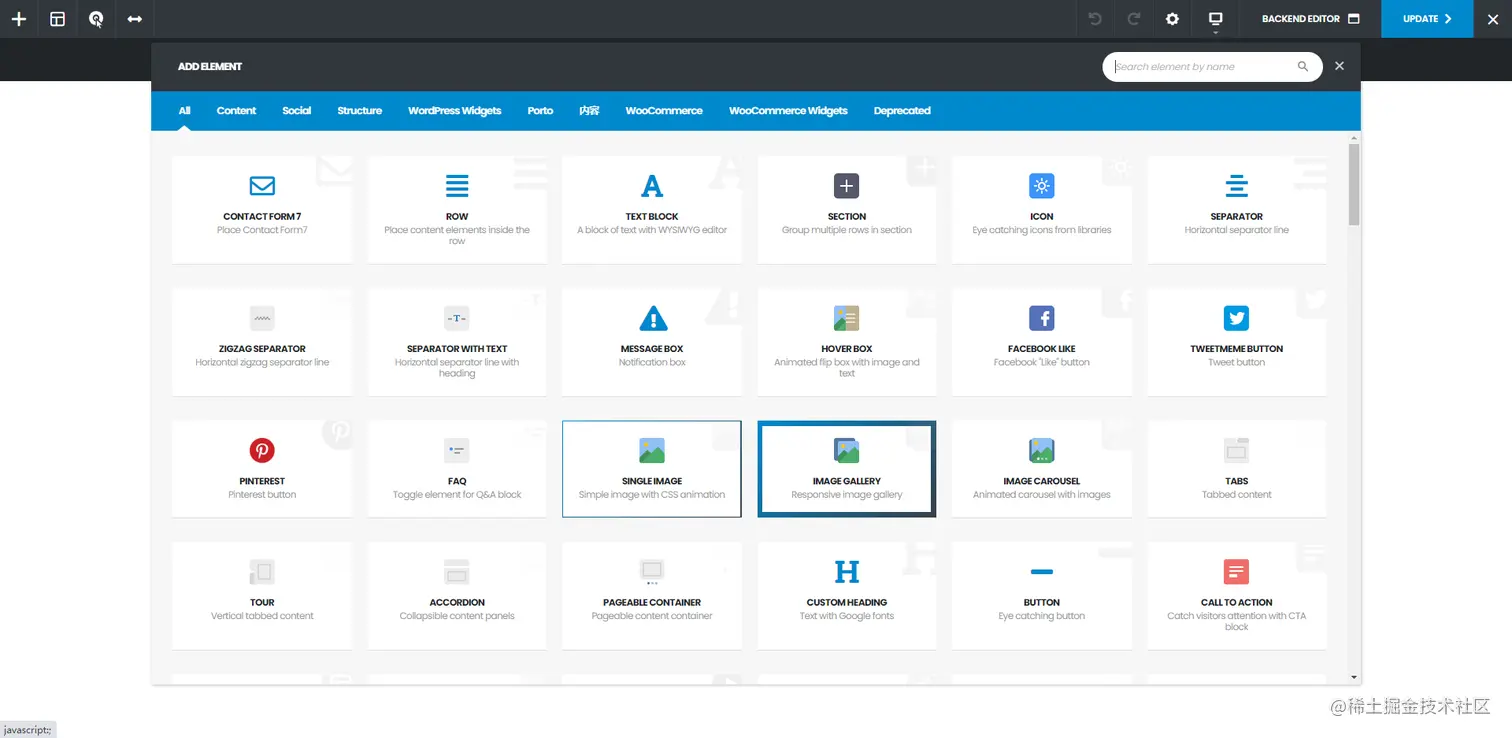
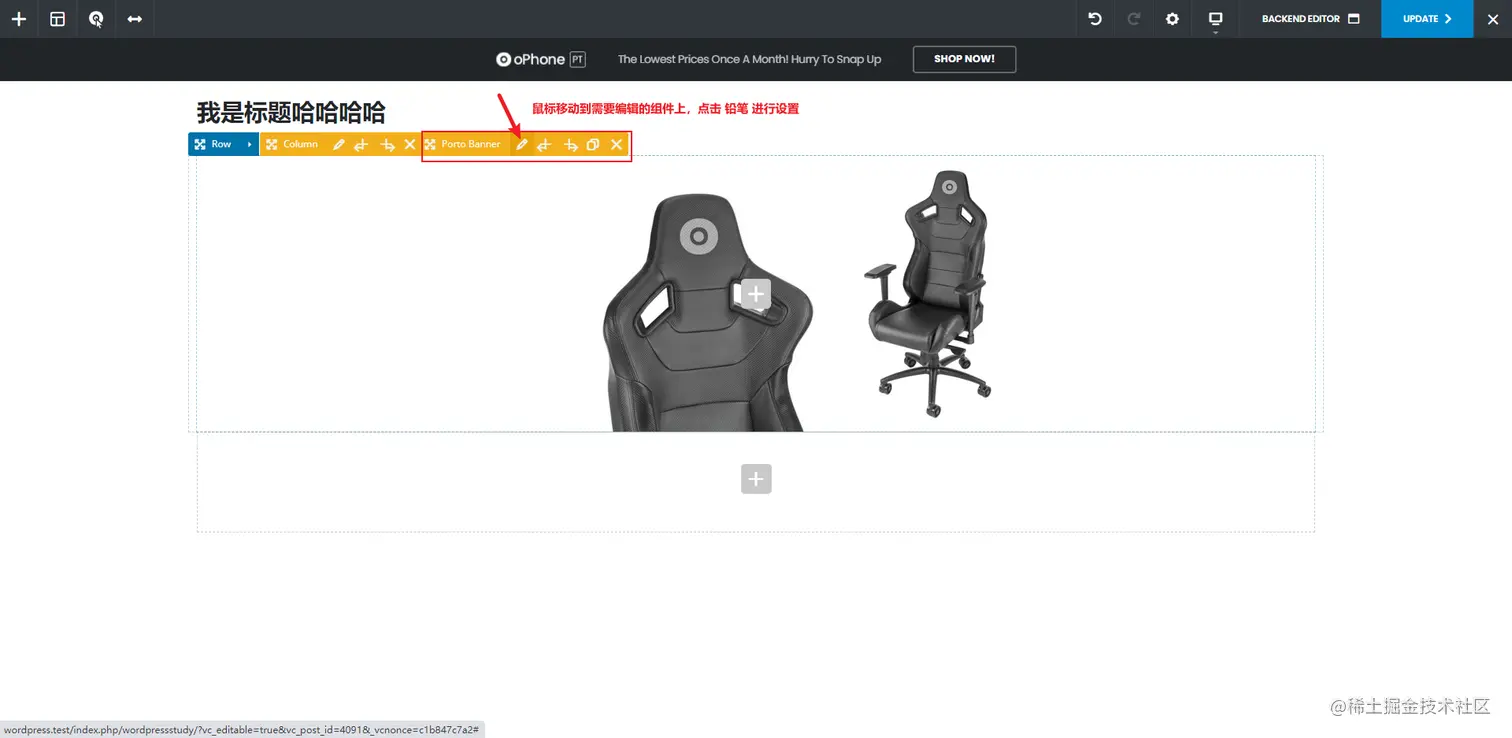
这里选择使用Banner组件
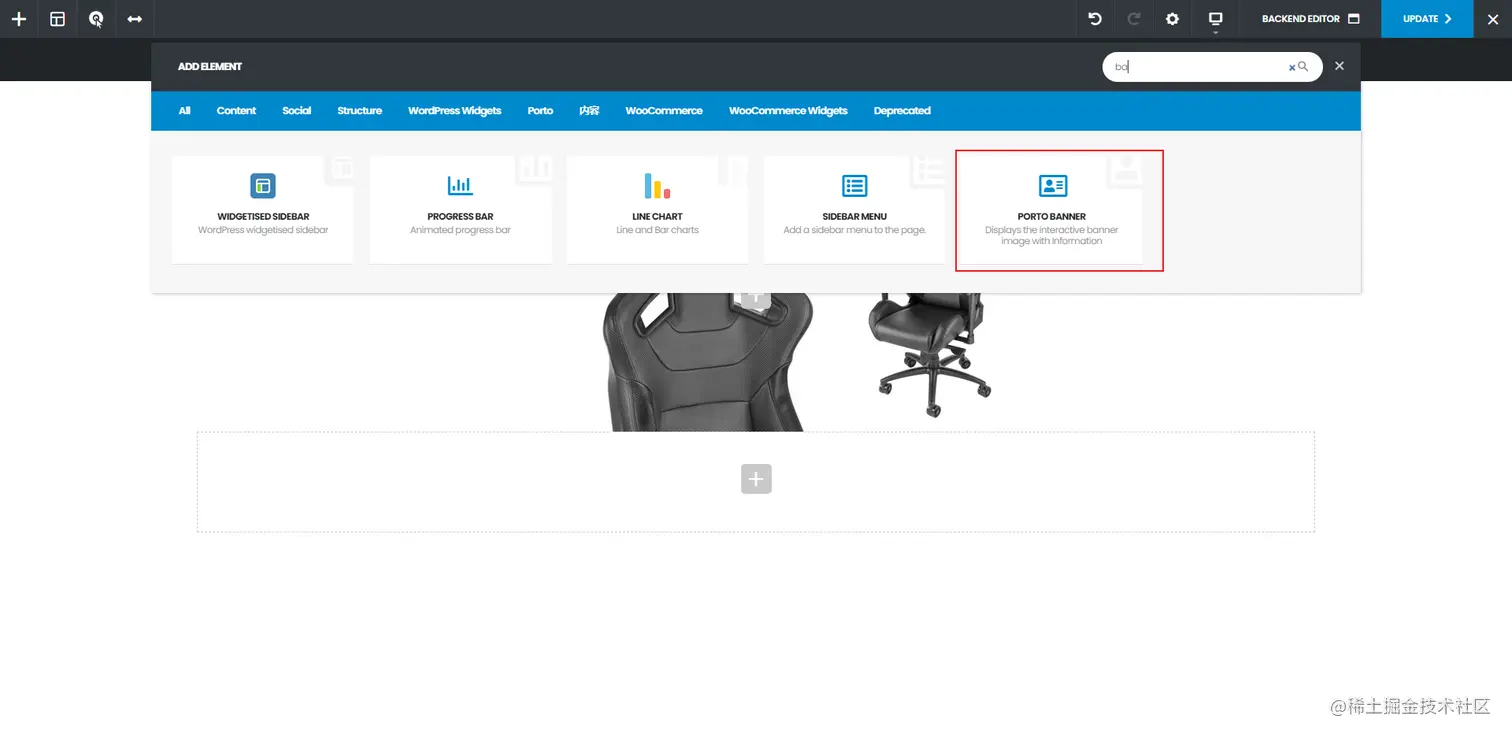
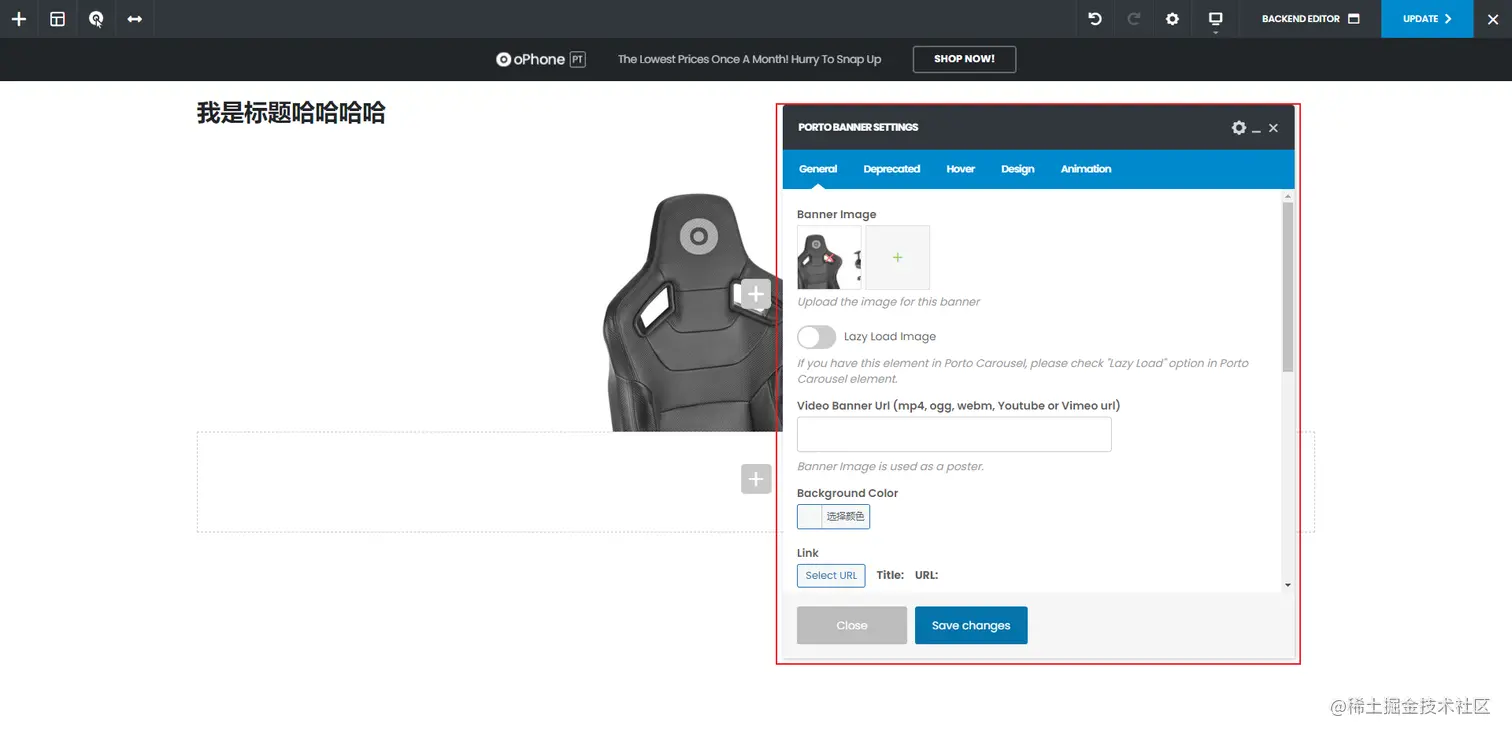
设置Banner组件(具体配置不一一赘述,自己研究)