

手把手教你用Vscode Debugger调试代码
2018-05-19|工具
前言
一直觉得Vscode是前端开发最友好的IDE,里面内置的功能非常好用,无论是其拥有丰富的插件拓展,还是git的集成,都是提高效率的好帮手。Vscode还隐藏了一个据说非常强大的debugger模块,今天经过我一番尝试,发现十分有用,接下来,我就总结下如何使用Debugger模块进行代码调试。
你想在哪调试??
首先,这个标题起得确实有点那个,在哪调试?当然是在Vscode里面啊?不过,这个“哪”,其实问的是环境。什么环境?就目前大前端来说,环境不过于分为浏览器(Chrome)和Node了。Chrome和Node虽然都能跑js,但是具体的环境是视它们版本而定的,所以,不能有我在Chrome下跑的js正常,在Node就一定正常这种说法,具体要看它们用的V8是不是同一版本的。
好了,不唠叨了,vscode的debugger环境是分为Chrome和Node的。接下来,我先讲讲如何在Chrome环境下,使用vscode debugger进行代码调试。
Debugger For Chrome
Vscode里面是没有内置调试Chrome的模块的,需要单独安装。
第一步,先安装插件Debugger For Chrome
第二步,任意目录下创建一个名debug文件夹,接着在里面分别创建index.html,index.js文件.
第三步,配置这个插件,让它跑起来:
首先,先打开vscode调试区域,然后点设置

然后,选Chrome

进入了launch.json文件
把配置改成
| html 1234567891011 | ```html
| -------------------------- | ------------------------------------------------------------------------------------------------------------------------------------------------------------------------------------------- |
最后,切成`Launch index.html`,再点绿色icon或者在`index.html`目录下直接按`F5`就跑起来啦
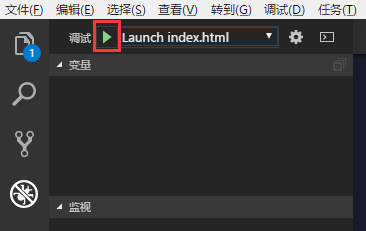
[步骤](http://shooterblog.site/images/20180519/4.png)
快看看你的chrome是不是自动启动了!
如果启动了,ok,接着在`index.html`下引入`index.js`,在`index.js`里面随便写点js,然后重新启动
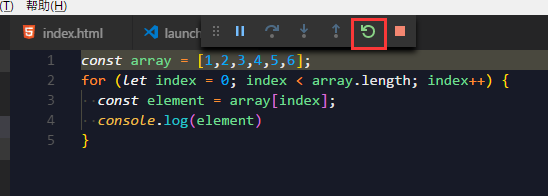
[步骤](http://shooterblog.site/images/20180519/5.png)
看,`console.log()`不是在vscode里面显示出来啦
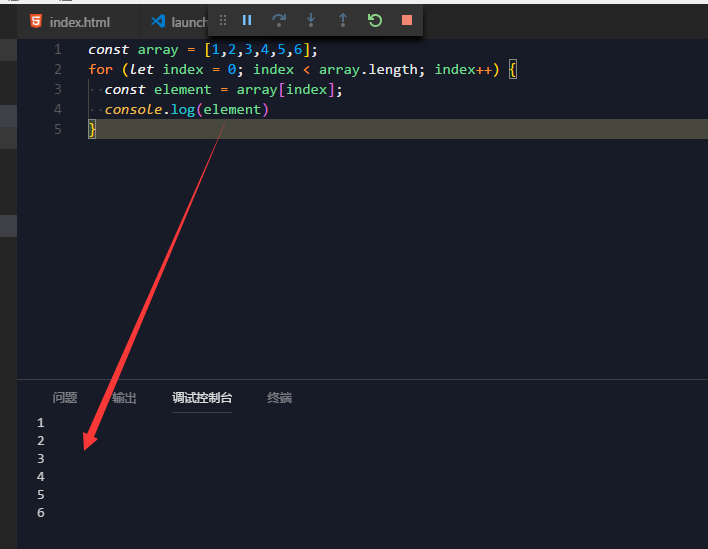
[步骤](http://shooterblog.site/images/20180519/6.png)
断点调试
我们试试在vscode里面加断点,单步调试
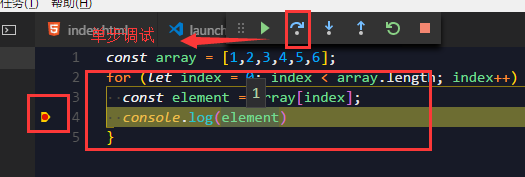
[步骤](http://shooterblog.site/images/20180519/7.png)
OK,完全没问题,感觉是不是很方便,调试js只需要在IDE中完成,**不用再切换到浏览器中了!**
有点高级的用法(加Attach)
抛出一个问题,加Attach有什么用?
我在平常开发中,是结合`live-server`(vscode插件)进行开发的,`live-server`非常强大好用,它会监听你文件改动进行自动刷新浏览器,无须手动去刷新。这里`Attach`的作用就是去附加在我用`live-server`启动的开发的服务器上,去监听我那里的`chrome debugger`,通俗来讲,就是让vscode的调试控制台上可以完整得显示出`debugger`信息。
举个栗子吧,我用`live-server`开了个`http://localhost:5500`的服务,里面有很多`console.log`和`debugger`信息,如果我不加`Attach`,只能在chrome的`F12`调出devtools看信息和动态打断点调试。有了`Attach`,调试js时,我就不用老是盯着浏览器的devtools去看了,也不用去找文件打断点了,直接在vscode里面完成所有调试,真爽?
如何配置使用?
首先用`live-server`打开`index.html`,你会发现浏览器自动跳转到`http://localhost:5500`上了。好,接着到`launch.json`进行配置
| ```html
```1234567891011121314 | ```html
```{<!-- -->"type": "chrome","request": "attach","name": "Attach to Chrome","port": 9222,"webRoot": "\${workspaceFolder}"},{<!-- -->"type": "chrome","request": "launch","name": "启动 Chrome 并打开 localhost","url": "http\://localhost:5500","webRoot": "\${workspaceFolder}"}, |
| -------------------------------- | --------------------------------------------------------------------------------------------------------------------------------------------------------------------------------------------------------------------------------------------------------------------------------------- |
配到这里,如果你直接试着直接去开启,发现是不行的,我刚开始尝试时掉进这个坑里,后来,在官方配置文档里找到了答案,需要对Chrome浏览器启动项进行配置
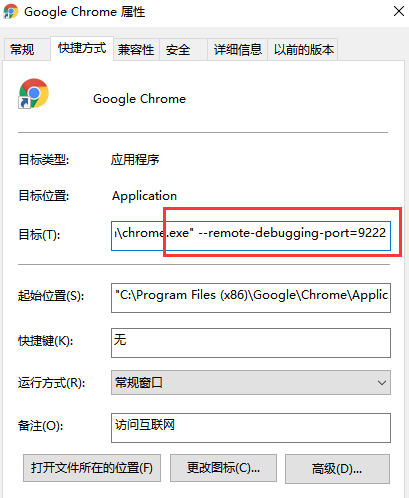
[步骤](http://shooterblog.site/images/20180519/8.png)
关掉你现在的chrome,在去vscode调试面板上,换成`Attach to Chrome`,在启动,就可以了\~?
那么,让所有关于js调试都在Vscode里面搞定吧!
### []()调试Node.js
Vscode内置Node的调试环境,就不需要安装插件了,先创个名为`node.js`的文件,然后在`launch.json`里添加配置
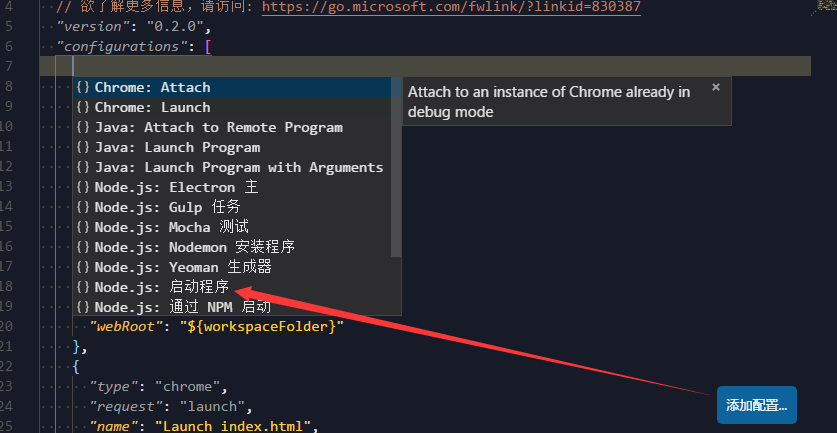
[步骤](http://shooterblog.site/images/20180519/9.png)
| ```html
```123456 | ```html
```{<!-- -->"type": "node","request": "launch","name": "Launch Node","program": "\${workspaceFolder}/node.js"} |
| ------------------- | ------------------------------------------------------------------------------------------------------------------------ |
配置完成后,在调试面板上,启动选项切换成`Launch Node`,然后启动就可以了,断点调试什么都是没问题的。
Tips:
> 我觉得如果是学习JavaScript的话,写demo配合Vscode里的Node的调试环境是不错的选择。
用Vscode的Debugger对用框架(react,vue,ng)编写的网页调试也是非常方便的,方法也都差不多,这里不一一举例了,有兴趣的童鞋可以自行尝试?
## []()总结
上面就是总结了,这里没啥写了,附上参考文档的链接吧
[Debugger For Chrome](https://github.com/Microsoft/vscode-chrome-debug)
[参考视频](https://www.bilibili.com/video/av14868402/)

