

安装mysql
1.在mysql官网下载最大的那个安装包
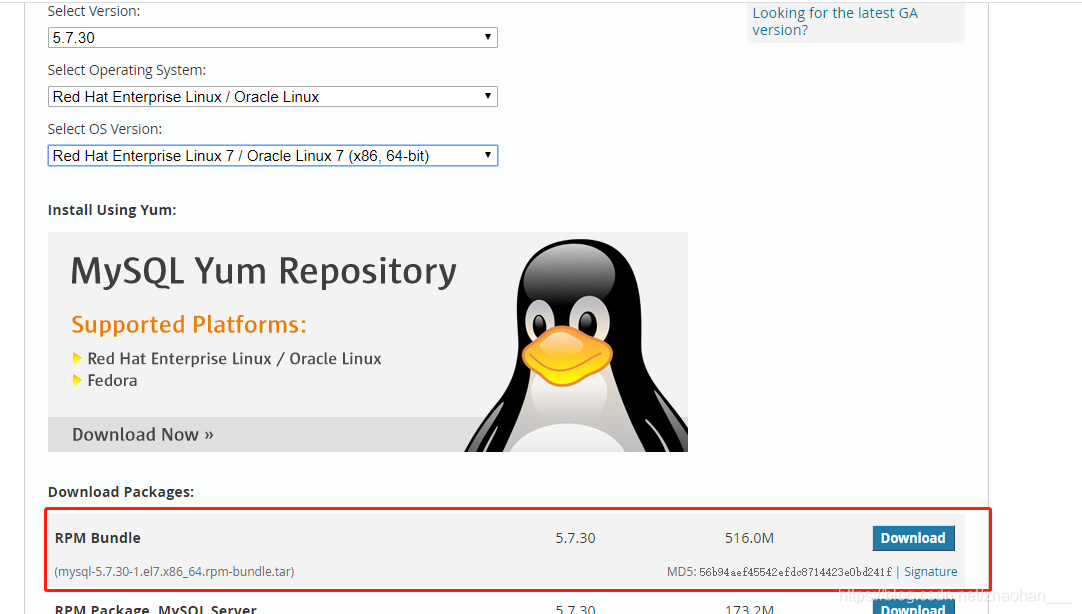
2.使用ssh把文件传进去
3.解压
tar -xvf mysql-5.7.30-1.el7.x86_64.rpm-bundle.tar
4.安装必要的mysql服务
rpm -ivh mysql-community-server-5.7.30-1.el7.x86_64.rpm --nodeps
rpm -ivh mysql-community-client-5.7.30-1.el7.x86_64.rpm --nodeps
rpm -ivh mysql-community-devel-5.7.30-1.el7.x86_64.rpm --nodeps
rpm -ivh mysql-community-libs-compat-5.7.30-1.el7.x86_64.rpm --nodeps
rpm -ivh mysql-community-libs-5.7.30-1.el7.x86_64.rpm --nodeps
5.增加mysql服务
mysqld --install
systemctl start  mysqld.service 添加mysql服务
systemctl status  mysqld.service 查看mysql运行状态
6.初始化mysql
grep "password" /var/log/mysqld.log
查看mysql初始化的密码

然后登录
mysql -uroot -p
输入密码
进入mysql之后需要先更改密码否则不可以操作,在这里取消掉密码的限制
set global validate_password_policy=0;
set global validate_password_length=4;
修改密码
设置root远程登录
SET PASSWORD = PASSWORD('root');
GRANT ALL PRIVILEGES ON *.* TO root@"%" IDENTIFIED BY "root";
防火墙开放3306端口
firewall-cmd --permanent --zone=public --add-port=3306/tcp
重启
firewall-cmd --reload
验证
firewall-cmd --list-port
开机自启mysql
systemctl enable mysqld.service
开机自启网络连接
cd /etc/sysconfig/network-scripts/
进入之后vim编辑ifcfg-enXXX的配置文件
ONBOOT = true
到此完毕!