

如果你在使用Microsoft Word,你不希望你的文档中间出现空白页,或在最后出现多余的页。
这些多余的页面可能是由表格、敲击ENTER 键过多次、不必要的分节、无意的分页、额外的段落标记等造成的。
你不希望你的Word文档因为这个怪癖而显得不专业,所以在这篇文章中,我将告诉你如何在Word中删除空白和多余的页面。
在本教程中,我将使用微软Office 2016,但你可以跟随任何版本,因为几乎同样的事情适用于所有版本。
如何删除Word文档中间的空白页
如果你正在处理一个大的word文档,并准备展示它或打印它,最好是检查一下是否有空白页和额外的最后一页。
要做到这一点,请按CTRL +SHIFT +8 ,或进入 "主页 "标签,点击段落图标。

这个组合键会在每个段落的末尾和每个空白行显示段落标记(∥)--基本上,每当你按下ENTER ,以及在额外的空白页的开头显示。
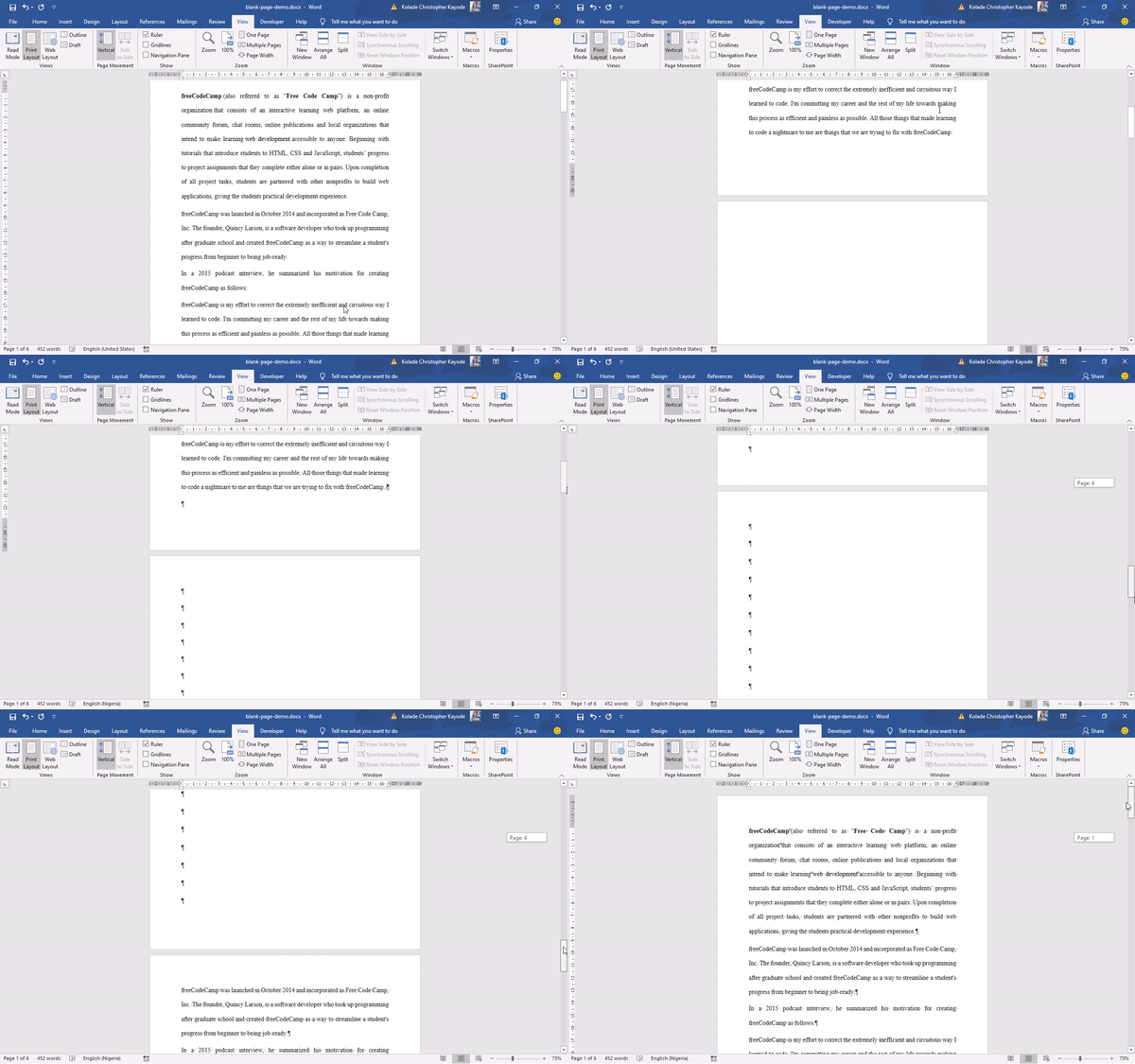
要删除这些多余的页面,用鼠标或触控板突出段落标记,然后点击DELETE 。如果其中一个标记还在,就用BACKSPACE 键将其删除。
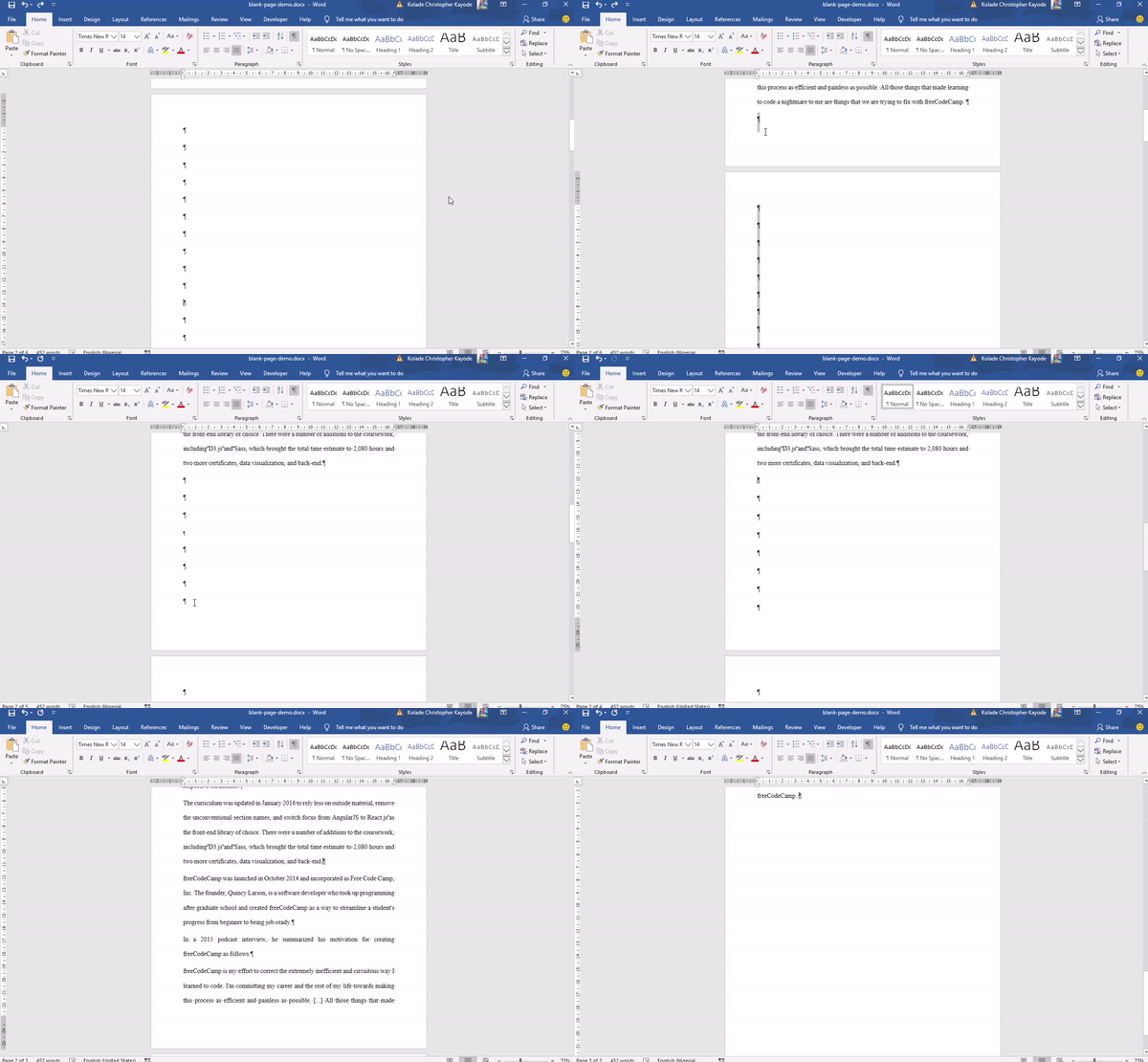
如果你有耐心,你也可以删除空白页,方法是进入空白页,点击BACKSPACE 键,直到段落标记消失。
如何删除Word文档中的额外空白页
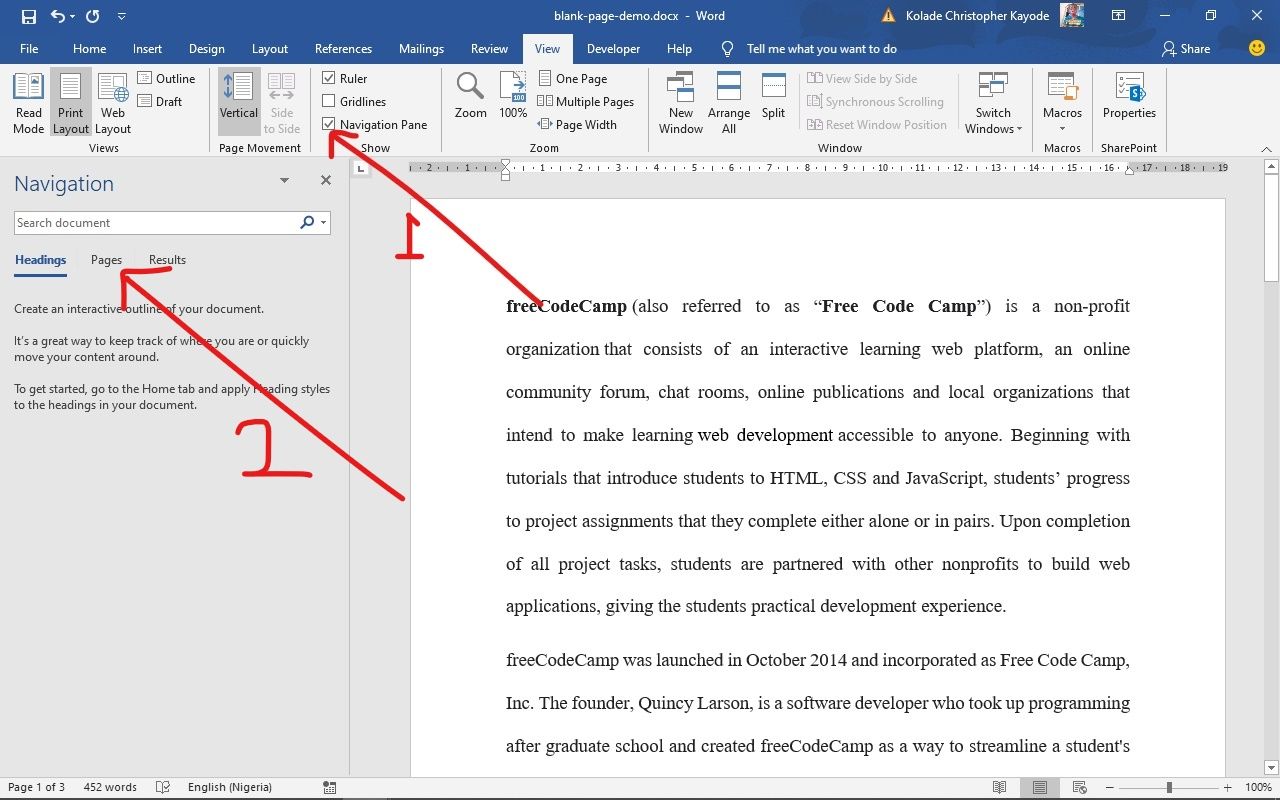
第1步:要删除可能在文档末尾添加的额外空白页,请点击View 标签。

第2步:转到导航窗格。这将显示一个包含3个标签的侧边栏--Headings,Pages, 和Results 。点击Pages ,在侧边栏中显示该文件的所有页面。
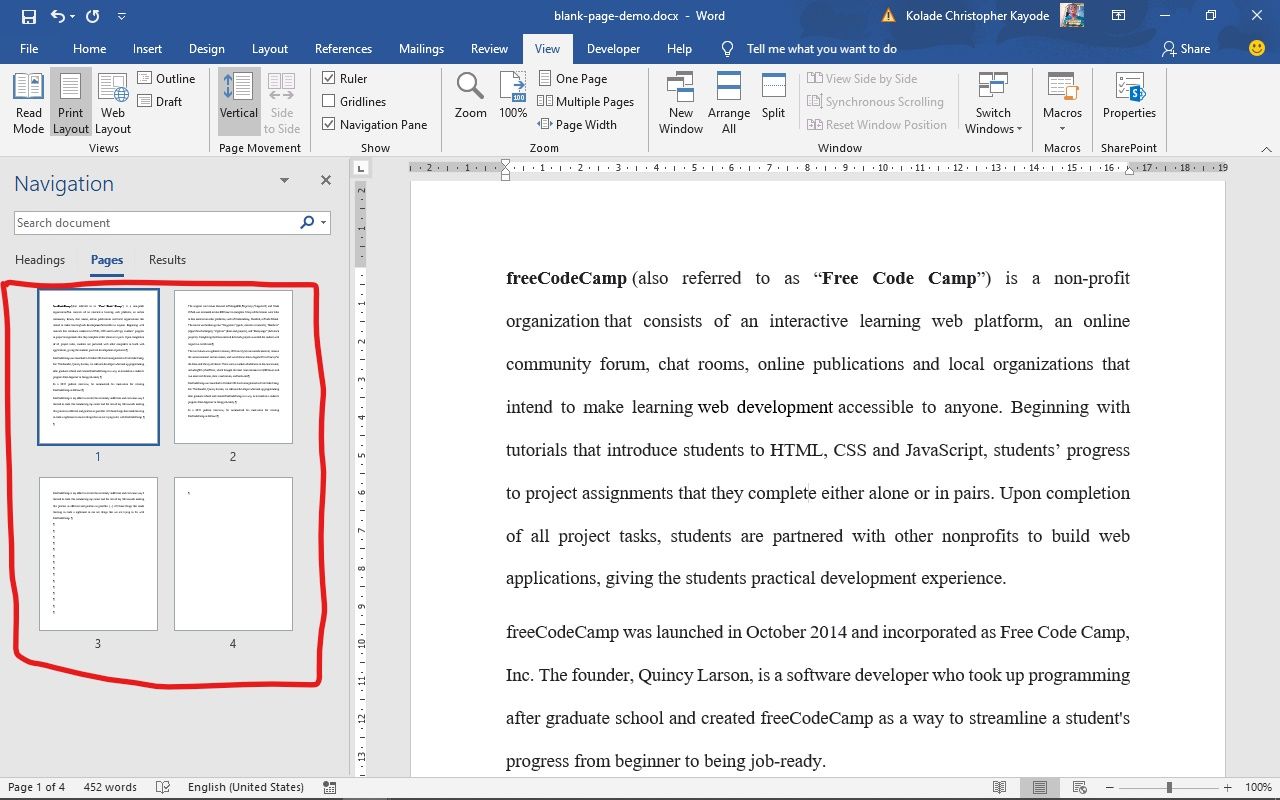
第3步:活动页面将被自动选择。点击多余的空白页来选择它,然后点击键盘上的DELETE 按钮来删除它。
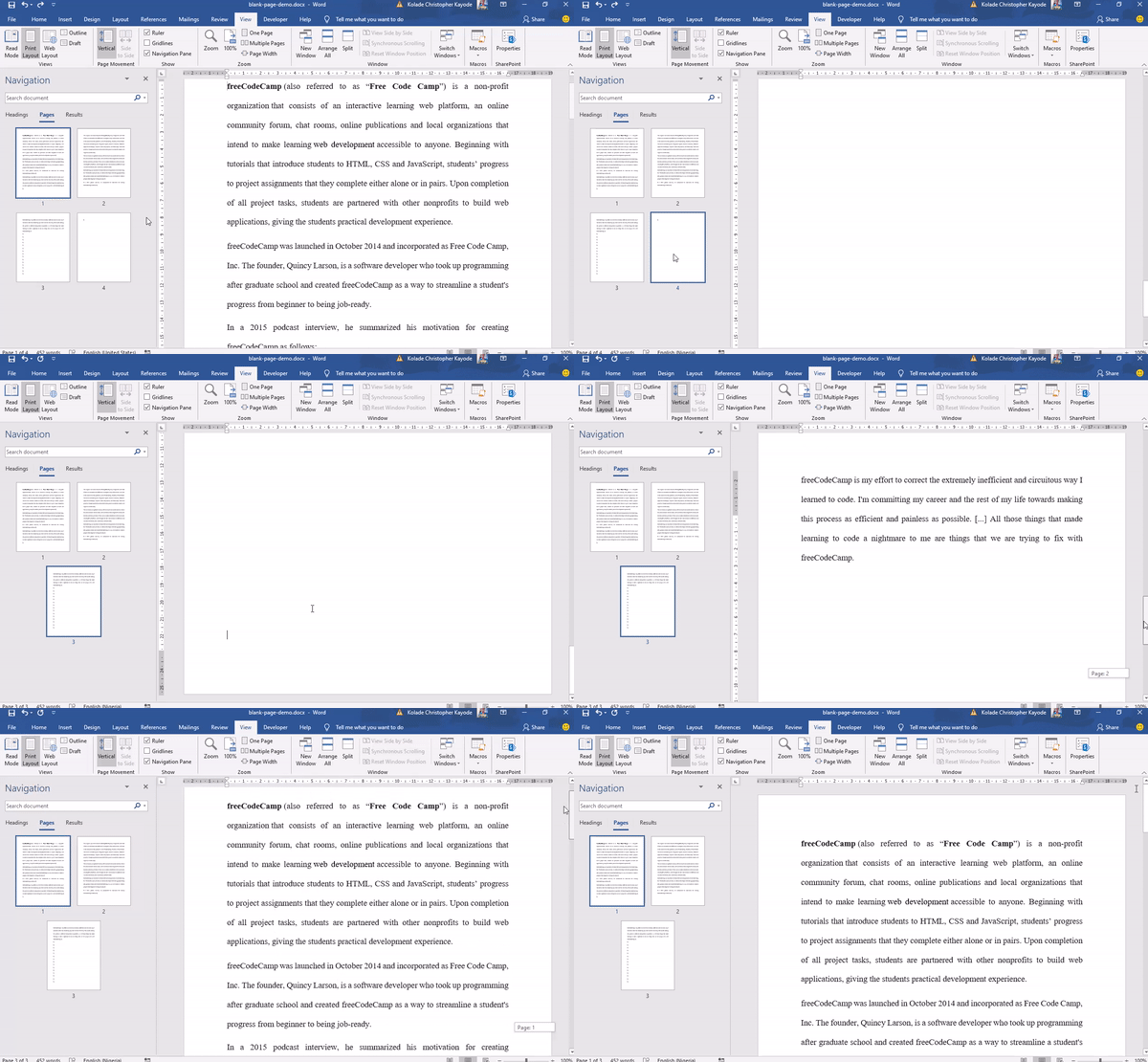
你也可以通过简单地按下BACKSPACE 键来删除这个额外的空白页。
总结
在这篇文章中,你学会了如何删除Word中的空白页,这样你就可以使你的文档显得更加专业。
谢谢你的阅读。如果你觉得这篇文章有帮助,请与你的朋友和家人分享。

网络开发人员和技术作家,专注于前端技术。
如果你读到这里,请发推特给作者,以表示你的关心。鸣谢
免费学习代码。freeCodeCamp的开源课程已经帮助超过40,000人获得了开发者的工作。开始吧
