

msmpeng.exe是Windows Security的一个重要组成部分,以前被称为Windows Defender。它扫描你的电脑,找出从恶意软件到间谍软件的各种威胁,然后提供适当的解决方案。
在这篇文章中,我将带你了解什么是mempeng.exe,它占用过多CPU的原因,以及你可以通过两种不同的方式阻止它占用过多的CPU。
什么是msmpeng.exe?
Msmpeng.exe代表微软恶意软件保护引擎。它也被称为反恶意软件服务可执行程序,是Windows 10计算机的内置杀毒程序。
这个程序在后台运行,扫描你的计算机,以寻找有害软件、病毒、蠕虫等威胁,然后隔离或删除它们。
为什么msmpeng.exe的CPU磁盘使用率高?
msmpeng.exe占用了太多的CPU磁盘空间,因为它主动在后台运行,并在运行时扫描您电脑的每个部分。这当然使msmpeng.exe成为一个消耗资源的程序。
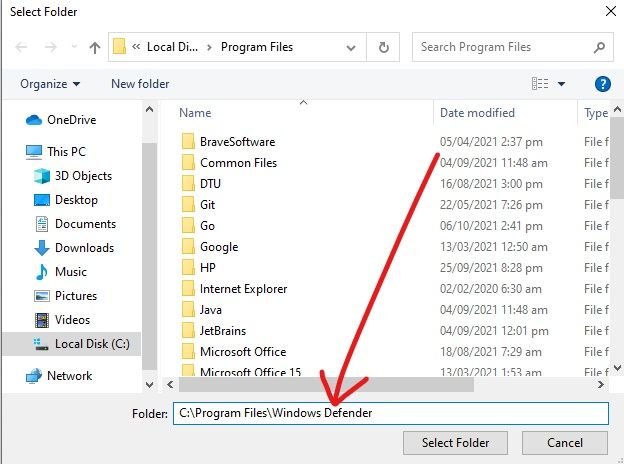
除此以外,msmpeng.exe使用大量CPU的另一个原因是,该程序扫描自己的文件夹(C:\Program Files\Windows Defender)。硬件资源不足也与msmpeng.exe消耗过多的CPU磁盘空间有关。
如何阻止msmpeng.exe使用过多的CPU磁盘空间
有2种主要方法可以阻止Windows 10反恶意软件服务可执行程序占用过多的CPU。首先,你可以阻止Windows Defender扫描自己的文件夹并禁用实时保护,其次你可以重新安排Windows Defender的扫描时间。
解决方案1:防止Windows Defender扫描自己的文件夹
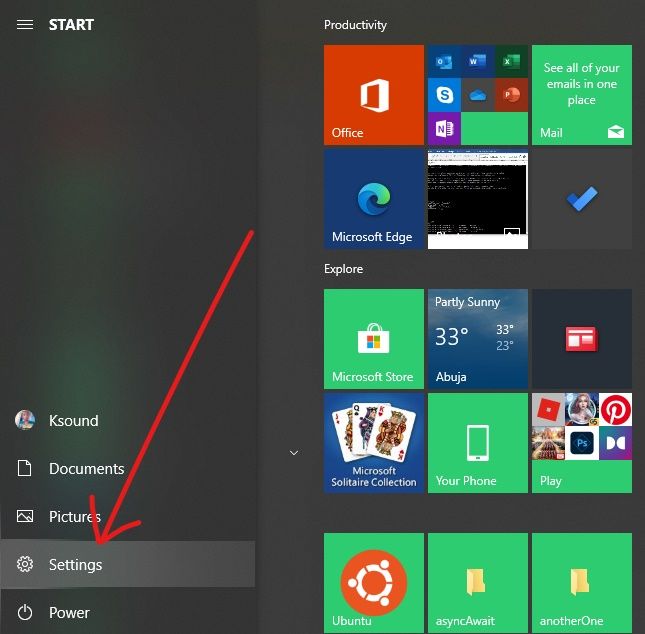
第1步:点击 "开始 "或按键盘上的WIN键,然后点击齿轮图标,打开 "设置 "应用程序。
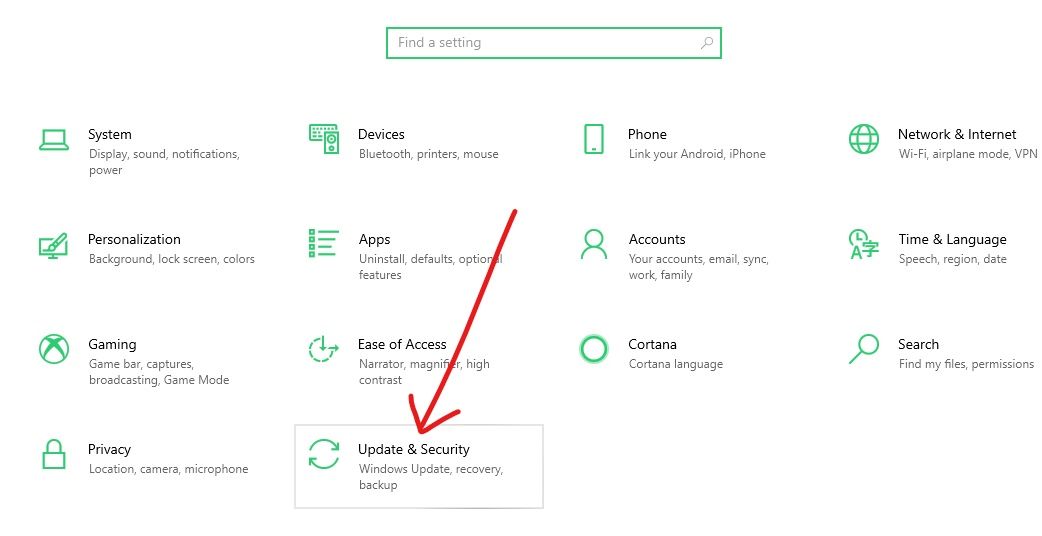
第2步:从列表中点击 "更新和安全"。
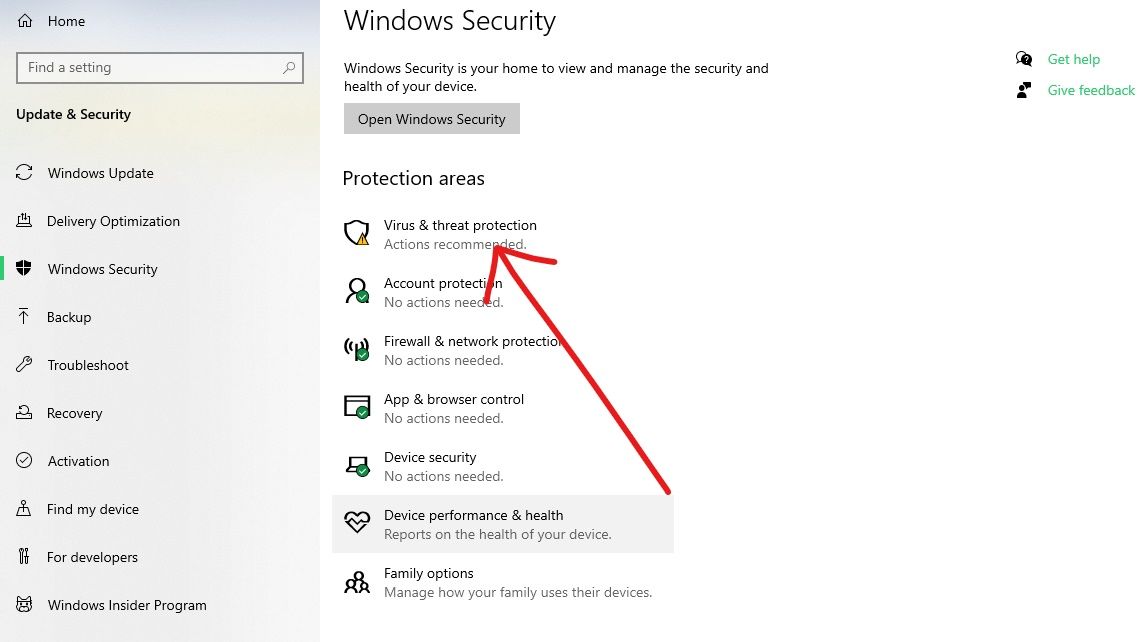
第3步:选择 "Windows安全 "并点击 "病毒和威胁保护"。
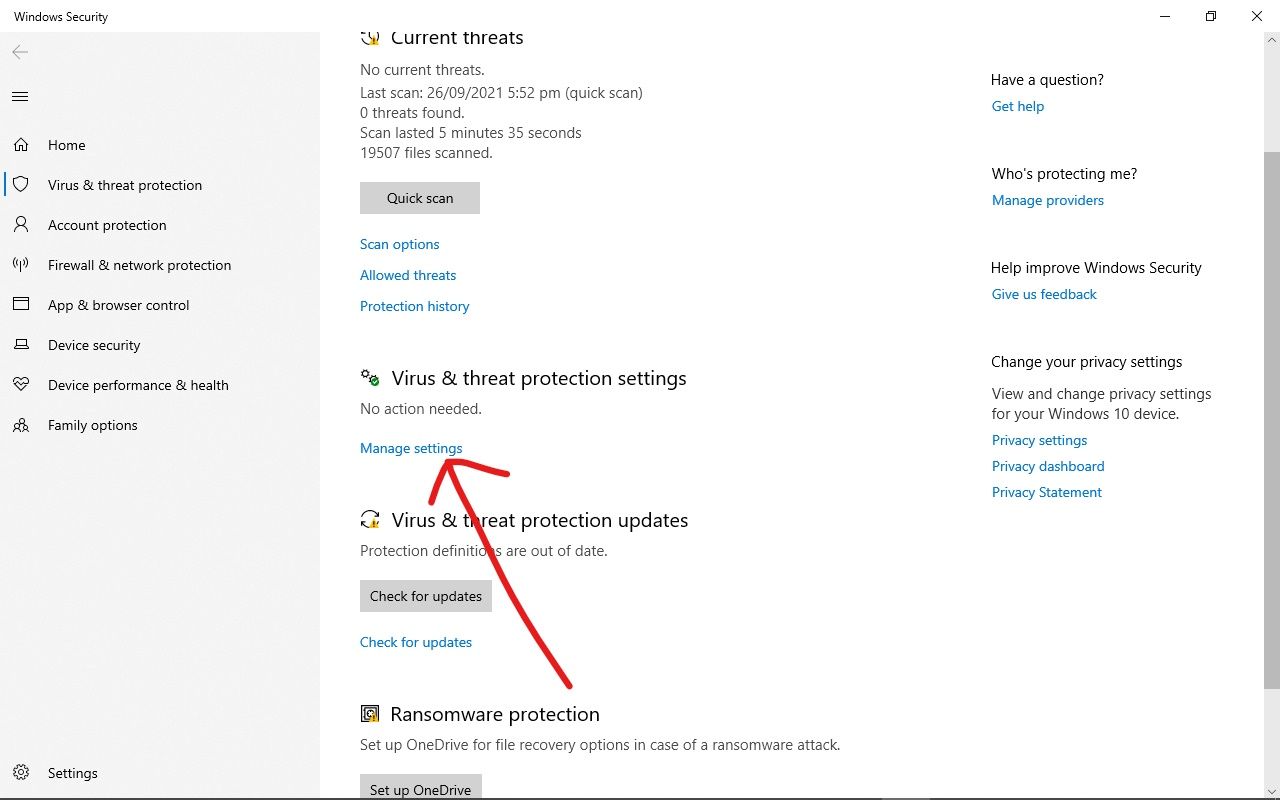
第4步:Windows安全应用程序将打开。在 "病毒和威胁保护设置 "下,点击 "管理设置 "链接。
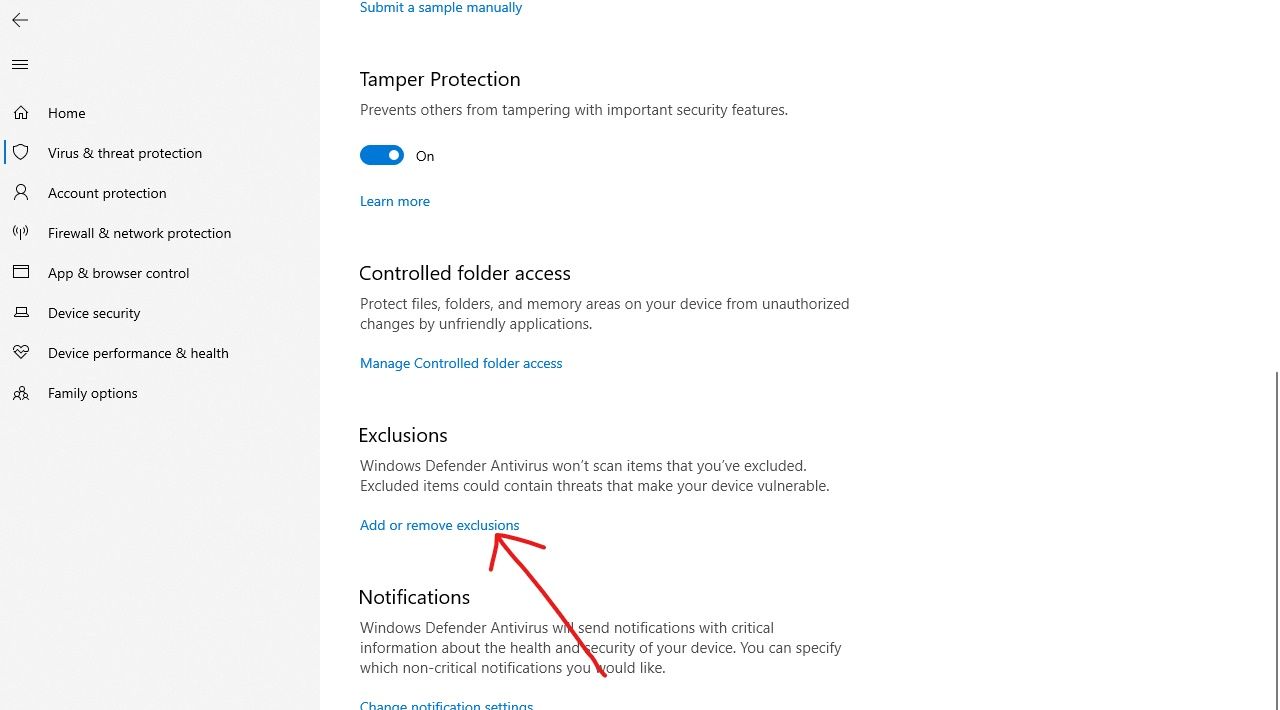
第5步:向下滚动到 "排除项",并点击 "添加或删除排除项 "链接。
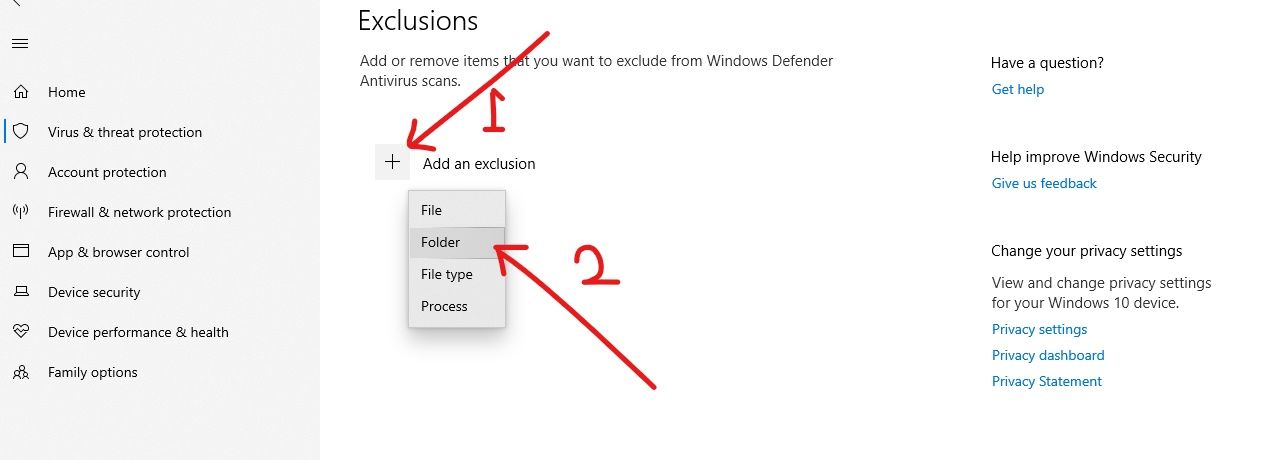
第6步:在下一页,点击 "添加排除",然后选择 "文件夹"。
第7步:为了避免多次点击,在编辑器中粘贴"C:\Program Files\Windows Defender",然后点击 "选择文件夹"。
第8步:在你点击 "选择文件夹 "后,立即会出现一个巨大的模式--确保你点击是。
你现在可以看到,该文件夹已被添加为一个排除项。
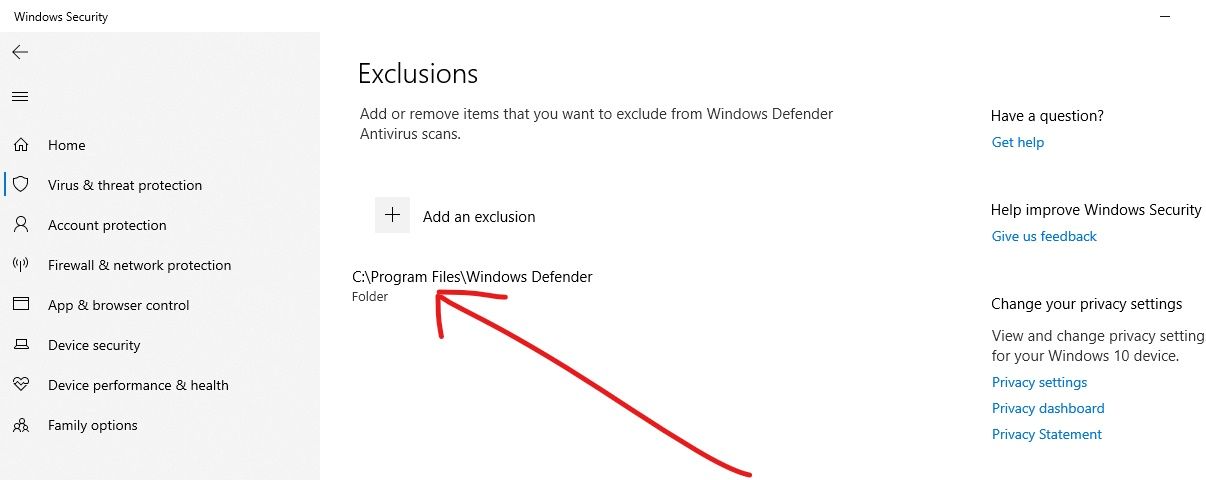
Windows Defender不会再扫描这个文件夹,所以你的电脑上的CPU使用率应该会下降。
解决方案2:禁用实时保护并重新安排Windows Defender的扫描时间
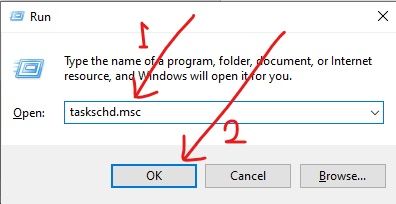
第1步:要禁用实时保护并重新安排Windows Defender进行的扫描,请按WIN (Windows键),打开 "运行 "对话框。
第2步:输入 "taskschd.msc "并点击 "确定"。这将打开 "任务调度 "应用程序。
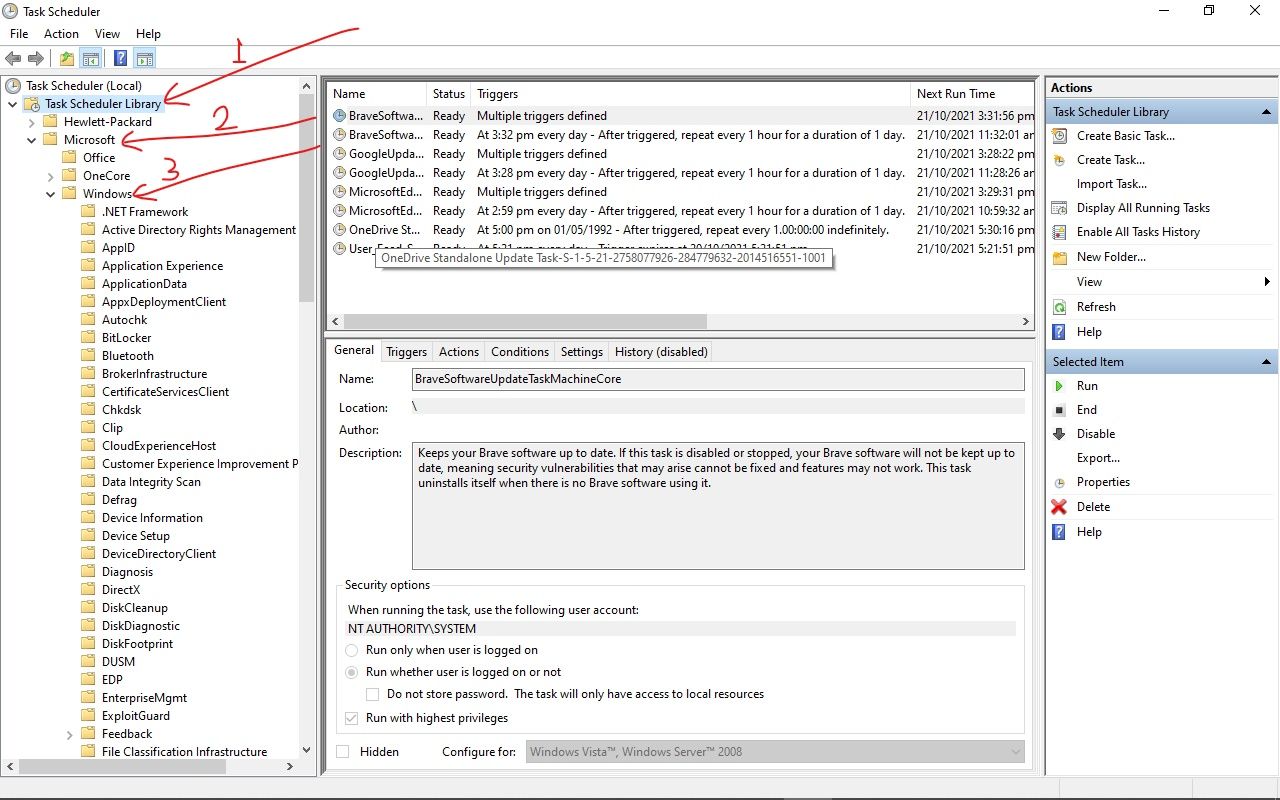
第3步:展开 "任务调度表",然后选择 "微软",再选择 "Windows"。
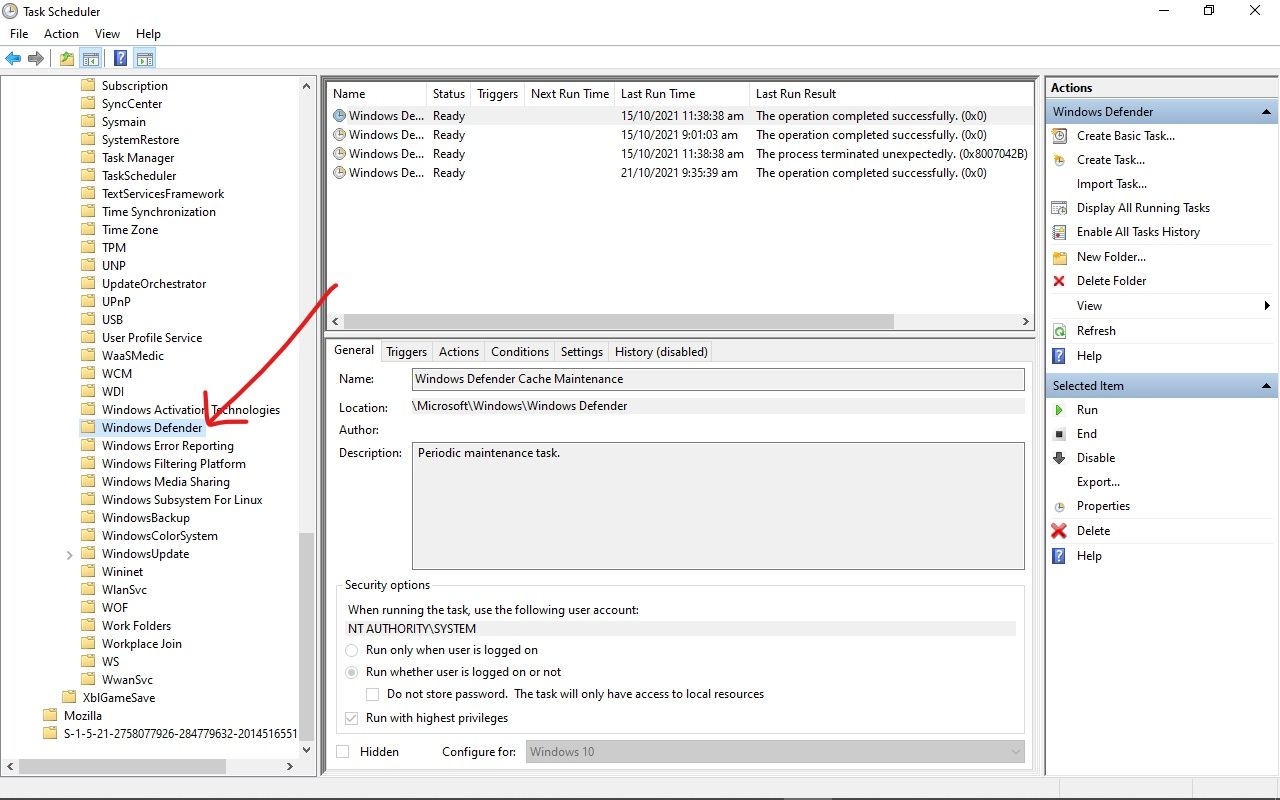
第4步:向下滚动并选择 "Windows Defender"。
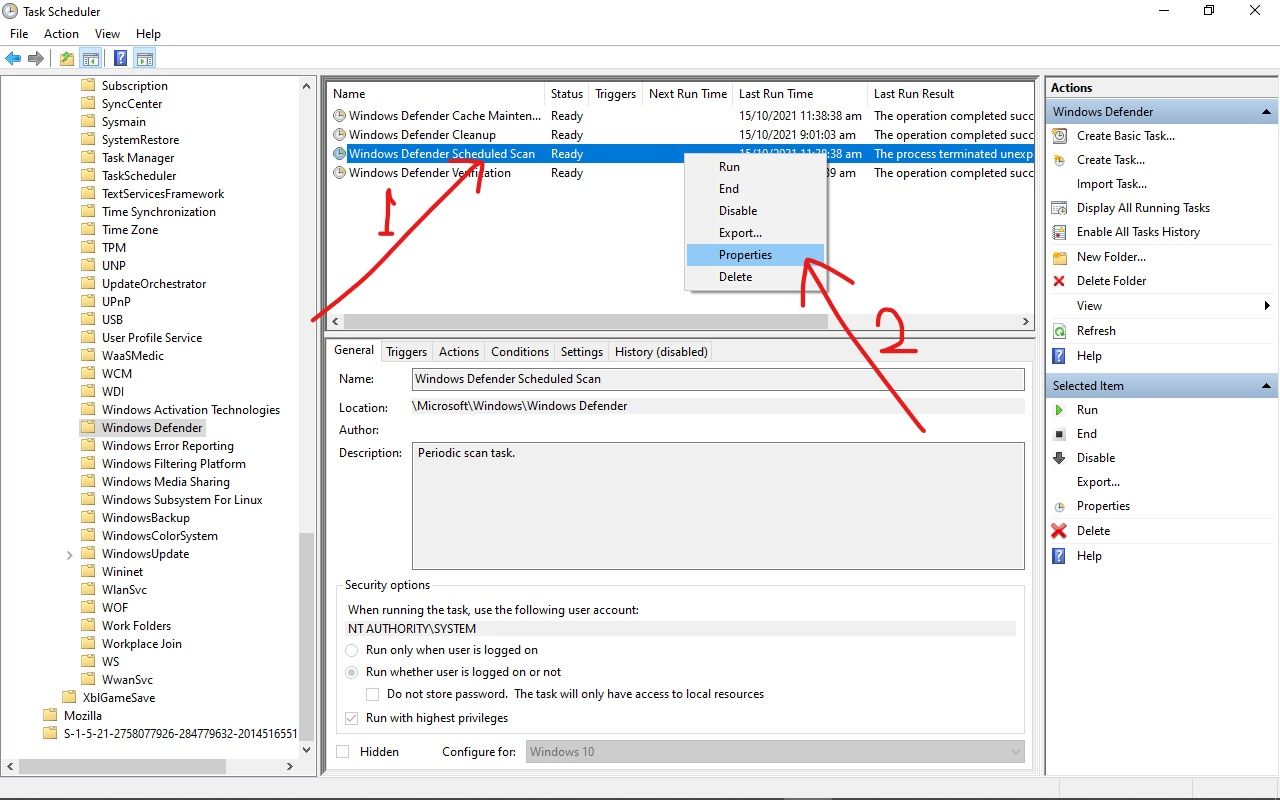
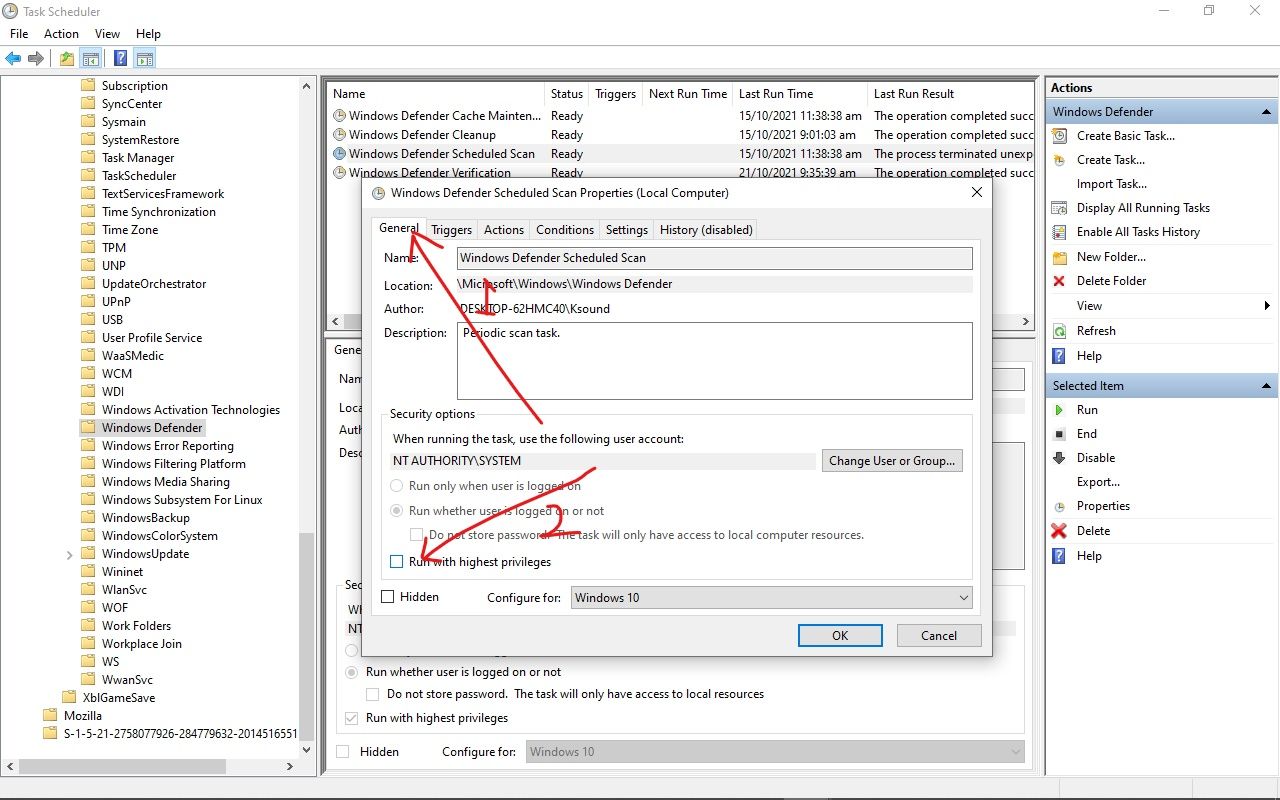
第5步:右键单击 "Windows Defender预定扫描",并选择 "属性"。
第6步:在 "常规 "选项卡中,取消选择 "以最高权限运行"。
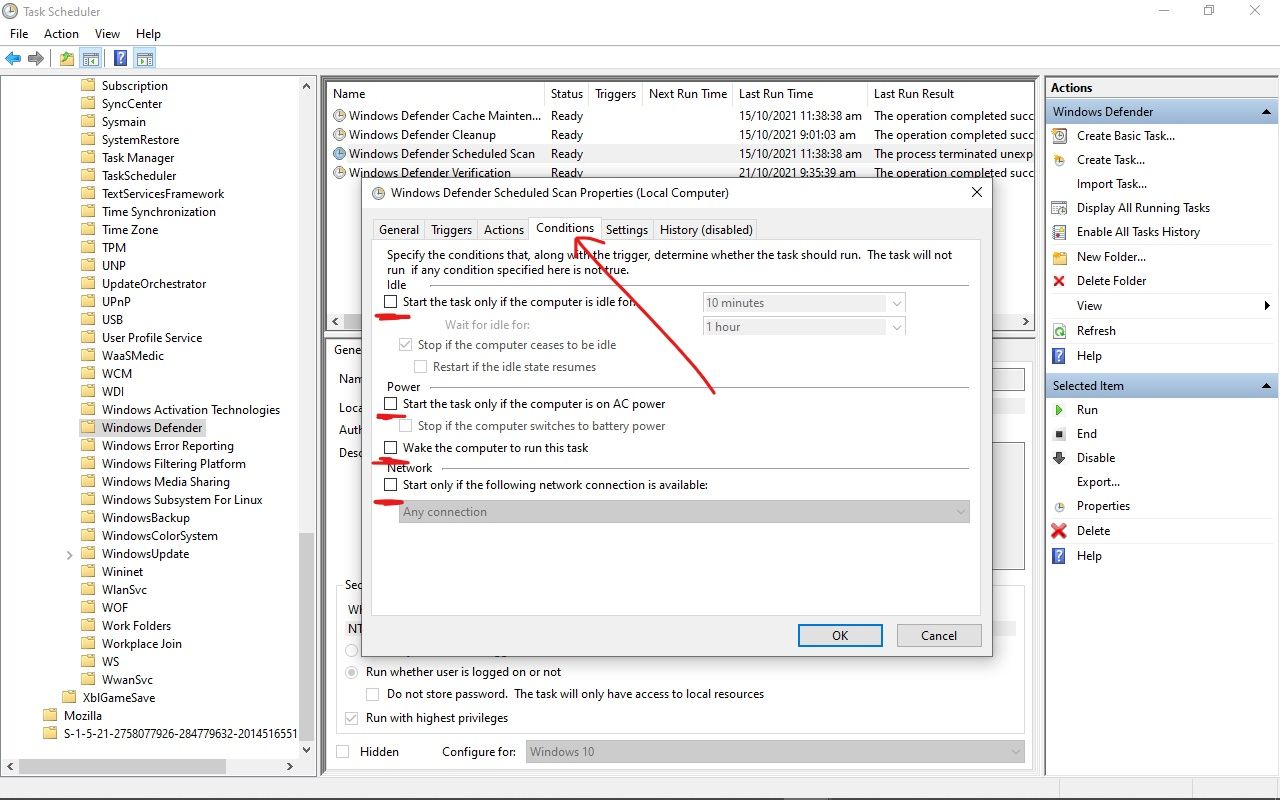
第7步:转到 "条件 "选项卡,并确保那里的每个框都不被选中。
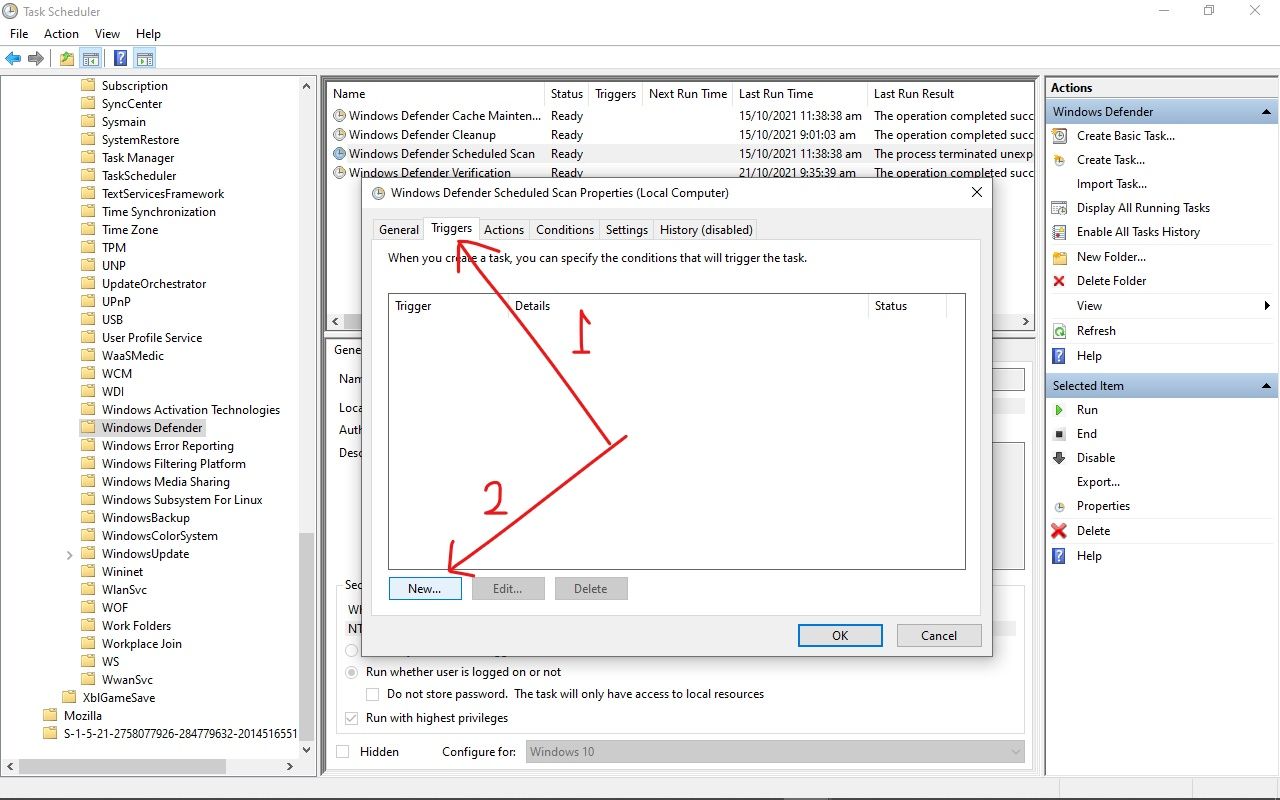
第7步:最后,转到 "触发器 "选项卡,点击 "新建"。
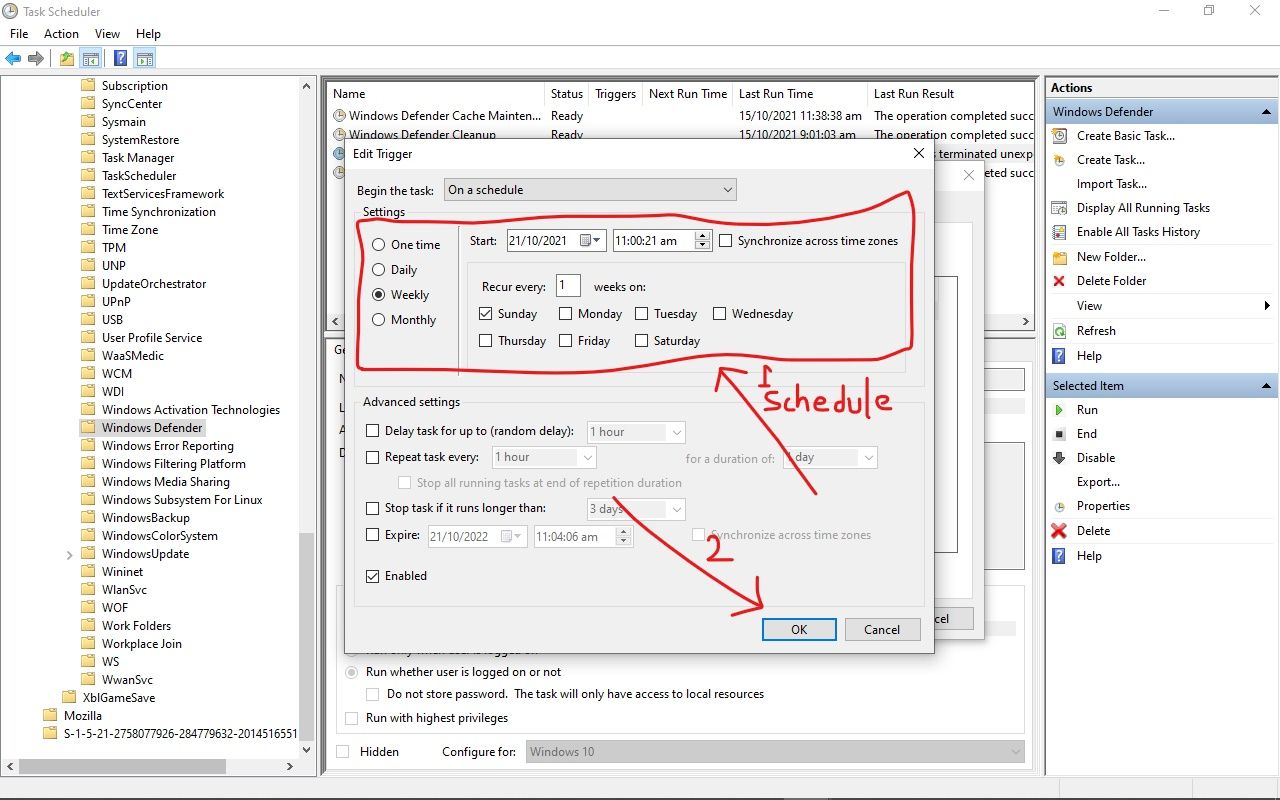
第8步:最后,安排你希望Windows Defender运行扫描的时间,选择频率、日期和时间,然后点击 "确定"。再次点击 "确定"。
第8步:重新启动你的计算机。这样一来,msmpeng.exe应该不会再占用太多的CPU磁盘空间了。
收尾工作
Msmpeng.exe,也被称为反恶意软件服务可执行程序,是一个相关的、有效的程序,可以保护你的计算机免受威胁。
同时,它占用了太多的CPU磁盘空间,可能会降低你的电脑速度和减少电池寿命,所以你可能会想禁用它。
由于msmpeng.exe提供的保护是有用的,你应该寻找方法来最小化它的行动,而不是永久地禁用它,就像本文告诉你如何做。
如果CPU磁盘使用量没有减少,你可以尝试永久禁用Windows Defender--但如果你这样做,请确保为你的电脑购买另一个杀毒程序。
感谢你阅读这篇文章。如果你觉得有帮助,请考虑与你的朋友和家人分享它。

网络开发人员和技术作家,专注于前端技术。
如果你读到这里,请发推特给作者,向他们表示你的关心。鸣谢
免费学习代码。freeCodeCamp的开源课程已经帮助超过40,000人获得了作为开发者的工作。开始吧
