其次是第二种方法(适用于所有爬虫场景,尤其是上述第三种情况或者是Ajax接口参数非常复杂的情况):直接使用模拟浏览器运行的方式来解决,这样就可以做到在浏览器中看到的是什么样,抓取的数据就是什么样,也就是可见即可爬。这样我们就不需要JS逆向等一系列复杂操作了!
- 🔩🔩本篇博文就会带领小伙伴们全面而又细致的学习上述第二种方法——直接使用模拟浏览器运行的方式来解决上面所说的问题!我会尽量把技术文写的通俗易懂/生动有趣,保证每一个想要学习知识&&认认真真读完本文的读者们能够有所获,有所得。当然,如果你读完感觉本文写的还可以,真正学习到了东西,希望给我个「 赞 」 和 「 收藏 」,这个对我很重要,谢谢了!🔩🔩
重点来啦!重点来啦!! 💗💗💗
我们伟大的Python为我们提供了许多模拟浏览器运行的库,其中比较强大&&用的较多的就是Selenium。本篇博文带领小伙伴们走入Selenium的世界!
🎅第一部分——初识Selenium!
🍏1.Selenium是什么?
| Selenium是一个自动化测试工具,利用它可以驱动浏览器执行特定的动作,如点击,下拉等操作,同时还可以获取浏览器当前程序的页面的源代码,做到可见即可爬。对于一些JS动态渲染的界面来说,此种抓取方式非常有效! |
🍒2.运行环境
Selenium测试直接运行在浏览器中,就好像一个真正的用户在操作一样, 支持大部分主流的浏览器,包括IE(7,8,9,10,11),Firefox,Safari,Chrome,Opera等。 我们可以利用它来模拟用户点击访问网站,绕过一些复杂的认证场景 通过selenium+驱动浏览器这种组合可以直接渲染解析js,绕过大部分的参数构造和反爬。
🍓3.安装
本人使用的浏览器是Chrome,没有谷歌浏览器的小伙伴们先自行去应用市场或者官网下载哦!
1️⃣安装selenium库:
直接pip安装(一句命令&&一步到位):
pip install selenium
2️⃣安装ChromeDriver驱动:
(根据浏览器版本安装对应的浏览器驱动)
步骤:
-
获取当前浏览器版本(谷歌为例:帮助里面)
-
访问下载地址 下载对应的driver版本(注意你的浏览器版本和driver驱动版本没有一一对应的版本号,请前往ChromeDriver官网查看确认自己浏览器对应的驱动版本哦!)
-
解压,获取可执行文件:
windows为chromedriver.exe
linux/mac为chromedriver
-
chromedriver环境变量配置:
①Windows环境下,需要将chromedriver.exe所在的目录设置为path环境变量中的路径/直接将chromedriver.exe文件拖到Python的Scripts目录下(建议这样做!);
②linux/mac环境下,将chromedriver所在的目录设置到系统的PATH环境值中。
-
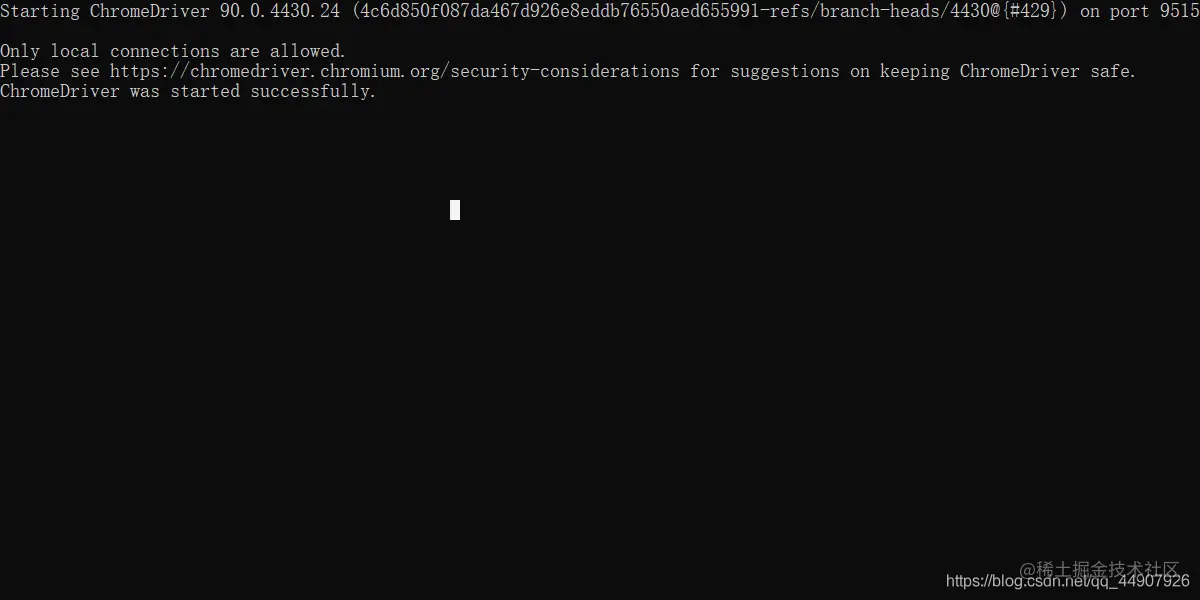
验证安装——CMD窗口中输入chromedriver出现如下图所示界面:
🍌4.selenium的作用和工作原理
1️⃣作用:
- 自动化测试,通过它我们可以写出自动化程序,模拟浏览器里操作web界面。 比如点击界面按钮,在文本框中输入文字 等操作。
- 获取信息——从web界面获取信息。 比如招聘网站职位信息,财经网站股票价格信息 等等,然后用程序进行分析处理。
- 官网地址。
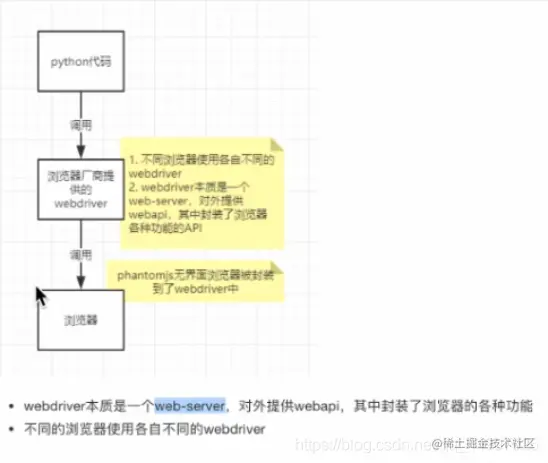
2️⃣工作原理:
(开发使用有头浏览器,部署使用无界面浏览器无界面浏览器phantomjs官方下载地址)。
 注意事项:
注意事项:
| 新版本的Selenium已经不再支持phantomjs,原作者也已经放弃维护该项目了。还有在做爬虫的时候尽量不要用这种方法,Selenium+浏览器的组合速度慢,应付不了数据量比较大的爬取以及并发爬取。并且很吃电脑资源。 |
🍠5. 实战例子 之 简单使用:
⛔️①上代码:
from selenium import webdriver
import time
driver = webdriver.Chrome()
driver.get('http://www.baidu.com')
time.sleep(1)
input_tag = driver.find_element_by_id('kw')
input_tag.send_keys('猫咪图片')
submit_tag = driver.find_element_by_id('su')
time.sleep(1)
submit_tag.click()
time.sleep(5)
driver.quit()
⛔️②代码解析:
- webdriver.Chrome() 如果没有将驱动加入环境变量,则需要在Chrome中加入executable参数,值为下载好的chromedriver文件路径;
- driver.find_element_by_id('kw').send_keys('猫咪图片') 定位id属性值是‘kw’的标签,并向其中输入字符串‘猫咪图片’;
- driver.find_element_by_id('su').click()定位id属性值是su的标签;
- click函数的作用是:触发标签的js的click事件。
⛔️③效果展示:
[video(video-0waMWAQN-1627551355187)(type-bilibili)(url-player.bilibili.com/player.html…)]
🎍第二部分——Selenium进阶操作!
🐱1.操作浏览器的常用骚操作:
🚩(1)骚操作及代码实现:
| 浏览器操作 | 代码 |
|---|
| 最大化浏览器 | driver.maximize_window() | | 刷新 | driver.refresh() | | 后退 | driver.back() | | 前进 | driver.forward() | | 设置浏览器大小 | driver.set_window_size(300,300) | | 设置浏览器位置 | driver.set_window_position(300,200) | | 关闭浏览器单个窗口,如果只有一个标签页则关闭整个浏览器 | driver.close() | | 关闭浏览器所有窗口 | driver.quit() |
🚩(2)实战使用:
连续访问三个页面——天猫,淘宝,京东,然后调用back()方法回到第二个页面——淘宝,接下来再调用forward()方法又可以前进到第三个页面——京东!
⚠️①上代码:
import time
from selenium import webdriver

browser = webdriver.Chrome()

browser.get('https://www.tmall.com/')
time.sleep(1)
browser.get('https://taobao.com/')
time.sleep(1)
browser.get('https://www.jd.com/')
time.sleep(1)
browser.back()
time.sleep(1)
browser.forward()
time.sleep(1)
browser.close()
⚠️②实现效果:
[video(video-i52xcAPo-1627553947871)(type-bilibili)(url-player.bilibili.com/player.html…)]
🐹2.元素选取/查找节点:
第一种方法——find_element(s)by_...方法:
⚓️(1)单个节点:
在一个页面中有很多不同的策略可以定位一个元素。我们可以选择最合适的方法去查找元素。Selenium提供了下列的方法:
| 单个元素查找方法 | 作用 |
|---|
| find_element_by_xpath() | 通过Xpath查找 | | find_element_by_class_name() | 通过class属性查找 | | find_element_by_id() | 通过id属性查找 | | find_element_by_name() | 通过name属性进行查找 | | find_element_by_css_selector() | 通过css选择器查找 语法规则 | | find_element_by_link_text() | 通过链接文本查找 | | find_element_by_partial_link_text() | 通过链接文本的部分匹配查找 | | find_element_by_tag_name() | 通过标签名查找 (只有目标元素在当前html中是唯一标签或者是众多定位出来的标签中的第一个的时候才使用!) |
注意:通过上述不管是哪一种方法,其返回的节点类型都是WebElement类型!
⚓️(2)多个节点:
| 上面方法的element加上一个s,则是对应的多个元素的查找方法。 |
如下可知其返回内容是列表类型,列表中每个节点仍然是WebElement类型:
[<selenium.webdriver.remote.webelement.WebElement (session="73974727c0ec09e0b7d57639c3", element="1b33ea80-ba15-91ac-635903f79df2")>,
<selenium.webdriver.remote.webelement.WebElement (session="739747be09cb27c0ecd57639c3", element="1ac2f257-4364-be00-84de883b265d")>]
注意:find_element匹配不到就抛出异常,但是find_elements匹配不到返回空列表!
第二种方法——By对象查找:
| 除了以上的多种查找方式,还有两种私有方法集成了上面的所有的查找方法,让我们更方便的使用! |
| 方法 | 作用 |
|---|
| find_element(By.XPATH, ‘//button/span’) | 通过Xpath查找一个 | | find_elements(By.XPATH, ‘//button/span’) | 通过Xpath查找多个 |
其中的第一个参数可以选择使用查找的方法,By.xxx 使用xxx方式解析,解析方法如下(注意——By对象导入: from selenium.webdriver.common.by import By):
- ID = "id"
- XPATH = "xpath"
- LINK_TEXT = "link text"
- PARTIAL_LINK_TEXT = "partial link text"
- NAME = "name"
- TAG_NAME = "tag name"
- CLASS_NAME = "class name"
- CSS_SELECTOR = "css selector"
🐸3.节点交互:
Selenium可以驱动浏览器来执行一些操作,也就是说可以让浏览器模拟执行一些动作。
🚀(1)常见用法:
| 方法 | 作用 |
|---|
| send_keys() | 输入文字 | | clear() | 清空文字 | | click() | 点击按钮 | | submit() | 提交表单 |
🚀(2)示例之骚操作:
element=driver.find_element_by_id("userA")
element.send_keys("admin1")
element.send_keys(Keys.BACK_SPACE)
element.send_keys("admin_new")
element.send_keys(Keys.CONTROL,'a')
element.send_keys(Keys.CONTROL,'c')
driver.find_element_by_id('passwordA').send_keys(Keys.CONTROL,'v')
🐻4.动作链:
👑(1)讲解:
-
在selenium当中除了简单的点击动作外,还有一些稍微复杂的动作,就需要用到ActionChains(动作链)这个子模块来满足我们的需求。
-
ActionChains可以完成复杂一点的页面交互行为,例如元素的拖拽,鼠标移动,悬停行为,内容菜单交互。 它的执行原理就是当调用ActionChains方法的时候不会立即执行,而是将所有的操作暂时储存在一个队列中,当调用perform()方法的时候,会按照队列中放入的先后顺序执行前面的操作。
-
导入ActionChains包:
from selenium.webdriver.common.action_chains import ActionChains
👑(2)方法:
| ActionChains提供的方法 | 作用 |
|---|
| click(on_element=None) | 鼠标左键单击传入的元素 | | double_click(on_element=None) | 双击鼠标左键 | | context_click(on_element=None) | 点击鼠标右键 | | click_and_hold(on_element=None) | 点击鼠标左键,按住不放 | | release(on_element=None) | 在某个元素位置松开鼠标左键 | | drag_and_drop(source, target) | 拖拽到某个元素然后松开 | | drag_and_drop_by_offset(source, xoffset, yoffset) | 拖拽到某个坐标然后松开 | | move_to_element(to_element) | 鼠标移动到某个元素 | | move_by_offset(xoffset, yoffset) | 移动鼠标到指定的x,y位置 | | move_to_element_with_offset(to_element, xoffset, yoffset) | 将鼠标移动到距某个元素多少距离的位置 | | perform() | 执行链中的所有动作 |
👑(3)示例:
示例:
    1. 导包:from selenium.webdriver.common.action_chains import ActionChains
    2. 实例化ActionChains对象:Action=ActionChains(driver)
    3. 调用右键方法:element=Action.context_click(username)
    4. 执行:element.perform()
🐮5.提取节点文本内容和属性值:
♥️(1)获取文本内容:
- element.text
通过定位获取的标签对象的 text 属性,获取文本内容。
♥️(2)获取属性值:
- element.get_attribute('属性名')
通过定位获取的标签对象的 get_attribute()函数,传入属性名,来获取属性的值。
🐒6.执行JavaScript代码:
| 对于某些操作:Selenium是没有提供相关的API的。比如:往下滑动页面,但是Selenium伟大的创造者给了我们另一个更为方便的方法——它可以直接模拟运行JavaScript,使用execute_script()方法即可! |
⚽️实战演示:
📌①上代码:
import time
from selenium import webdriver
browser = webdriver.Chrome()
browser.get('https://baike.baidu.com/item/%E7%99%BE%E5%BA%A6%E6%96%87%E5%BA%93/4928294?fr=aladdin')
js = 'window.scrollTo(0, document.body.scrollHeight)'
browser.execute_script(js)
browser.execute_script('alert("到达最底部啦!")')
time.sleep(3)
📌②效果展示:
[video(video-XVDEByxw-1627557637531)(type-bilibili)(url-player.bilibili.com/player.html…)]
🐫7.标签页/窗口的切换:
💊(1)方法:
用selenium操作浏览器如果需要再打开新的页面,这个时候会有问题,因为我们用selenium操作的是第一个打开的窗口,所以新打开的页面我们是无法去操作的,所以我们要用到切换窗口——即handle切换的方法!
注意:Window_handles的顺序并不是浏览器上标签的顺序,尽量避免多标签操作!
💊(2)实战演示:
🔆①思路解析:
窗口切换:
首先要获取所有标签页的窗口句柄;
然后利用窗口句柄切换到句柄指向的标签页。
窗口句柄:指的是指向标签页对象的标识!
解析:
current_windows = driver.window_handles
driver.switch_to.window(windows[0])
🔆②上代码:
import time
from selenium import webdriver
driver=webdriver.Chrome()
driver.get('https://www.baidu.com/')
time.sleep(1)
driver.find_element_by_id('kw').send_keys('python')
time.sleep(1)
driver.find_element_by_id('su').click()
time.sleep(1)
js = "window.open('https://www.sougou.com');"
driver.execute_script(js)
time.sleep(1)
windows = driver.window_handles
time.sleep(2)
driver.switch_to.window(windows[0])
time.sleep(2)
driver.switch_to.window(windows[1])
time.sleep(6)
driver.quit()
🔆③效果展示:
[video(video-f7hFykeq-1627557936718)(type-bilibili)(url-player.bilibili.com/player.html…)]
🏃8.实战——Selenium过滑块验证码:
在这里—敬请期待!
🔮第三部分——In The End!

| 从现在做起,坚持下去,一天进步一小点,不久的将来,你会感谢曾经努力的你! |
本博主会持续更新爬虫基础分栏及爬虫实战分栏,认真仔细看完本文的小伙伴们,可以点赞收藏并评论出你们的读后感。并可关注本博主,在今后的日子里阅读更多爬虫文!
如有错误或者言语不恰当的地方可在评论区指出,谢谢!
如转载此文请联系我征得本人同意,并标注出处及本博主名,谢谢 !
| 
