引言
支持收银应用的双屏交互场景,如:主屏(操作屏)+ 副屏(客显屏)
支持双屏安卓设备,主副屏均使用 flutter 进行开发,提供方法实现双屏间的通信交互。
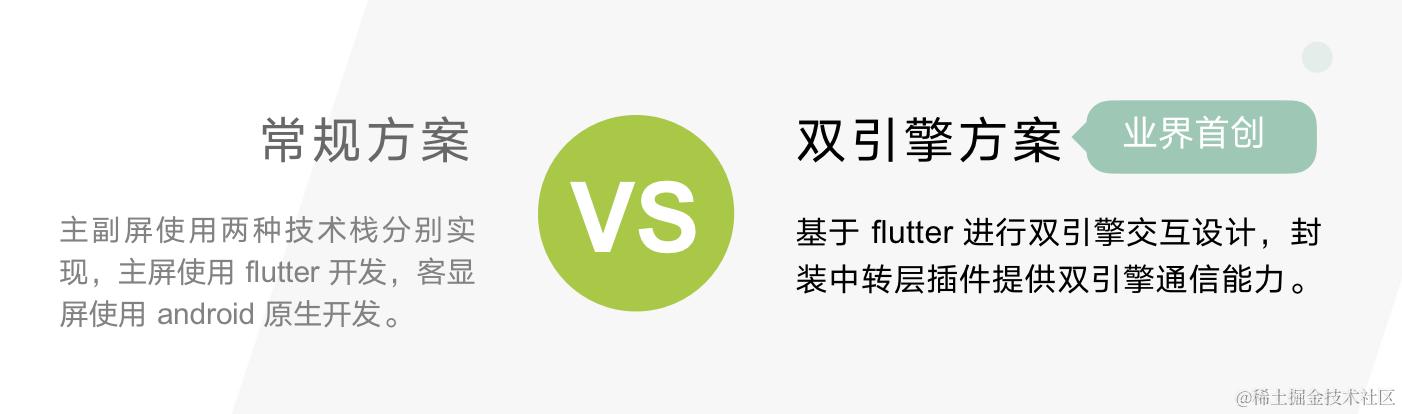
新老方案对比
新方案统一技术栈,主副屏都使用 flutter 进行开发,降低开发及后期维护成本,通过创新的双引擎通信机制,确保了主副屏之间的高效交互。 flutter_subscreen_plugin (已开源)。
接入依赖:
在pubspec.yaml文件中进行插件引用:
dependencies:
  flutter:
    sdk: flutter
  flutter_subscreen_plugin: ^1.0.8
指定主副屏入口:
在自己的 flutter-applicaion 应用内,lib下创建三个dart文件:
- main.dart (对应应用主入口)
- main_app.dart (封装我们主屏对应的ui【widget】)
- sub_app.dart (封装我们副屏对应的ui【widget】)
import 'dart:ui';
import 'package:flutter/material.dart';
import 'package:test_double_screen/main_app.dart';
import 'package:test_double_screen/sub_app.dart';

void main() {
  var defaultRouteName = window.defaultRouteName;
  if ("subMain" == defaultRouteName) {
    //副屏
    runApp(SubApp());
  } else {
    //主屏
    runApp(MainApp());
  }
}
主副屏通信:
主屏上的UI,我们添加一个按钮,点击生成一个随机数,发送给副屏显示,用于验证主屏与副屏的通信交互:
import 'dart:math';
import 'package:flutter/material.dart';
import 'package:flutter_subscreen_plugin/sub_screen_plugin.dart';

//主屏widget
class MainApp extends StatefulWidget {
  const MainApp({Key key}) : super(key: key);

  @override
  _MainAppState createState() => _MainAppState();
}
class _MainAppState extends State<MainApp> {
  @override
  Widget build(BuildContext context) {
    return MaterialApp(
      home: Scaffold(
        appBar: AppBar(
          title: const Text('主屏'),
        ),
        body: Container(
          color: Colors.greenAccent.withAlpha(50),
          child: Center(
            child: RaisedButton(
              child: Text(
                '发送随机数给副屏',
                style: TextStyle(
                  fontSize: 30,
                ),
              ),
              onPressed: () {
                //发送数据给副屏
                final randomData = Random().nextInt(100).toString();
                SubScreenPlugin.sendMsgToViceScreen(
                  "data",
                  params: {"randomNum": randomData},
                );
              },
            ),
          ),
        ),
      ),
    );
  }
}
副屏ui上我们在 initState 中监听主屏给副屏的消息流,并将监听到的数据展示在文本上:
import 'package:flutter/material.dart';
import 'package:flutter_subscreen_plugin/sub_screen_plugin.dart';

//副屏app
class SubApp extends StatefulWidget {
  const SubApp({Key key}) : super(key: key);

  @override
  _SubAppState createState() => _SubAppState();
}
class _SubAppState extends State<SubApp> {
  String receiveData = '';

  @override
  void initState() {
    super.initState();
    //监听主屏发送的消息流
    SubScreenPlugin.viceStream.listen((event) {
      setState(() {
        receiveData = event.arguments.toString();
      });
    });
  }

  @override
  Widget build(BuildContext context) {
    return MaterialApp(
      home: Scaffold(
        appBar: AppBar(
          title: const Text('副屏'),
        ),
        body: Container(
          color: Colors.yellowAccent.withAlpha(50),
          child: Center(
            child: Text(
              "接收来自主屏的数据$receiveData",
              style: TextStyle(
                fontSize: 30,
              ),
            ),
          ),
        ),
      ),
    );
  }
}
整体调用关系架构如下:
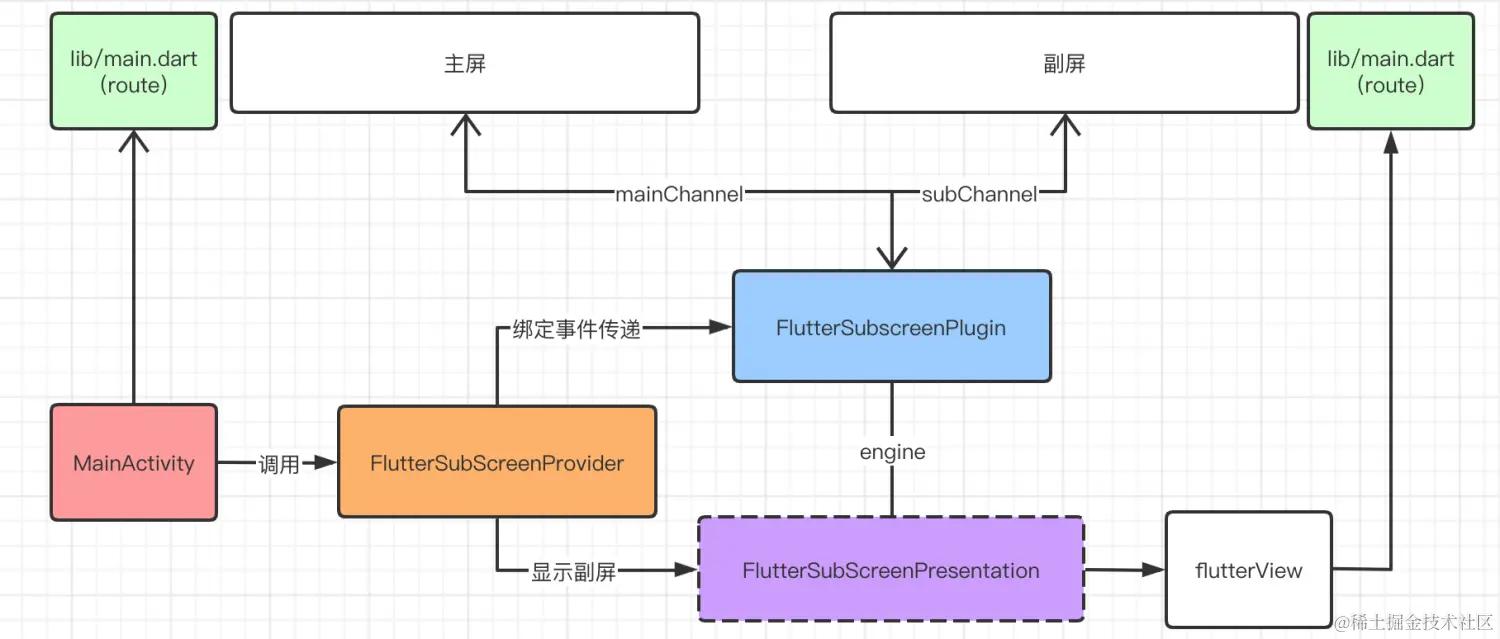
运行效果图
完成上述步骤,简单的demo就做好了,如下是demo在实体设备的运行效果图:
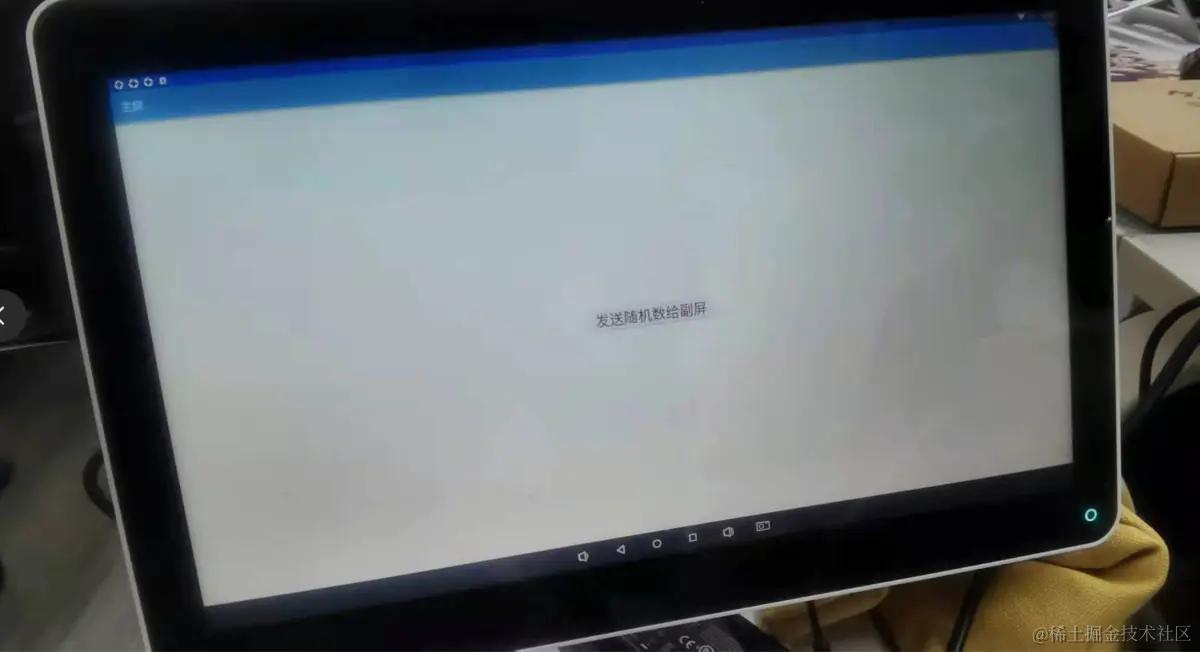 (主屏)
(主屏)
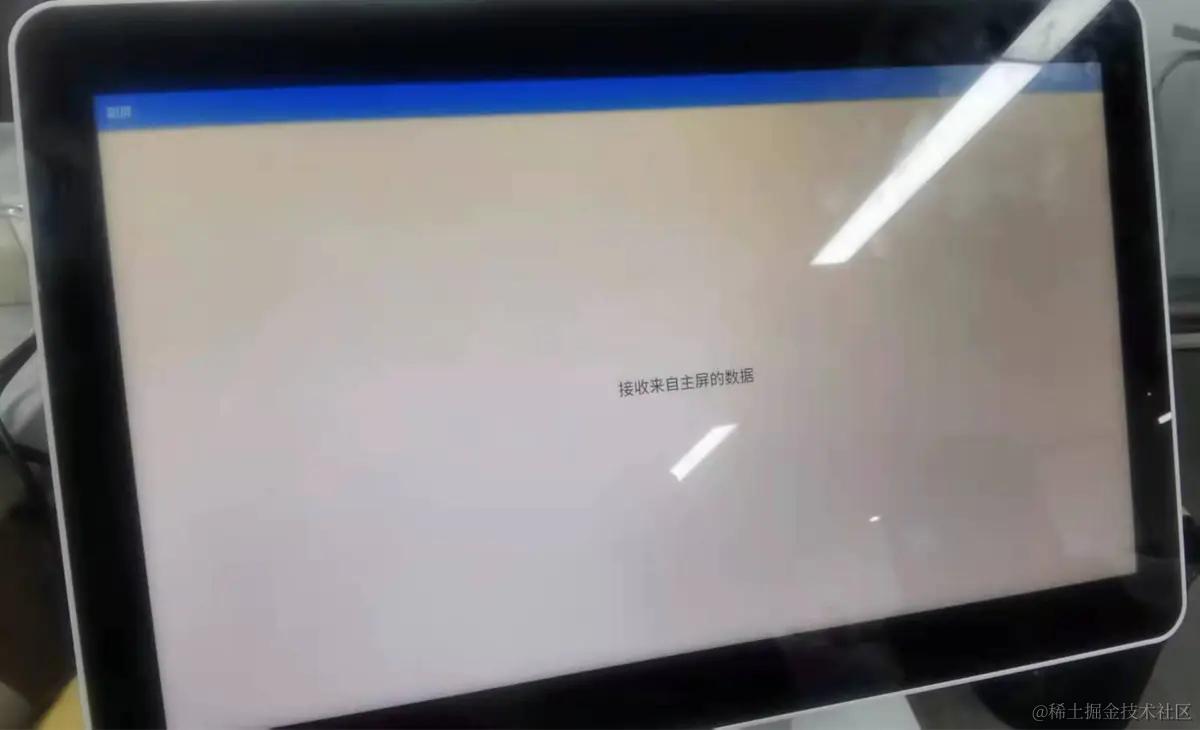 (副屏)
(副屏)
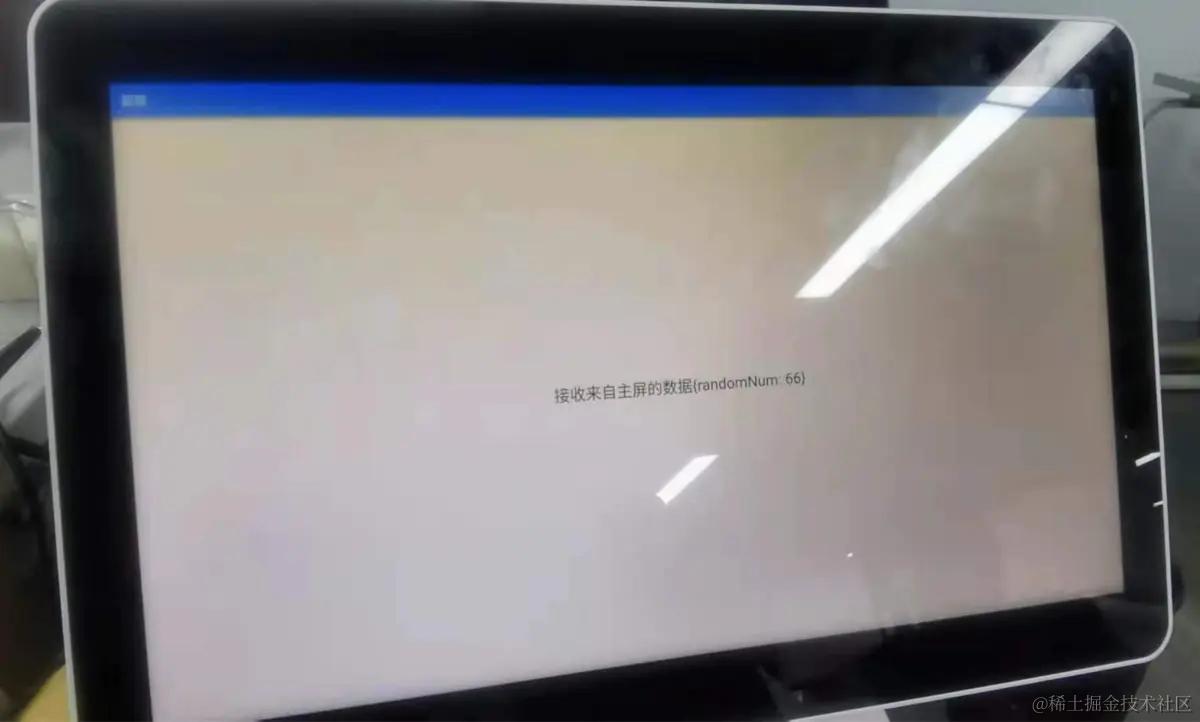 (点击按键,接收主屏数据的副屏)
demo 已上传:
GitHub : github.com/liyufengrex…
GitCode : gitcode.com/liyufengrex…