将 SVG 与媒体查询结合使用
原文链接: www.sitepoint.com/using-svg-w…
在 HTML 文档中,我们可以根据视口的条件显示、隐藏或重新排列页面的某些部分。 例如,如果浏览器窗口的宽度为 480 像素,我们可能会将导航从水平导航移动到垂直可折叠列表。 将 SVG 与媒体查询一起使用时,我们可以做类似的事情。
本文摘自 Tiffany 的书 CSS Master,第 3 版 。 如果您想掌握其他高级 CSS3 功能(例如 Flexbox 和 Grid),请查看它!
除了将 CSS 与 HTML 结合使用外,我们还可以将 CSS 与 SVG 或 Scalable Vector Graphics 结合使用 。 SVG 是一种用于描述平面二维图像的标记格式。 因为它是一种标记语言,所以它有一个文档对象模型,并且可以与 CSS 一起使用。
通过将 CSS 与 SVG 结合使用,我们可以根据用户交互更改 SVG 的外观。 或者我们可以在多个地方使用同一个 SVG 文档,并根据视口的宽度显示或隐藏它的一部分。
所有主要的浏览器引擎都支持 SVG 1.1 规范,而且他们已经这样做了多年。 对 特性的支持 SVG 2 另一方面, 仍在进行中。 在撰写本文时,我们将在此处讨论的某些内容的浏览器支持有限。 当您阅读本文时,这种情况可能已经改变。 密切关注 Chromium 元问题 — 实施 SVG2 功能 — 以跟踪基于 Chromium 的浏览器的开发进度。 观看 支持 SVG 2 功能 元问题以跟进 Firefox 的实现工作,以及 WebKit 的 实现 SVG 2 为 Safari 元问题。 问题跟踪器导航可能令人不快,但就目前而言,它们是跟踪 SVG 2 支持的最佳方式。
然而,在我们进一步讨论之前,让我们先谈谈什么是 SVG 以及为什么要使用它。
矢量图像与光栅图像
目前在网络上使用的大多数图像都是光栅图像,也称为位图图像。 光栅图像 由固定网格上的像素组成,每英寸具有一定数量的像素。 JPEG、WebP、GIF 和 PNG 都是光栅图像格式的示例。
光栅图像与 分辨率有关 。 144 PPI(每英寸像素)PNG 图像在具有 144 PPI 显示分辨率的设备上看起来很棒。 然而,在更高分辨率的 400 PPI 显示器上查看时,相同的图像可能看起来很模糊。 光栅图像也有固定尺寸,在原始尺寸下看起来最好。 将 150 x 150 像素的图像缩放到 300 x 300 像素会使其失真。
矢量图像格式不使用网格上的像素,而是描述构成图像的原始形状(圆形、矩形、线条或路径)以及它们在文档坐标系中的位置。 因此,矢量图像与 分辨率无关 ,无论显示分辨率或显示尺寸如何,都可以保持其质量。
分辨率独立是SVG的最大优势。 我们可以在不损失质量的情况下放大或缩小图像。 相同的图像在高 PPI 和低 PPI 设备上看起来都很棒。 也就是说,SVG 不太适合照片所需的颜色数据量。 最适合绘图和形状。 用它代替 PNG 和 GIF 图像,并作为图标字体更灵活的替代品。
SVG 的另一个优点是它旨在与其他 Web 语言一起使用。 我们可以使用 JavaScript 创建、修改和操作 SVG 图像。 或者,正如我们将在下面看到的,我们可以使用 CSS 为 SVG 设置样式和动画。
将 CSS 与 SVG 文档相关联
将 CSS 与 SVG 结合使用与将其与 HTML 结合使用非常相似。 我们可以使用 CSS 来应用 styleSVG 元素的属性,使用 <style>元素,或链接到外部样式表。 每种方法的优缺点与在 HTML 中使用 CSS 时相同。
使用 style属性
这是一个简单的 SVG 文档,其中的代码创建了一个黑色圆圈:
<svg version="1.1" xmlns="http://www.w3.org/2000/svg" viewBox="0 0 200 200"
➥enable-background="new 0 0 200 200">
<circle cx="101.3" cy="96.8" r="79.6" />
</svg>
下图显示了该代码在浏览器中的呈现方式。
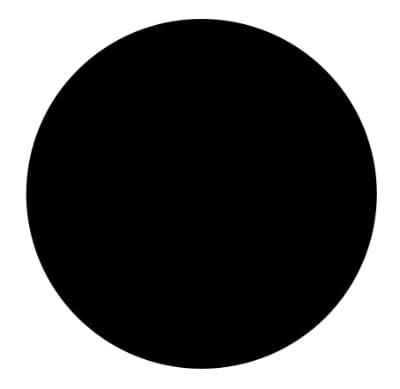
让我们使用 CSS 和 style属性:
<svg version="1.1" xmlns="http://www.w3.org/2000/svg" viewBox="0 0 200 200"
➥enable-background="new 0 0 200 200">
<circle cx="101.3" cy="96.8" r="79.6" style="fill: #f9f" />
</svg>
其效果如下所示。
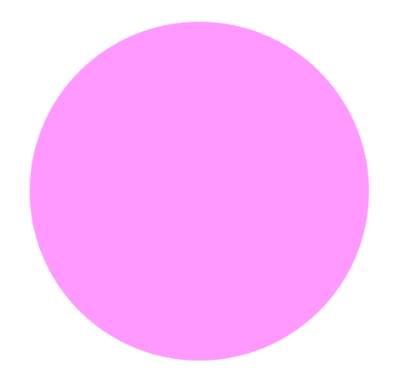
这是在 HTML 中使用 CSS 和在 SVG 中使用 CSS 的一个区别:属性名称。 我们在 HTML 文档中使用的许多 CSS 属性与 SVG 不兼容,反之亦然。 我们将在本章后面回到这一点。
使用 style属性当然不是使用 CSS 的最佳方式。 这样做会限制在多个元素或文档中重用这些样式的能力。 相反,我们应该使用内联或链接的 CSS。
在 SVG 文档中嵌入 CSS
而不是使用 style属性,我们可以使用 <style>元素:
<svg version="1.1" xmlns="http://www.w3.org/2000/svg" viewBox="0 0
➥ 200 200" enable-background="new 0 0 200 200">
<style type="text/css">
圆圈 {
填充:#0c0;
        }
</style>
<circle cx="101.3" cy="96.8" r="79.6" />
</svg>
在 SVG 文档中嵌入 CSS 让我们可以为同一文档中的多个元素重用这些样式,但它会阻止 CSS 在多个文档之间共享。 对于徽标和图标来说这很好。 但是,如果您要创建图表样式库之类的内容,则最好使用外部 CSS 文件。
使用标准文本编辑器,您还可以向使用 Sketch、Inkscape 或 Illustrator 等软件创建的 SVG 图像添加 CSS。 这样做不会影响您使用绘图应用程序编辑图像的能力,但如果您使用图像软件编辑文件,应用程序可能会重写或删除您的 CSS。
从 SVG 链接到外部 CSS 文件
与 HTML 一样,链接到外部 CSS 文件可以在多个 SVG 文档之间共享样式。 要链接外部 CSS 文件,请添加 <? xml-stylesheet ?>到 SVG 文件的开头:
<?xml version="1.0" encoding="utf-8"?>
<?xml-stylesheet href="style.css" type="text/css"?>
<svg version="1.1" xmlns="http://www.w3.org/2000/svg" viewBox="0 0
➥ 200 200" enable-background="new 0 0 200 200">
<circle cx="101.3" cy="96.8" r="79.6" />
</svg>
使用 <link>元素
或者,使用 HTML <link>元素。 如果您确实使用此方法,则需要包括 xmlns命名空间属性,如下图:
<link href="style.css" type="text/css" rel="stylesheet"
➥ xmlns="http://www.w3.org/1999/xhtml" />
注意:一些较旧的浏览器需要 <link>被包围的元素 <defs>或者 <g>标签。
这 <link>element 不是 SVG 元素。 它属于 HTML 和 XHTML。 XHTML 是根据 XML 标记规则解析的 HTML 变体。 根据 XML 的规则,我们可以从其他 XML 方言(例如 XHTML)中借用元素及其行为。 然而,为此,我们需要告诉浏览器该元素属于哪个命名空间,使用 xmlns属性。
使用 @import
我们还可以通过使用链接到外部样式表 @import里面 <style>和 </style>标签:
<style type="text/css">
@import('style.css');
</style>
此方法的功能类似于 <link>方法。
SVG 和 <img>元素:限制
从 SVG 文件链接到外部资源,包括 CSS 文件,不适用于 <img>元素。 这是一个安全限制 <img>嵌入浏览器的元素。
如果您想对 SVG 图像使用链接 CSS,则需要执行以下两项操作之一:
- 使用
<style>SVG 文档中的元素来放置 CSS 内联 - 使用
<iframe>或者<object>元素(见下面的注释)
注意:Craig Buckler 的教程“ 如何将可缩放矢量图形添加到您的网页 ”讨论了使用 <iframe>和 <object>详细。
一般来说,你应该使用 <iframe>超过 <object>. 然而 <object>元素可以是一个 <a>元素,而 <iframe>不能。 使用 <iframe>或者 <object>还使 SVG 文档树可用于父文档的文档树。 这意味着我们可以使用 JavaScript 与之交互(例如,使用 document.querySelector('iframe').contentDocument).
内联 SVG 和外部资源
将 SVG 添加到 HTML 时,浏览器不会加载 SVG 文档引用的外部资源。 但是,我们可以从 SVG 文档链接到 CSS <head>我们的 HTML 文档:
<头>
    ⋮
<link href="svg.css" type="text/css" rel="stylesheet" />
</头>
HTML 文档中的 SVG 元素也成为 HTML 文档树的一部分。 如果您使用的是内联 SVG,那么将与 HTML 相关的 CSS 和与 SVG 相关的 CSS 组合在同一个样式表中是非常好的。
SVG 和 HTML 之间的差异
虽然 SVG 和 HTML 都是标记语言,但它们之间有两个显着差异会影响它们如何使用 CSS:
- SVG 不遵循 CSS 盒模型
- SVG 缺乏定位方案
SVG 不遵循 CSS 盒模型
当与 HTML 一起使用时,CSS 布局遵循 CSS 盒模型的规则。 另一方面,SVG 使用坐标进行布局。 它遵循最好理解为“形状模型”的内容。
SVG 形状不限于矩形框。 因此,大多数与盒模型相关的属性不适用于 SVG 元素。 例如,您不能更改 padding或者 marginSVG 元素。 你也不能使用 box-sizing, box-shadow, outline, 或者 border-*特性。 网格布局、浮动和 Flexbox 也不起作用。
但是,您可以使用 CSS 来设置或更改一系列 SVG 属性和属性值。 概述了完整列表 SVG 2 规范中 ,尽管大多数浏览器的支持尚不完整。 一些 CSS 属性,例如 filter, 可以与 SVG 或 HTML 一起使用。 在本章中,我们将在特定技术的背景下讨论其中的一些。
SVG 缺乏定位方案
当 CSS 与 HTML 一起使用时,元素框可以:
- 存在于正常流程中
- 从正常流量中删除
float财产 - 从正常流量中删除
position财产
CSS 规范将这些称为 定位方案 。 SVG 中不存在定位方案。 这 position属性对 SVG 元素没有影响。 也没有像这样的属性 top, left和 bottom,这取决于被定位的元素。 您也不能在 SVG 文档中浮动元素。
相反,SVG 使用坐标系来放置元素。 创建一个 <circle>,例如,您需要使用 cx和 cy属性,并使用 r属性。 多边形由一系列点坐标和在它们之间绘制的线段组成。 换句话说,您可以定义将元素绘制到 SVG 画布的位置,但您不能在 CSS 词的意义上“定位”它们。
与定位方案相关,SVG 也缺乏 z-index和堆叠上下文。
注意: SVG 2 规范确实为 z-index和堆叠 SVG 文档中的上下文,但大多数浏览器尚不支持它。
SVG 元素是根据它们的源顺序堆叠的。 出现在文档后面的那些位于堆栈的顶部。 如果要更改 SVG 元素的堆叠顺序,则需要在源中移动它们或使用 JavaScript 在 DOM 树中对它们重新排序。
事实上,大多数 CSS 2.1 属性不适用于 SVG 文档。 例外包括动画和变换, display, overflow, visibility, filter,以及一些字体和文本相关的属性。 相反,您必须对 使用 于 SVG 文档 特定 SVG 的样式属性 。 大多数这些属性也可以表示为 SVG 元素属性。
样式化 SVG 元素
这是一个如何使用 CSS 设置 SVG 元素样式的简单示例。 首先是我们的 SVG 文档,它是一个独立的文件:
<?xml version="1.0" encoding="utf-8"?>
<?xml-stylesheet href="styles.css" type="text/css" ?>
<svg version="1.1" xmlns="http://www.w3.org/2000/svg" xmlns:xlink=
➥"http://www.w3.org/1999/xlink" x="0px" y="0px" viewBox="0 0 497
➥ 184" enable-background="new 0 0 497 184" xml:space="preserve">
<polygon id="star" points="77,23.7 98.2,66.6 145.5,66.5 111.2,
➥106.9,119.3,154 77,131.8 34.7,154 42.8,106.9 8.5,67.5 55.8,
➥66.6"/>
<circle id="circle" cx="245" cy="88.9" r="67.5"/>
</svg>
此标记创建如下所示的图像。
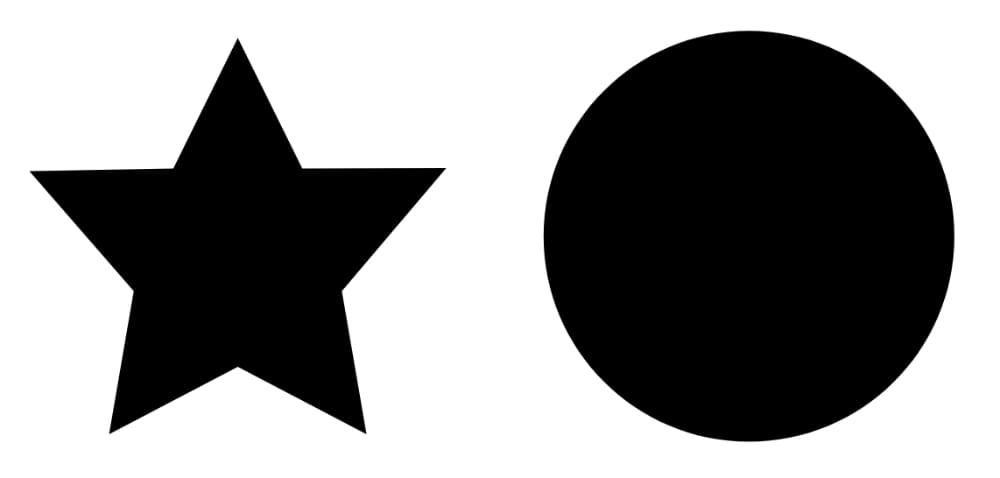
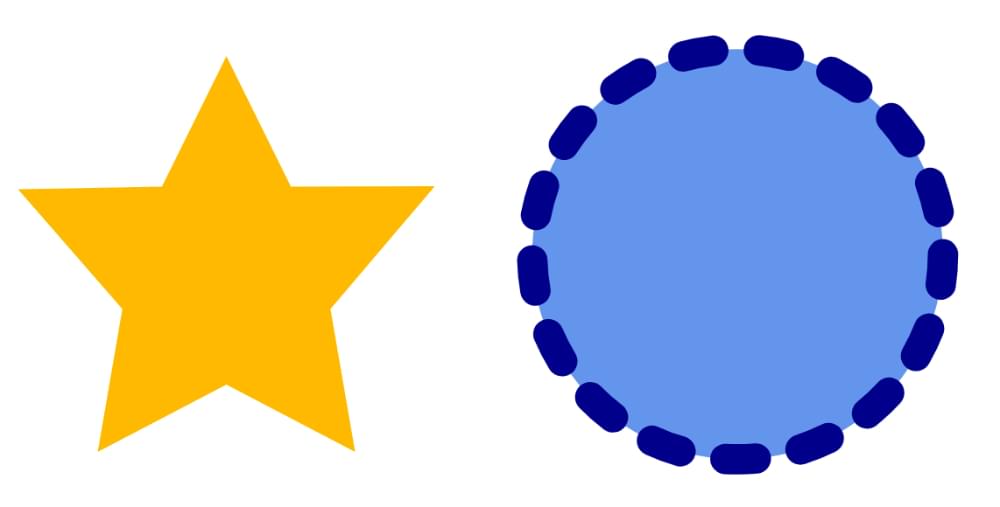
尽管我们不能对 SVG 文档使用大多数 CSS 属性,但我们可以使用 CSS 来更改元素的颜色。 让我们把星星变成黄色:
#星星 {
填充:hsl( 44, 100%, 50% );
}
你会经常看到 fill与 SVG 标签一起使用的属性——例如, <circle fill="rgb( 255, 185, 0 )" cx="3" cy="10" r="100">— 但它也是一个可以与 CSS 一起使用的属性。
我们还可以使用 CSS 来调整元素的 stroke,这是 SVG 形状的轮廓。 形状的笔画存在,即使没有 stroke属性被设置。 让我们给我们的圆一个十像素宽的深蓝色虚线边框。 我们还将设置它的 fill财产到 cornflowerblue:
圆圈 {
填充物:矢车菊蓝;
笔画:深蓝色;
笔画宽度:10;
中风-dasharray: 10, 15;
笔画线帽:圆形;
}
这给了我们下面的结果。
使用 SVG 属性作为 CSS 属性
我们也可以使用 CSS 来设置一些形状元素的坐标值: <rect>, <circle>, 和 <ellipse>. 通常,我们会为这些元素使用 SVG 属性:
<svg viewBox="0 0 400 400" xmlns="http://www.w3.org/2000/svg">
<rect x="20" y="200" width="300" height="300" fill="#f60" />
</svg>
但是,SVG 2 将一些 SVG 属性重新定义为几何属性。 这意味着我们可以使用 CSS 来设置它们的值:
<svg viewBox="0 0 400 400" xmlns="http://www.w3.org/2000/svg">
<style type="text/css">
矩形{
x: 20px;
y:50px;
宽度:300px;
高度:300px;
填充:#f60;
      }
</style>
<rect />
</svg>
坐标属性 ( x和 y), 中心坐标属性 ( cx和 cy) 和半径属性 ( rx, ry, 和 r),可以使用 CSS 进行设置。 所以可以 width和 height. 单位对于 SVG 属性是可选的。 另一方面,CSS 值 需要 单位。 长度和百分比对于此处提到的属性都有效,但请注意,长度在 SVG 文档中的作用略有不同。 请记住,SVG 中的 S 代表 可扩展 。 SVG 元素的计算大小还取决于:
- 计算的
width和height根 SVG 元素 - 根元素的值
viewBox属性 - 应用于元素或其祖先的任何缩放变换
换句话说,我们的角落 <rect>元素是 (20, 50), (20, 320), (350, 320), 和 (20, 350)在 SVG 坐标系中。 但是, 实际 尺寸可能更大或更小,具体取决于上述因素。
并非每个 SVG 属性都可以通过 CSS 获得——至少不是在每个浏览器中。 例如,Chrome 和 Edge 支持使用 CSS path()函数来设置路径数据,或 d属性:
小路 {
d: 路径("M 454.45223,559.21474 -304.96705,163.45948 417.4767,-296.33928 Z");
}
在撰写本文时,它们是唯一可以执行此操作的浏览器。 在 添加支持的工作 Firefox 和 WebKit 中 尚未开始。
对于其他形状元素,SVG 2 规范完全不一致。 迄今为止,您 必须 使用元素属性来设置 <line>, <polyline>, 和 <polygon>元素。
也就是说,我们不限于使用类型(或元素)选择器来设置属性。 例如,我们可以使用类选择器定义小圆、中圆和大圆:
<svg viewBox="0 0 400 400" xmlns="http://www.w3.org/2000/svg">
<style type="text/css">

。小的 {
cx: 20px;
cy:20px;
r: 20px;
填充:#0c0;
      }

。中等的 {
cx: 80px;
cy:80px;
r: 60px;
填充:#fc0;
      }

。大的 {
cx: 220px;
cy: 220px;
r: 120px;
填充:#00f;
      }

</style>

<circle class="small" />
<circle class="medium" />
<circle class="大" />
</svg>
不管选择器是什么,使用 CSS 语法来指定属性也可以很容易地为它们设置动画。 我们将在下一节中了解如何执行此操作。
动画和转换 SVG CSS 属性
当我们将过渡和动画添加到混合中时,将 CSS 与 SVG 结合使用会变得更加有趣。 该过程就像使用 CSS 为 HTML 元素设置动画一样,但具有 SVG 特定的属性。 让我们使用以下 SVG 文档创建一个闪烁的星星效果:
<svg version="1.1" xmlns="http://www.w3.org/2000/svg" x="0px"
➥ y="0px" viewBox="0 0 497 184" xml:space="preserve">
<定义>
<link href="twinkle.css" type="text/css" rel="stylesheet"
➥ xmlns="http://www.w3.org/1999/xhtml"/>
</定义>
<polygon class="star" points="77,23.7 98.2,66.6 145.5,66.5 111.2
➥,106.9 119.3,154 77,131.8 34.7,154 42.8,106.9 8.5,67.5
➥ 55.8,66.6"/>
<polygon class="star twinkle" points="77,23.7 98.2,66.6 145.5,
➥66.5 111.2,106.9 119.3,154 77,131.8 34.7,154 42.8,106.9
➥ 8.5,67.5 55.8,66.6"/>
</svg>
我们的文档包含两个星形多边形元素,每个元素的类名是 star. 为了创建闪烁效果,我们将动画第一个。 这是我们的 CSS:
@关键帧闪烁{
从 {
填充不透明度:.4;
    }
到 {
填充不透明度:0;
变换:比例(2);
    }
}
。星星 {
填充:RGB(255,195,0);
变换原点:50% 50%;
}
.闪烁{
动画:闪烁 1.5 秒无限向前缓入;
}
这里我们使用了特定于 SVG 的属性 fill-opacity. 与 CSS 一样,如果我们可以插入 SVG 样式属性的值,我们就可以对其进行动画或过渡。 您可以在下图中看到动画的两个不同点。

让我们再看一个例子。 这次我们将通过过渡来创建绘图效果 stroke-dasharray财产。 这是我们的 SVG 文档:
<svg version="1.1" xmlns="http://www.w3.org/2000/svg"
➥xmlns:xlink="http://www.w3.org/1999/xlink" x="0px" y="0px"
viewBox="0 0 200 200" enable-background="new 0 0 200 200">
    <circle fill="transparent" stroke-width="16" cx="101.3"
➥ cy="96.8" r="79.6"/>
</svg>
这 stroke-dasharray属性接受以逗号分隔的长度或百分比值列表,以创建虚线模式。 奇数值确定划线长度。 偶数值确定间隙长度。 一种 stroke-dasharray的价值 5, 10意味着中风将是 5px长有间隙 10px在每个破折号之间。 一个值 5, 5, 10替补 5px和 10px破折号长度与 5px之间的差距。
我们可以用 stroke-dasharray通过从零虚线长度和大间隙开始,以大虚线长度和零虚线间隙结束来创建绘图效果。 然后我们将在两者之间过渡。 这是我们的 CSS 的样子:
圆圈 {
过渡:stroke-dasharray 1s 缓入;
填充:透明;
中风-dasharray: 0, 500;
}
.animate {
中风-dasharray: 500, 0;
}
在过渡开始时,我们的笔画是不可见的,因为虚线长度是 0我们的差距是 500. 但是当我们添加 animate类到我们的圈子,我们将破折号长度移动到 500并消除差距。 效果有点像用圆规画一个圆。 为什么是500? 这是创造这种特殊效果的最小值。
动画路径未来
还记得上一节中通过 CSS 定义路径的示例吗? 有一天,我们或许可以在每个浏览器中使用 CSS 为路径设置动画:
小路 {
d:路径(“M357.5 451L506.889 192.25H208.111L357.5 451Z”);
过渡:d 1s 缓入缓出;
}
.拉直{
d:路径(“M357.5 8871L406 -10113.75H208.111L357.5 351Z”);
}
但是,迄今为止,只有基于 Chromium 的浏览器(例如 Google Chrome 和 Microsoft Edge)支持以这种方式动画化路径定义。 要使其在其他浏览器中工作,请使用 JavaScript 库,例如 GreenSock 及其 MorphSVGPlugin。 除了跨浏览器兼容性之外,GreenSock 和 MorphSVGPlugin 还可以更轻松地在两个形状之间进行变形,而不管每个形状中的点数如何。
对于 HTML 文档,我们可能会根据视口的条件显示、隐藏或重新排列页面的某些部分。 例如,如果浏览器窗口的宽度为 480 像素,我们可能会将导航从水平导航移动到垂直可折叠列表。 我们可以对媒体查询和 SVG 文档做类似的事情。 考虑一个徽标,例如下图中虚构的 Hexagon Web Design & Development 的徽标。

如果没有媒体查询,这个 SVG 标志会简单地拉伸或收缩以适应视口或其容器。 但是通过媒体查询,我们可以做更聪明的事情。
让我们区分 HTML 文档视口和 SVG 文档视口。 当 SVG 内联时,HTML 视口和 SVG 视口是一回事。 SVG 文档的行为类似于任何其他 HTML 元素。 另一方面,当一个 SVG 文档被链接时——就像 <iframe>, <object>或者 <img>元素——我们正在处理 SVG 文档视口。
媒体查询在这两种情况下都适用,但是当 SVG 文档被链接时,它的视口独立于它的 HTML 文档。 在这种情况下,浏览器窗口的大小不会决定 SVG 视口的大小。 相反,视口大小由 <object>, <iframe>, 或者 <img>元素。 以下面的(删节的)SVG文档为例:
<svg version="1.1" id="HexagonLogo" xmlns="http://www.w3.org/2000/
➥svg" xmlns:xlink="http://www.w3.org/1999/xlink" x="0px" y="0px"
➥ viewBox="0 0 555 174" xml:space="preserve">
<定义>
<style type="text/css">
/* CSS 在这里 */
</style>
</定义>
<g id="十六进制">
<polygon id="hexagonbg" points="55.2,162 10,86.5 55.2,11
➥ 145.5,11 190.7,86.5 145.5,162"/>
<path id="letterH" fill="#FFFFFF" d="M58,35.5h33v35.2h18.
➥4V35.5 h33.2v103.4h-33.2v-38.3H91v38.3H58V35.5z M77.5,126.5V87。
➥3h45.6v39.2h4V47.9h-4v35.6H77.5V47.9h-4v78.6H77.5z"/>
</g>

<g id="word-mark">
<g id="hexagon-word">
            ...
</g>
<g id="web-design-and-dev">
            ...
</g>
</g>
</svg>
注意: 提供了此技术的完整演示,包括此 SVG 文档的完整源 代码存档中 代码 。
在较小的视口中,让我们仅在六边形符号中显示 H:
@media(最大宽度:320px){
[id=word-mark] {
显示:无;
    }
}
现在,每当我们的 SVG 容器小于或等于 20em,只有我们徽标的符号部分可见。
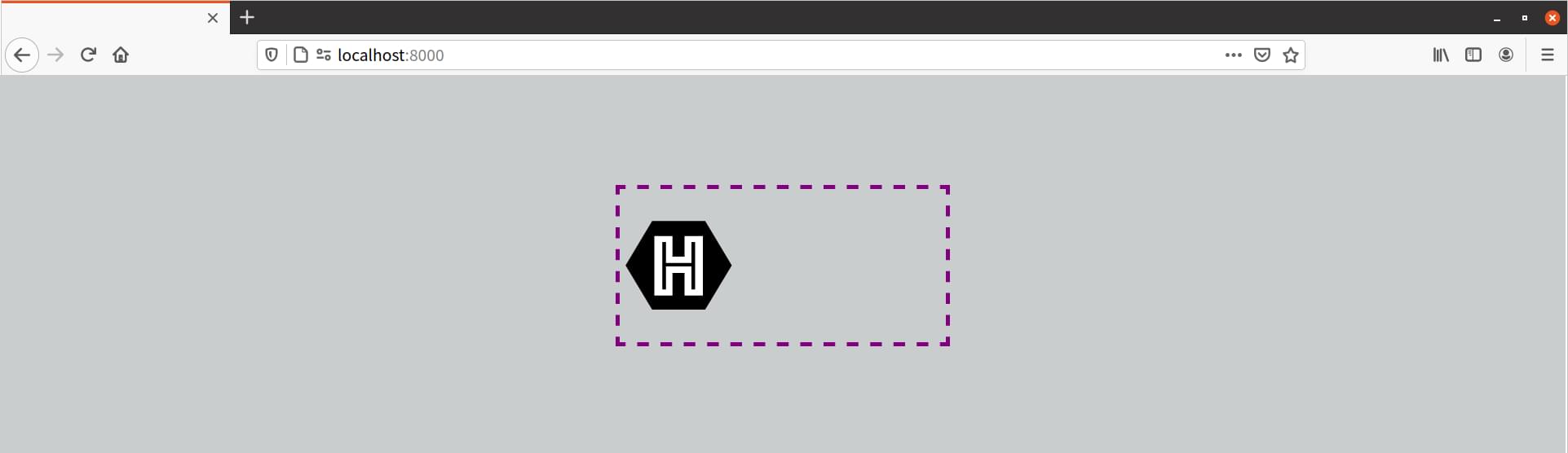
要从 HTML 文档触发此视图,请设置 SVG 容器的宽度:
<iframe src="hexlogo.svg" style="width: 320px; border:0"></iframe>
正如您在查看上图时可能已经注意到的那样,我们的 SVG 图像保留了它的内在尺寸,即使它的一部分被隐藏了。 不幸的是,这是 SVG 的一个限制。 要修复它,我们需要更改 viewBoxSVG 文档的属性,但仅当视口小于特定大小时。 这是一个很好的用例 matchMedia(这将在第 10 章“ 有条件地应用 CSS ”中讨论)。
这 viewBox属性,顾名思义,决定了 SVG 元素的可视区域。 通过调整它,我们可以确定 SVG 图像的哪一部分填充了视口。 下面是一个使用示例 matchMedia和一个媒体查询来更新 viewBox属性:
<script type="text/javascript">
const svg = document.querySelector('svg');

/* 将原始值存储在变量中 */
const originalViewBox = svg.getAttribute('viewBox');

/* 定义我们的媒体查询和媒体查询对象 */
const mq = matchMedia('(最大宽度:320px)');

/* 定义处理程序 */
const updateViewBox = () => {
如果(mq.matches){
/* 更改 viewBox 尺寸以显示六边形 */
svg.setAttribute('viewBox', '0 0 200 174');
} 别的 {
svg.setAttribute('viewBox', originalViewBox);
    }
}

svg.addEventListener('SVGLoad', updateViewBox);

/* 如果媒体条件改变则触发 */
mq.addEventListener('change', updateViewBox);
</脚本>
现在,只要 SVG 容器小于等于 320 像素, viewBox将会 "0 0 200 174". 当超过 320 像素时, viewBox恢复到初始值。

由于该技术使用 onload事件属性或 SVGLoad事件,将我们的 CSS 和 JavaScript 嵌入到 SVG 文件中是个好主意。 当 CSS 是外部的时, SVGLoad事件可能会在其关联的 CSS 完成加载之前触发。
使用媒体查询 background-size
SVG 文档和媒体查询不限于前景图像。 我们还可以使用 CSS 调整 SVG 视口的大小 background-size财产。
我们将从这个 SVG 文档开始:
<?xml version="1.0" encoding="utf-8"?>
<svg version="1.1" xmlns="http://www.w3.org/2000/svg"
➥ xmlns:xlink="http://www.w3.org/1999/xlink" x="0px" y="0px"
➥ viewBox="-20 -20 250 250" xml:space="preserve">
<style type="text/css">
圆圈 {
中风:#000;
笔画宽度:30;
填充:#009688;
        }
@media(宽度:100px){
圆圈 {
填充:#673ab7;
            }
        }
@media(宽度:300px){
圆圈 {
填充:#ffc107;
            }
        }
</style>
</定义>
<circle cx="100" cy="100" r="100" />
<circle cx="100" cy="100" r="50" />
</svg>
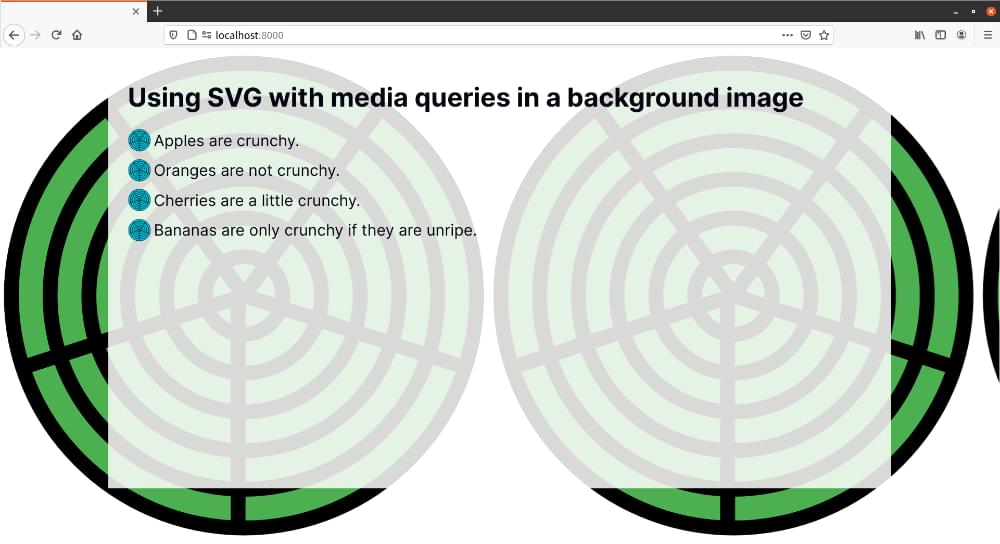
这是一个简单的案例。 我们的 <circle>元素获得新的 fill特定视口宽度的颜色。 当视口为 20 像素宽时, fill价值是蓝绿色。 当它是 300 像素宽时,它是黄色的。
为了完成这项工作,我们必须使用我们的 SVG 图像作为背景图像并设置选择器的 background-size财产。 在这种情况下,我们将使用我们的图像作为背景 <body>元素和为 <li>元素:
body, li  {
背景:网址(circles.svg);
}
身体 {
背景色:#9c27b0;
背景尺寸:300px 自动;
}
li {
背景位置:左居中;
背景重复:不重复;
背景尺寸:1em 自动;
padding-left: 40px;
字体大小:24px;
保证金:1rem 0;
}
结果如下图。
结论
将 SVG 与 CSS 结合使用为我们提供了更多灵活和自适应文档的可能性。 您现在应该知道如何:
-
使用 CSS 设置 SVG 元素的样式
-
动画 SVG 属性
-
使用 CSS 媒体查询和
matchMedia用于显示和隐藏 SVG 文档部分的 API