通过vue-cli 创建 vue 项目 的两种方式
一、通过终端命令进行创建
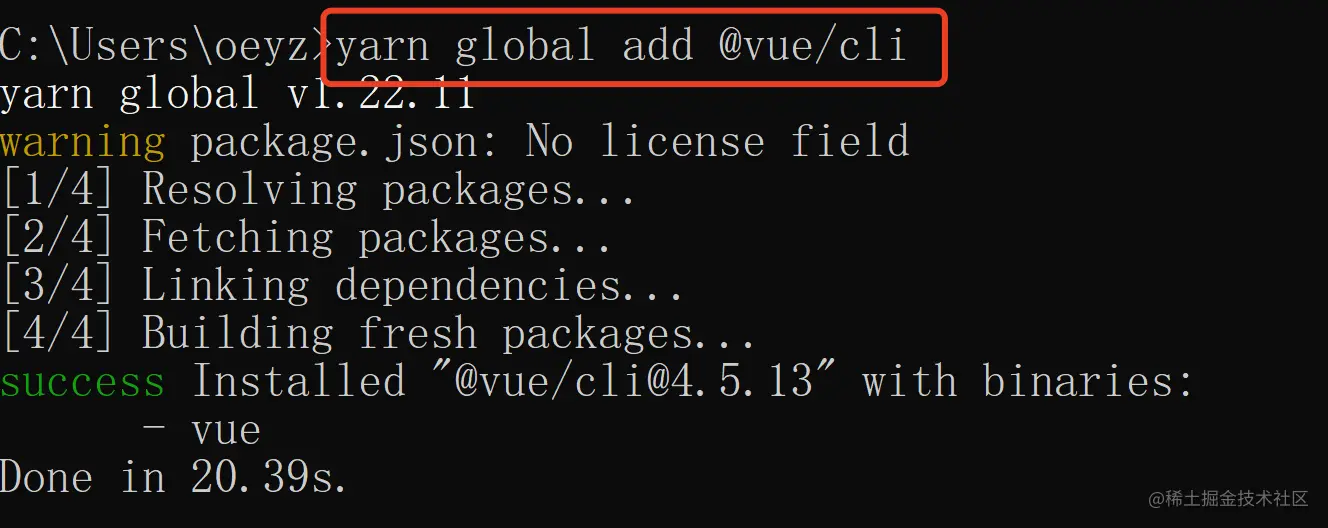
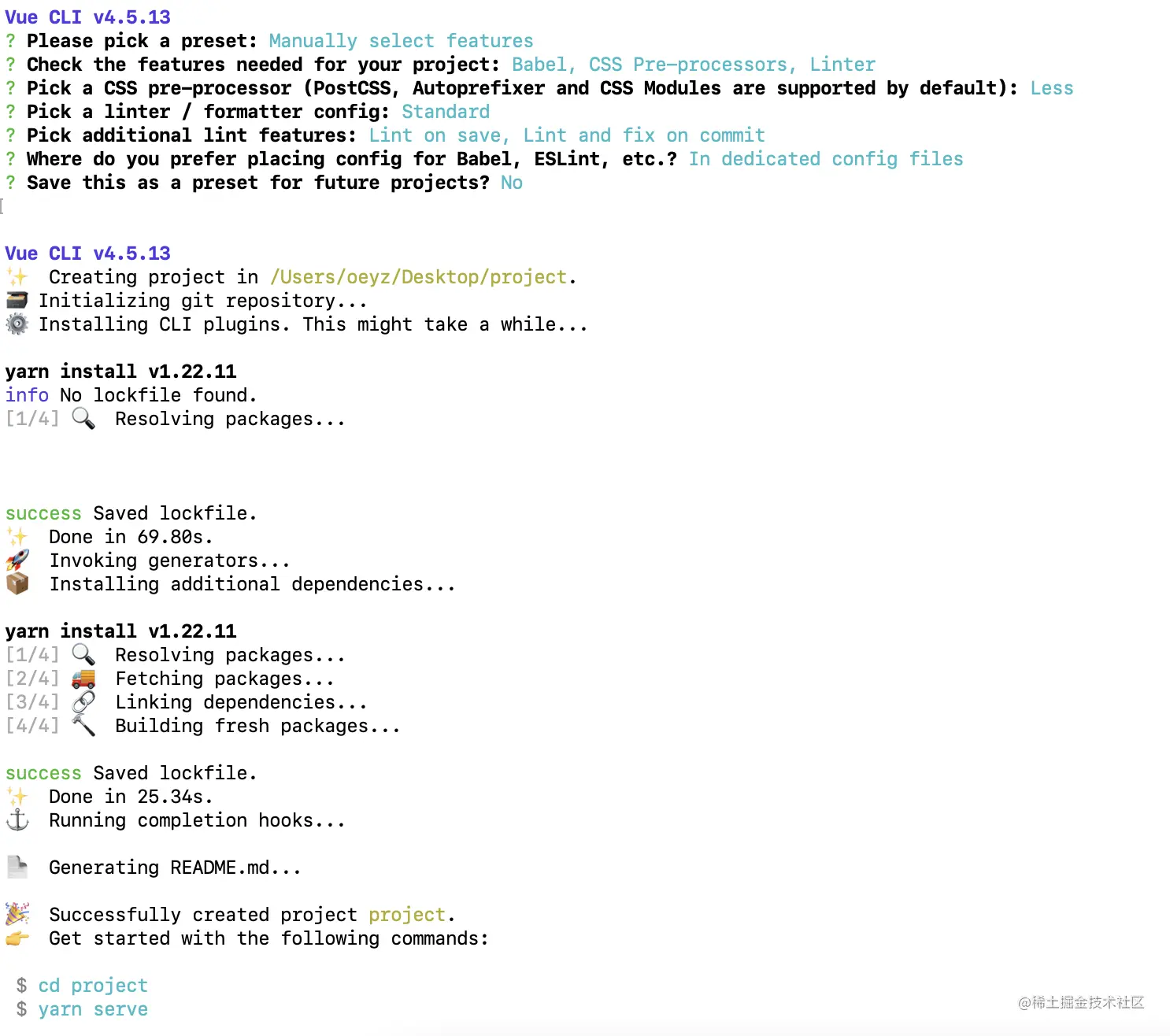
1. 安装 vue 脚手架 yarn global add @vue/cli
2. 通过 vue 脚手架创建项目, 在终端中输入 vue create project(project 为创建项目名称)
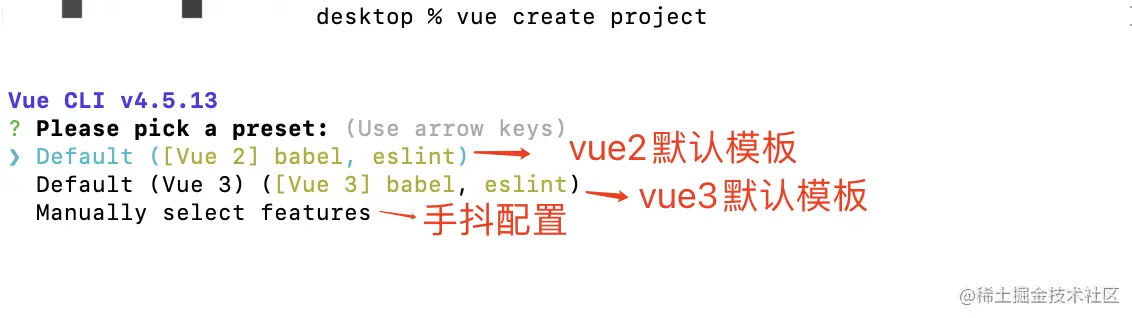
3. 选择第三个,我们自定义 vue 脚手架配置,
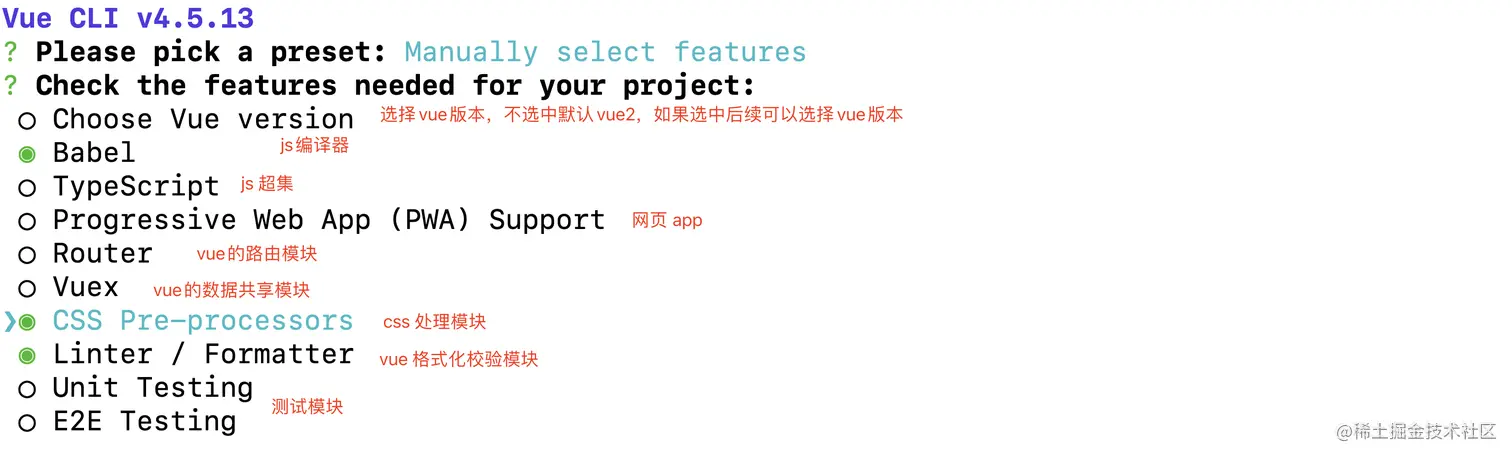
- 键盘上下毽进行移动,空格进行选中
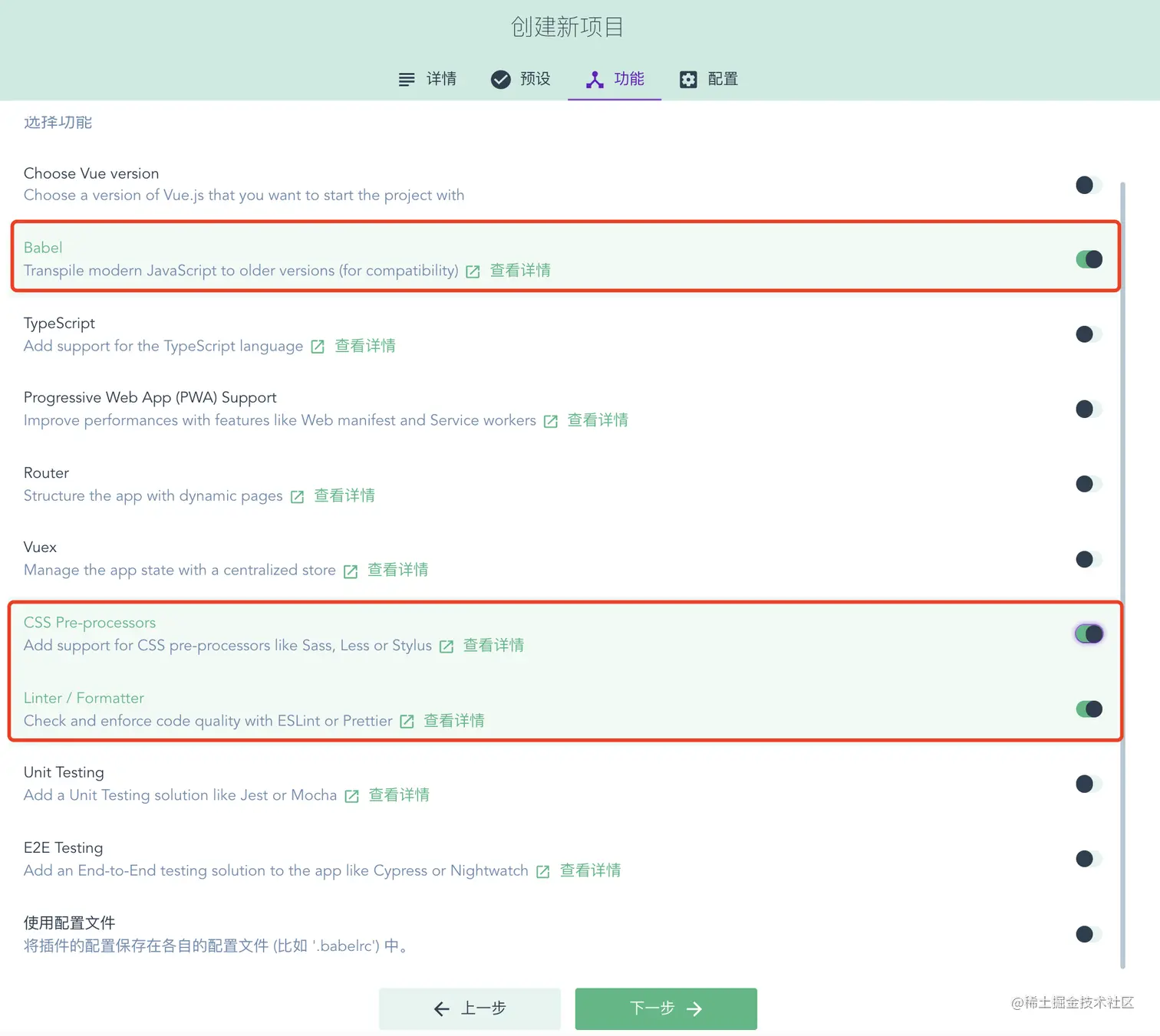
- 第一次创建项目我们需要选择
- babel
- CSS Pre-processors
- Linter / Formatter
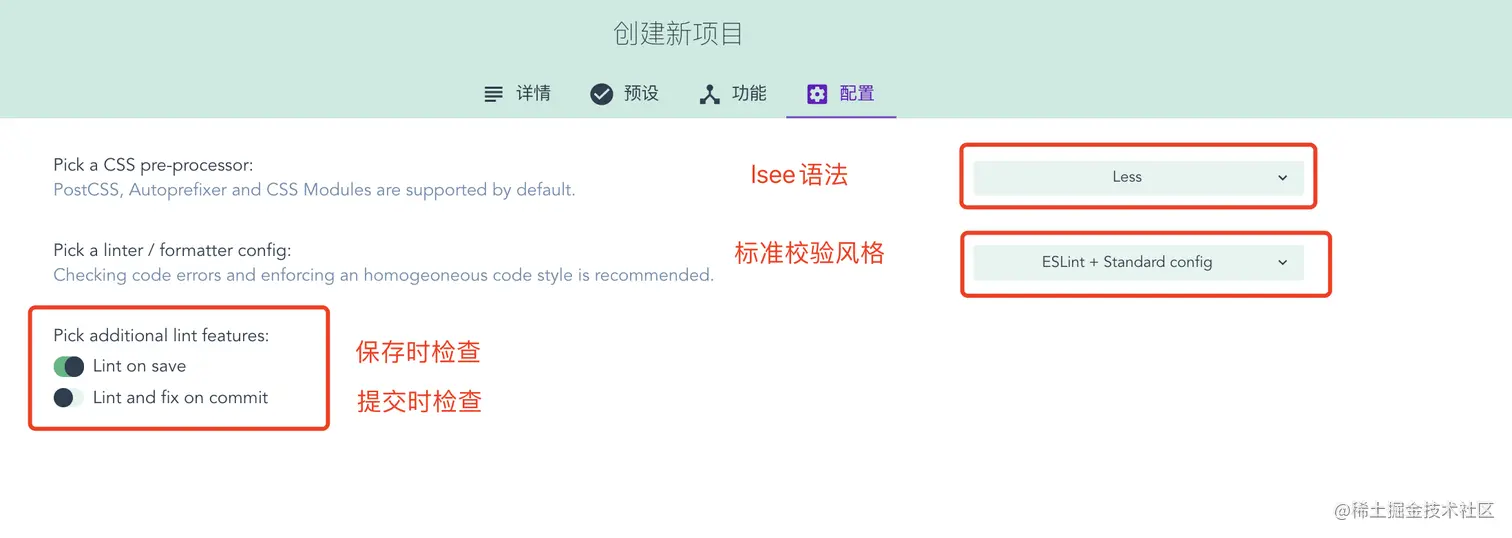
4.选择css 处理器
- dart-sass:它的运行速度很快,但它表示可以编译为纯JS,
dart-sass只是一个编译版本
- node-sass:需要本地环境编译后才能使用,而且一般下载速度较慢

5. 选择代码格式校验风格
- 一般我们都选择第三个标准的校验风格,当然你喜欢别的校验风格,你也可以选择

6. 选择什么时候校验代码风格
- 最好两个都选上保证我们代码的格式规范(但是刚开始的时候我们会很痛苦因为会各种报错)

7. 选择配置文件保存位置
- 我们一般会将配置文件单独的保存到一个配置文件当中,不会保存到pacakage.json文件当中
- pacakage.json 一般保存这当前项目依赖的版本,我们尽量不要把配置文件写到这里,保证pacakage.json的纯净

8.是否保存当前配置,作为下次创建项目的配置

9. 此时项目创建完成,打开编辑器进行开发吧
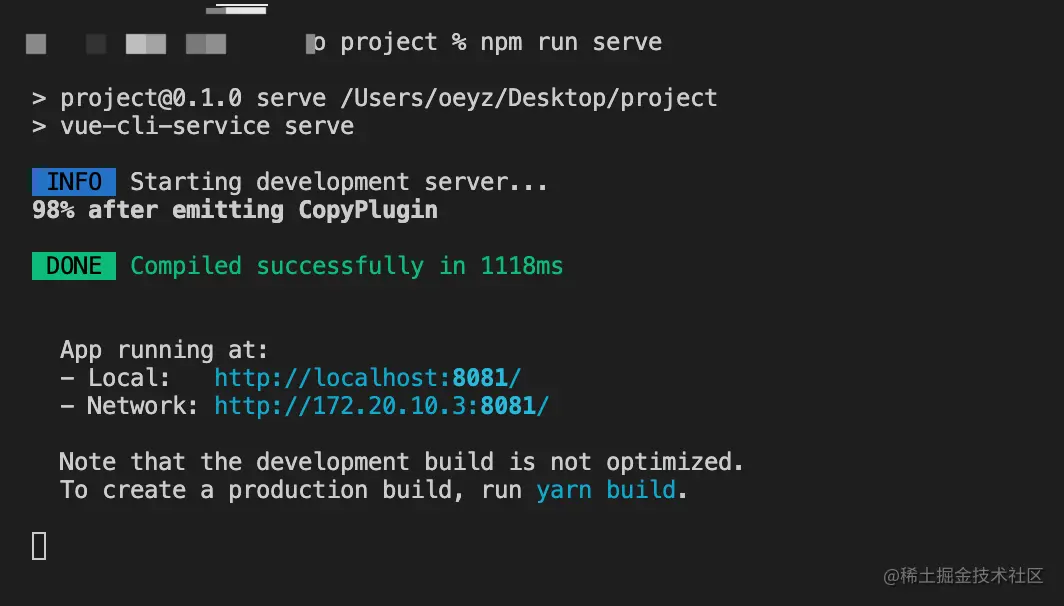
10.在vscode 打开, 并在当前项目文件目录中启动集成终端,并输入 npm run serve
二、通过vue-ui 可视化面板创建
1。 在终端输入 vue ui 打开 vue-ui 可视化面板
- 注意,此时在终端启动了vue可视化面板,当前终端不能关闭,一旦关闭,我们vue UI 面板就不能用了

2. 创建项目
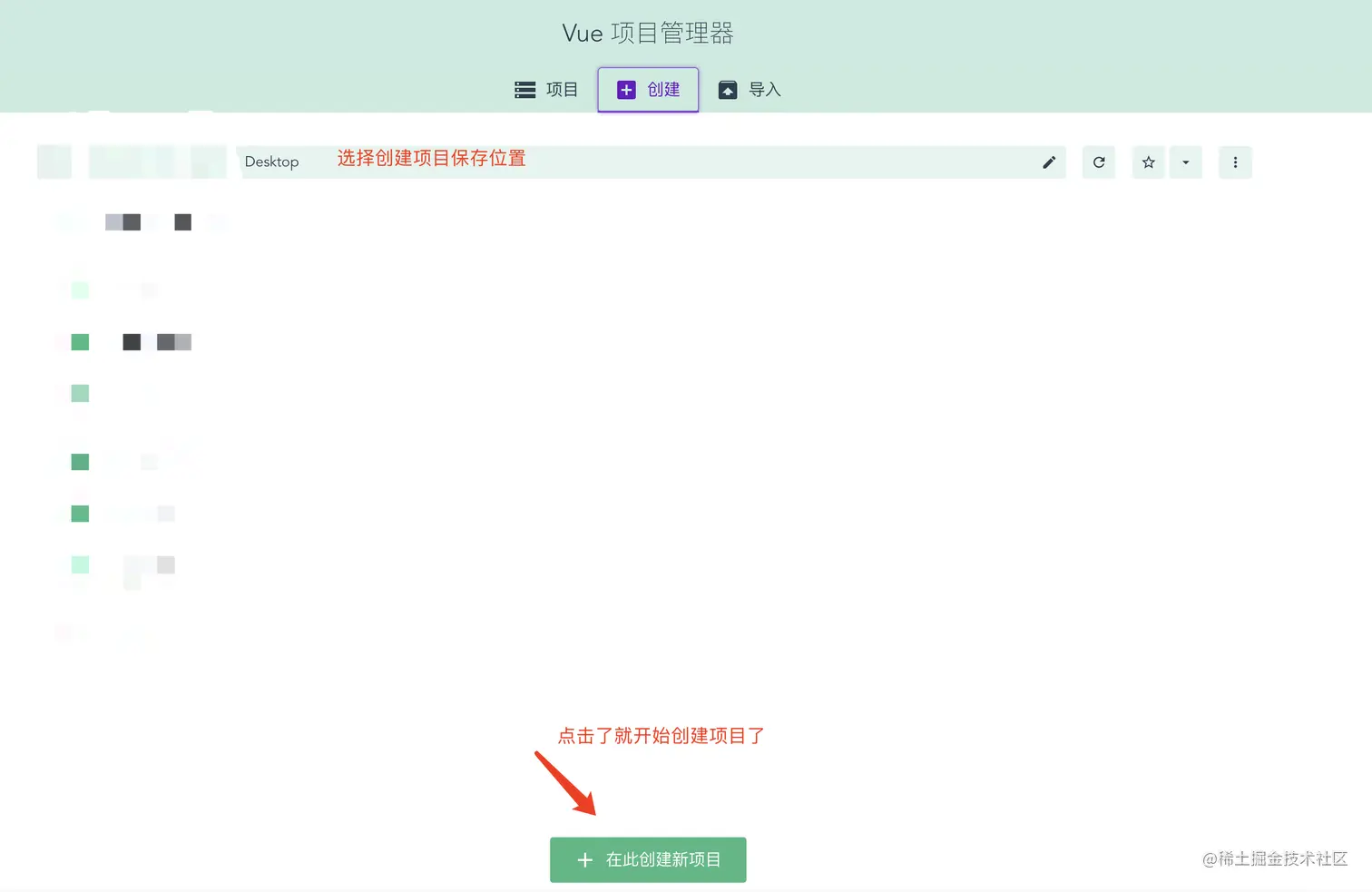
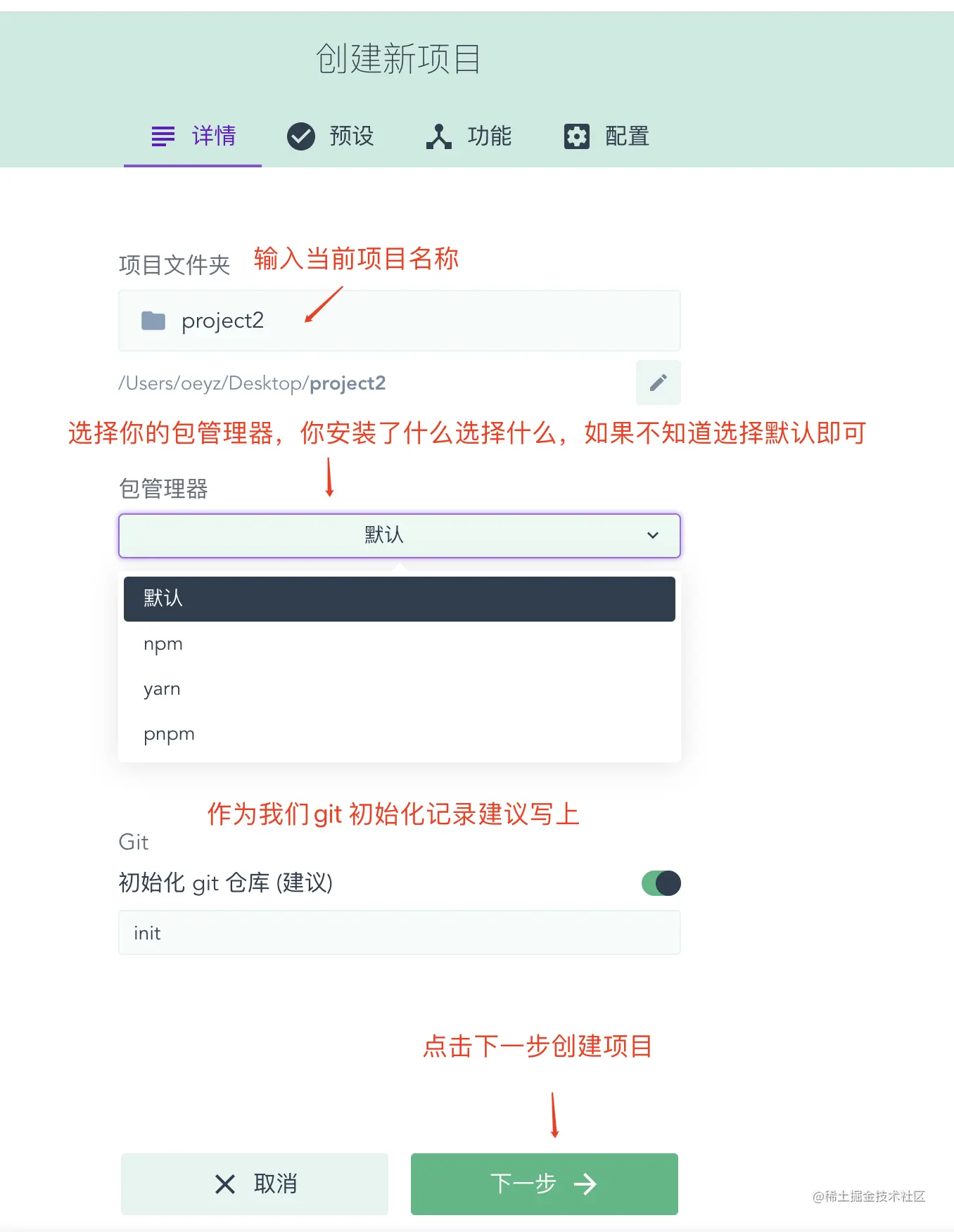
3. 选择项目名称,包管理器及git 初始化信息
4. 选择项目配置或模板版本
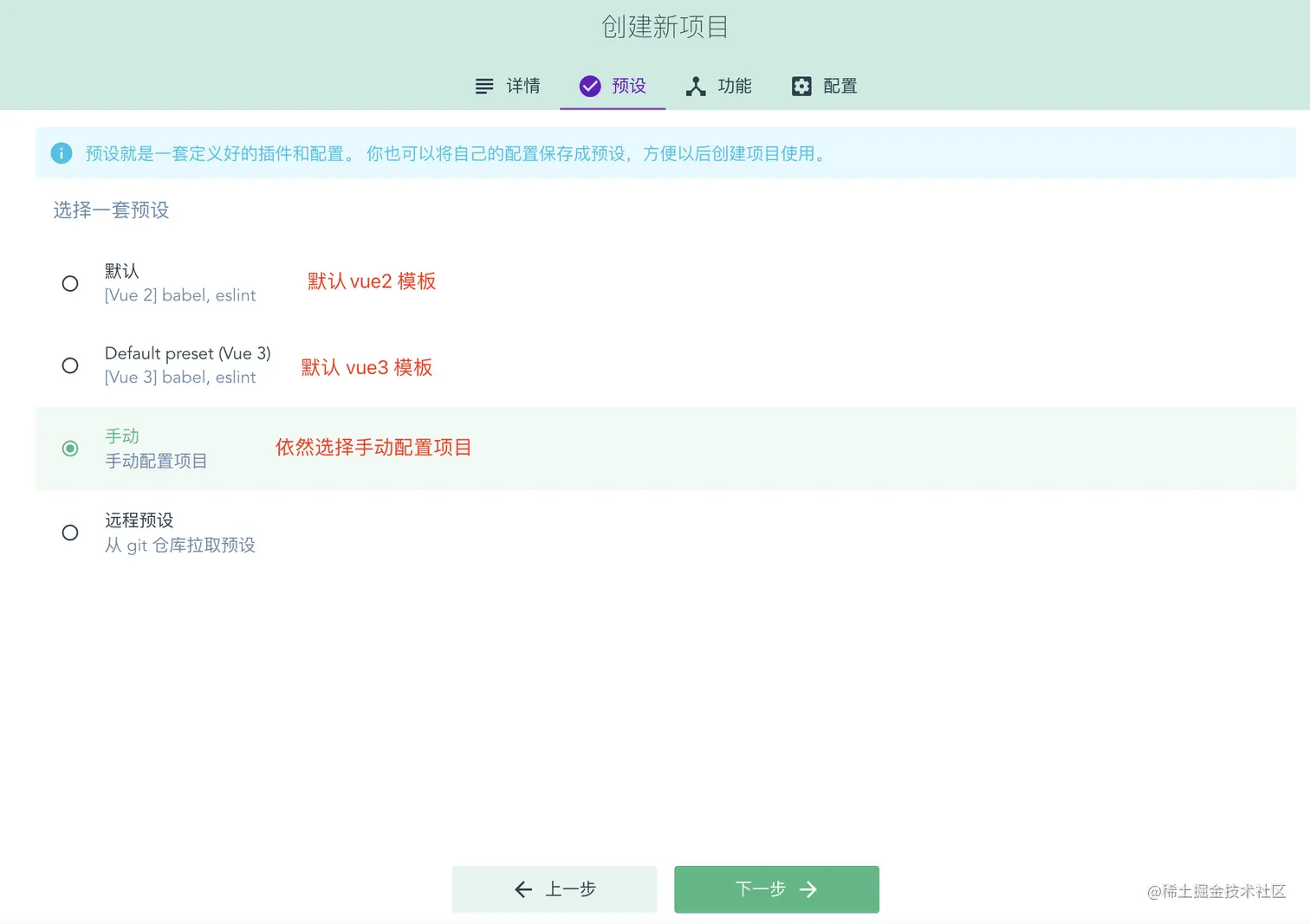
5. 选择基础功能
6. 选择 css 处理器和校验风格
7. 点击创建项目 静静等待项目创建完成即可
8. 创建成功后会进入的我们 ui 的仪表盘页面
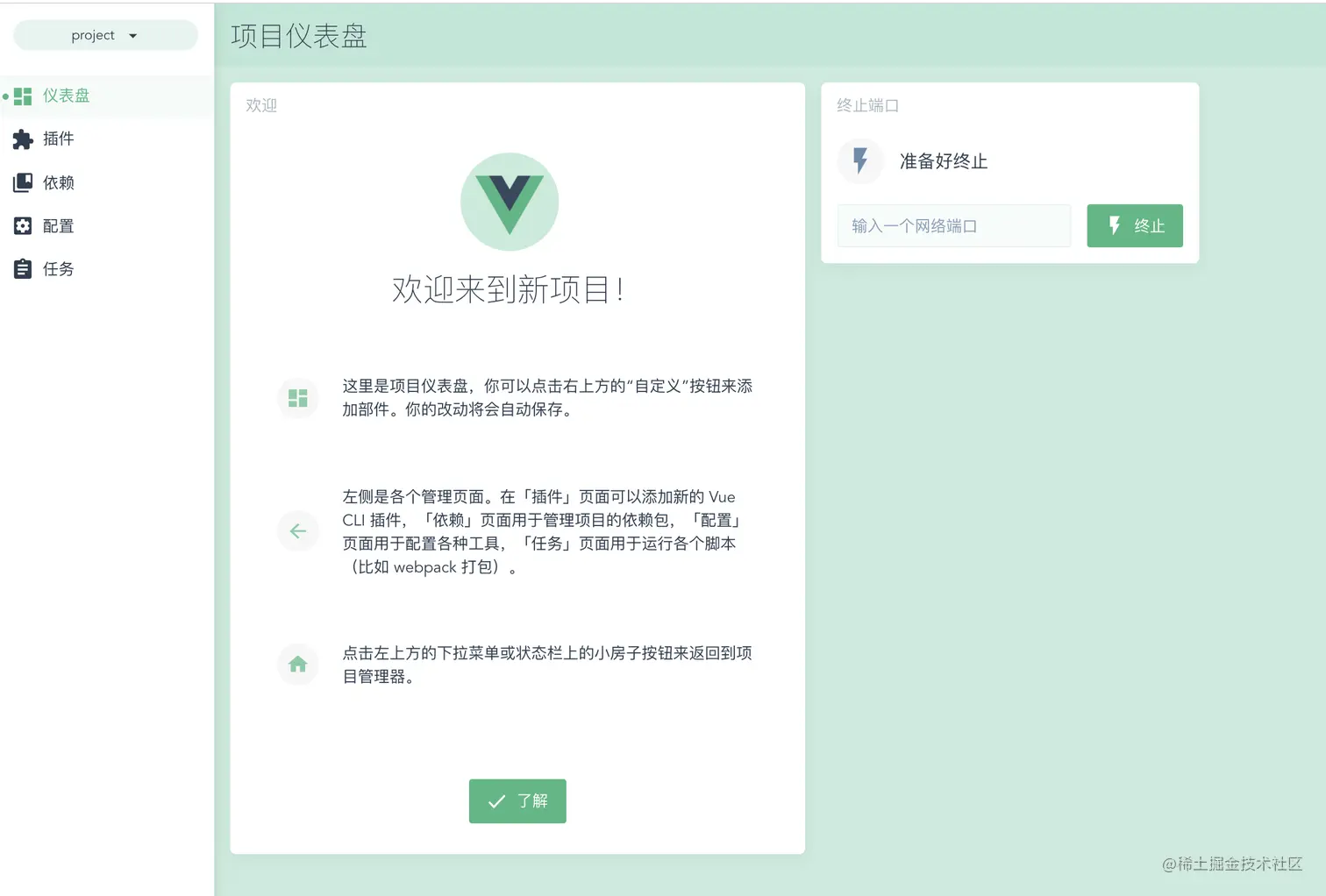
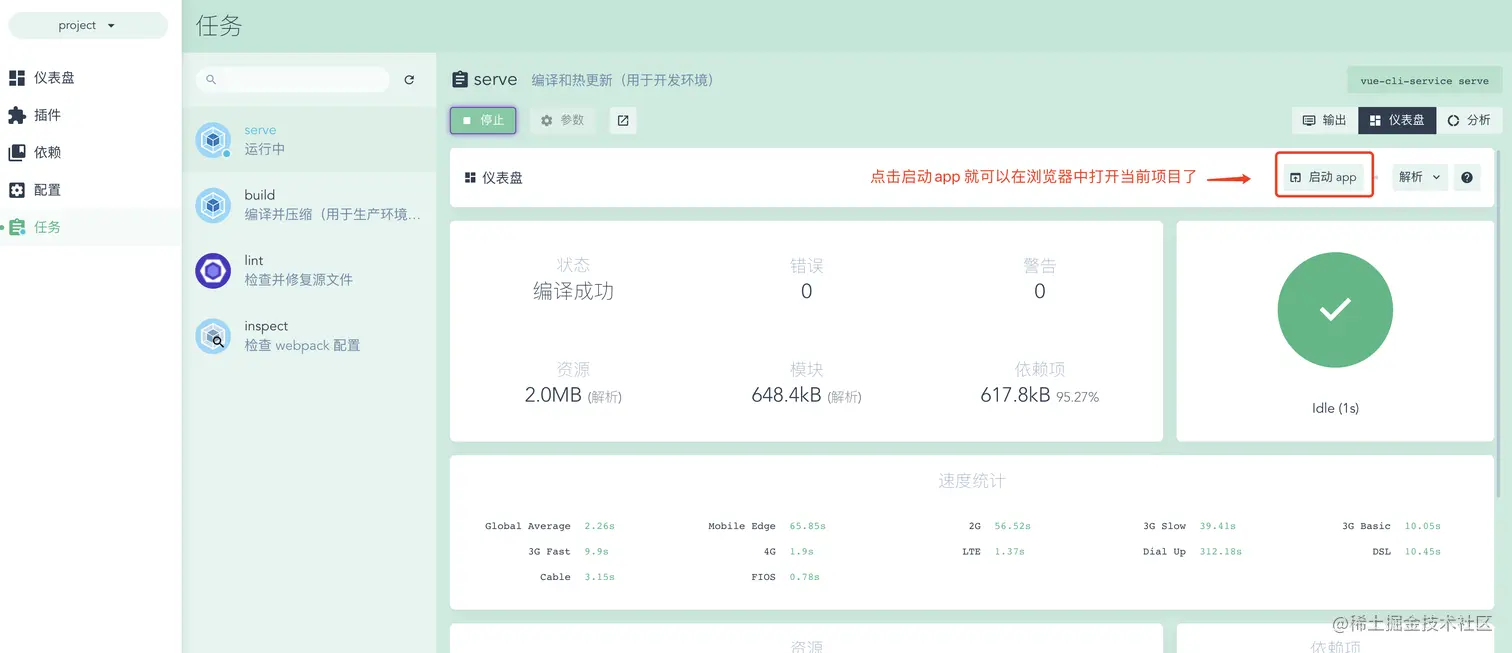
9.在任务 => server => 启动, 启动我们的项目
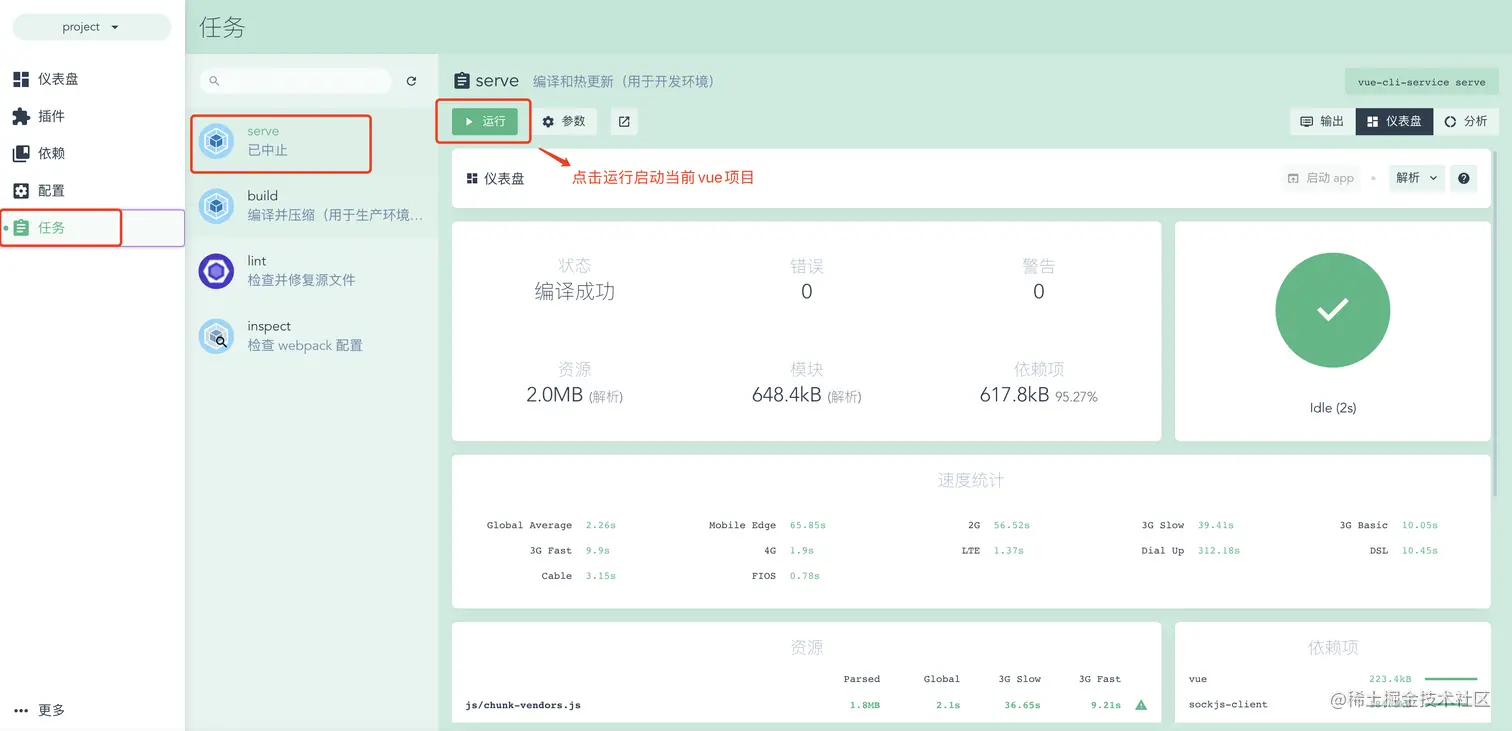
10.点击启动 app 就可以在浏览器中打开项目了