这是我参与 8 月更文挑战的第 22 天,活动详情查看: 8月更文挑战
1.原数据
2.需求
将高亮线截断变成3节和断线合并
3.将高亮线截断变成3节步骤
3.1 菜单栏---编辑器--开始编辑(如果没有该编辑器工具,需要调出来菜单栏空白处右键点击,选择编辑器前面打钩即可)
3.2点击编辑器右边工具裁剪面工具,如下图
3.3按如下所示截取
3.4截取,双击停止截取
3.5如下所示,一条数据已经被分成2段
继续截取,数据分成3段
3.7结果
3.8注,最后要记得保存所编辑的内容哦,不然白做无用功了
4.断线合并步骤
4.1 在ArcMap中打开矢量线文件,并查看图层数据表,发现为两条线,但是两条线是相连的。
[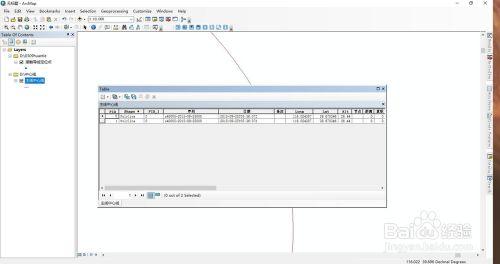]()
4.2 在菜单栏空白处右键点击并选择 编辑工具(Editor)。
4.3在Editor工具栏下拉列表中选择 开始编辑工具(Start Editing)。
4.4如果ArcMap已打开多个图层,会弹出对话框让选择需要编辑的图层,选择图层后点击ok。
4.5 在工作区域内,选中两条矢量线,从编辑工具中下拉列表中选择合并...工具(merge)。
英文版本是这样
4.6 会弹出对画框让选择合并后保留那条线的属性字典表。选中后点击ok就完成合并。 选一个数据合并
4.7 此时再查看矢量线图层的数据表,发现只有一条线,表示合并成功。
4.8 在编辑器下拉列表中选择保存或者停止编辑保存按钮保存合并操作。
完成!
更多精彩将定期更新,欢迎持续关注!