这是我参与8月更文挑战的第10天,活动详情查看:8月更文挑战
一、数据库的介绍
数据库是用来存储数据的仓库。
1.1 SQL
Structured Query Languages(结构化查询语言),用来操作关系型数据库的 一门语言,是关系型数据库的通用操作语言。
常用关系型数据库:
| 关系型数据库 | 使用语言 | 开发公司 |
|---|---|---|
| access | SQL | 微软公司 |
| SQL Server | T-SQL | 微软公司 |
| Oracle | PL/SQL | 甲骨文公司 |
| MySQL | MySQL | 甲骨文公司收购 |
1.2 windows界面连接mysql
- 可以使用navicat 或者 mysql-front。这边我使用的是navicat,如下图:
使用navicat连接mysql:
点开navicat,默认初始界面如下:
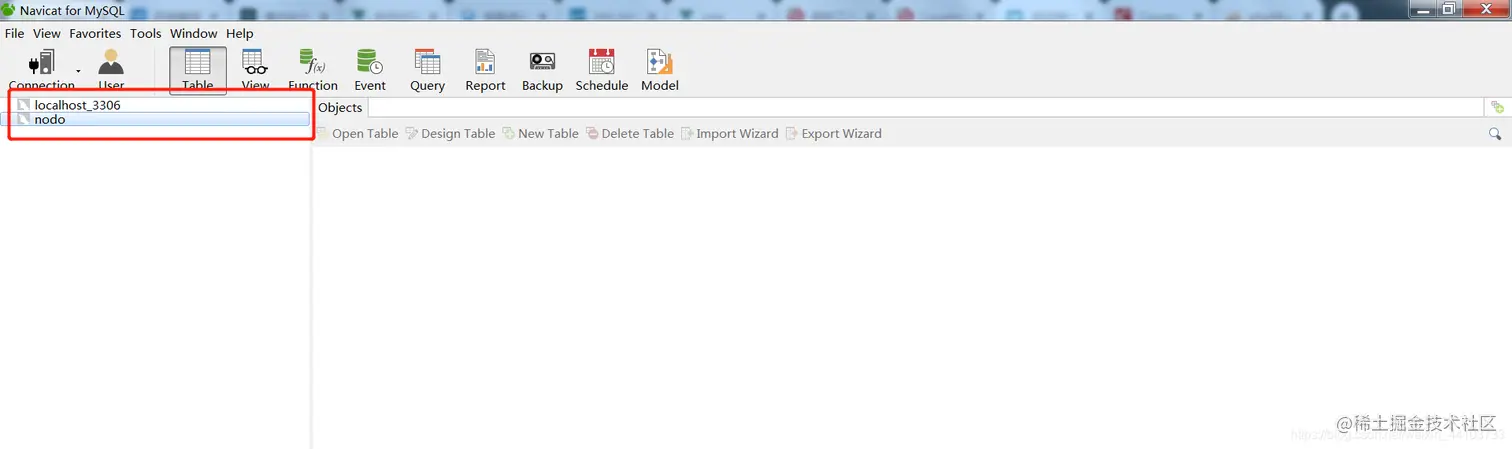
默认这里应该是空的,这是我之前做的测试的数据库。
点击connection然后选择MySQL,出现如下界面:
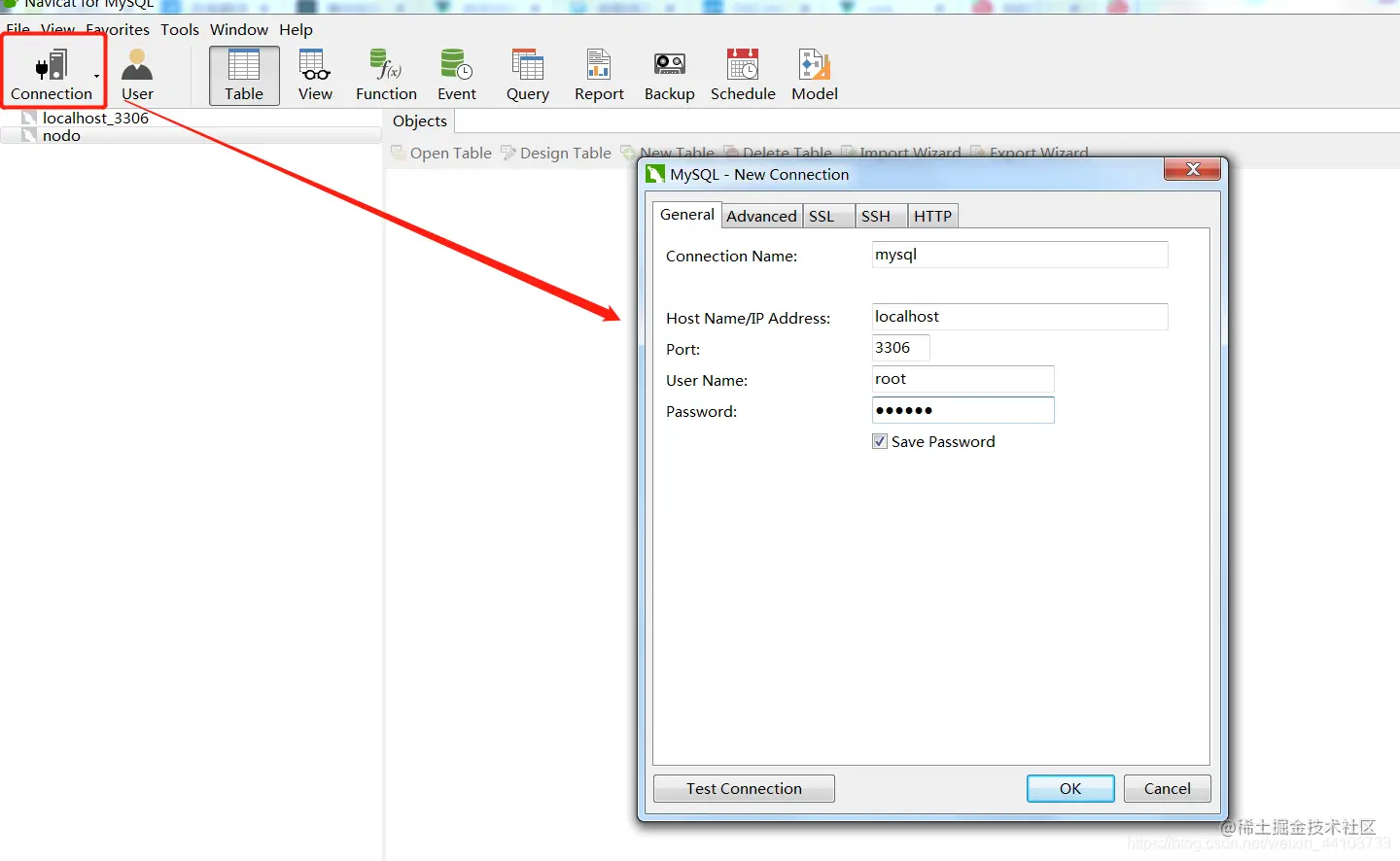
密码的话我这边初始密码为123456。
点击OK,就能连接了。如图:
这里面的表的话也是之前看一些开源项目的表。
- 也可以通过phpmyadmin去连接,这边的话之前已经配置过phpmyadmin,所以我们直接打开,如下:
点击执行,如下:
- 通过wamp的方式连接
如图所示,打开,MySQL console。
出现如图
输入你的密码回车,就能进入连接:
4. 也可通过终端命令行明文进行连接,进入你的mysql的bin目录:
| 命令 | 命令含义 |
|---|---|
| -h | host |
| -p | port |
| -u | user |
| -p | password |
| 输入如下命名: | |
| 出现如上界面就是连接成功了,就可以写一些mysql语句进行查询了。 | |
如果连接本地数据库, -h可以省略,如果端口号是3306,端口号-P也可以省略,使用exit或者quit或者\q命令可以退出: | |
| 接下来输入省略的命令: | |
| 这样也是可以的。 |
- 通过命令行密文连接:
二、数据库的基本概念和操作
2.1 数据库的基本概念
- 数据库:数据库中存放的是表,一个数据库中可以存放多个表
- 表:用了存放数据
- 关系:两个表的公共字段
- 行:也称记录,也称实体
- 列:也称字段,也称属性
就表结构而言,表分为行和列;就表的数据来说,表分为记录和字段;面向对象而言,一个记录就是一个实体,一个字段就是一个属性。
数据库执行过程:
2.2 数据库的操作
打开终端命令行,连接数据库:
2.2.1 查看数据库
查看所有数据库:show databases;
2.2.2 创建数据库
创建数据库: create database 数据库名称:
如果创建已经存在的数据库会报错:
在创建数据库时判断是否存在,不存在才创建,语法:
create database if not exists 数据库名;
特殊字符,关键字做数据库名:
可以看到报错了。
如果想用特殊字符或者关键字做数据库名可以使用··将数据库名括起来:
创建数据库时,指定编码,如果不指定的话会使用安装时的编码,使用命令 show variables like 'character_set_%';:
可以在创建数据数据库的时候指定数据库的编码,语法:
create database emp charset=utf8;
数据库保存在data文件夹下:
也可以在my.ini配置文件中更改数据库的保存地址:
一个数据库对应一个文件夹,在文件夹中有一个db.opt文件,在此文件中设置数据库的字符集和校对集:
2.2.3 删除数据库
语法: drop database if exists 数据名;
2.2.4 显示创建数据库信息
语法: show create database emp;
2.2.3 修改数据库
修改数据库只能修改数据库选项,数据库的选项只有字符编码。
语法 alter database 数据库名 charset=字符编码;
2.2.4 使用数据库
语法:use 数据库名;
在学习的MySQL的路上,如果你觉得本文对你有所帮助的话,那就请关注点赞评论三连吧,谢谢,你的肯定是我写博的另一个支持。