环境
- windows 10 64位
- jupyter notebook
执行shell命令
在jupyter notebook中happy地敲着代码的时候,你会退出去执行shell命令吗?
其实大可不必,在notebook中就可以直接运行shell命令,只需要在命令最前面加上!号

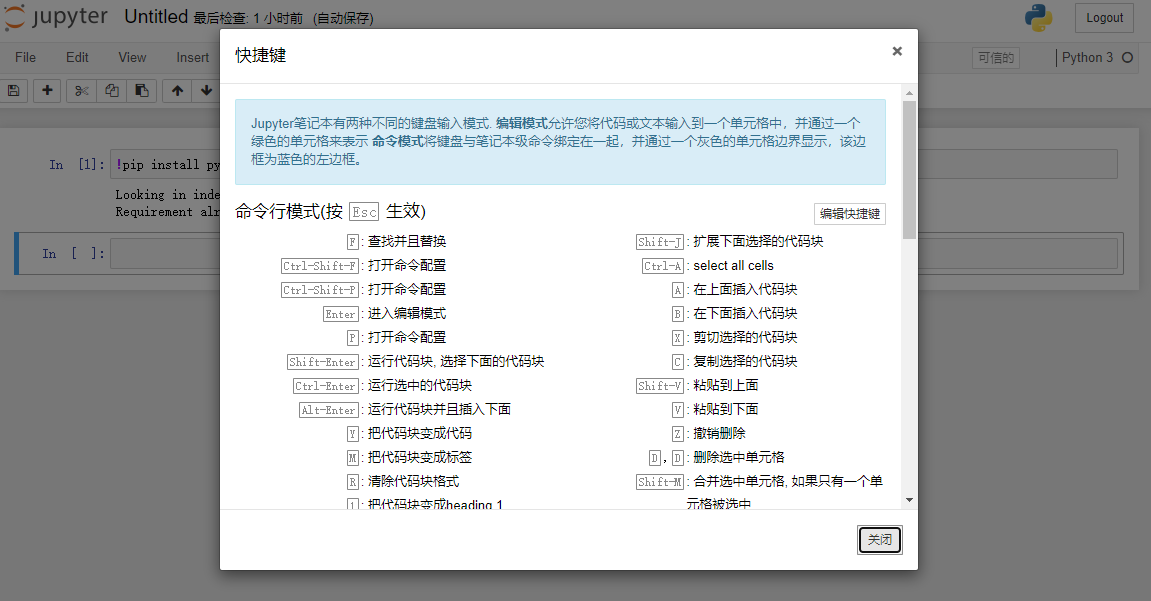
查看快捷键
我们都知道快捷键的重要性,熟练掌握快捷方式可以大大提升我们的工作效率,在jupyter notebook中,可以很方便的查看快捷方式
- 按下
Esc键,进入命令模式(command mode) - 按下
h键
魔法命令
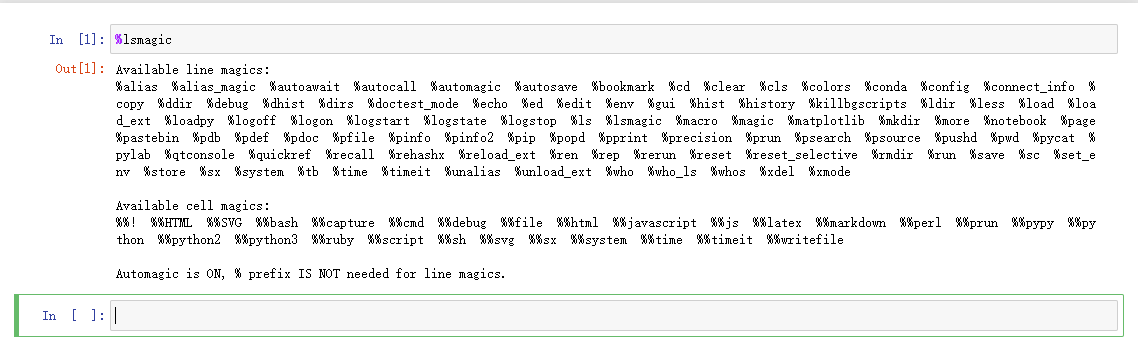
在jupyter notebook,有很多的魔法命令(magic command),它们非常有用,能让你的工作变得简单高效

使用%lsmagic可以看到所有的魔法命令
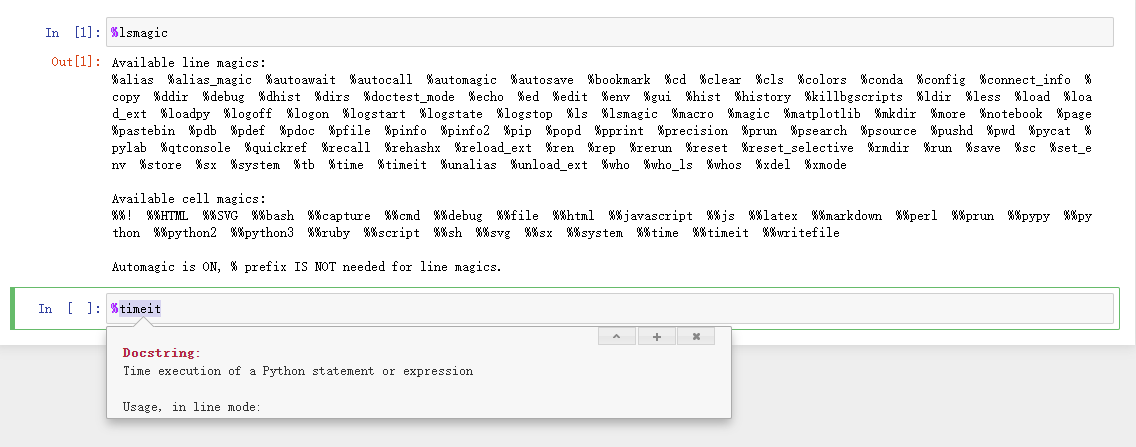
针对一些不熟悉的魔法命令,可以选中它,按下shift+tab来查看帮助信息,非常nice
统计单元格运行的时间
通过%%time可以获取到代码执行所消耗的时间,这个在我们做统计分析,性能调优上面非常有用

多行同时编辑(多光标支持)
多行代码可以同时进行编辑,绝对的省时省力。按下alt键,利用鼠标左键进行选择

当然,不推荐给变量这样命名,会被leader锤爆
隐藏部分输出信息
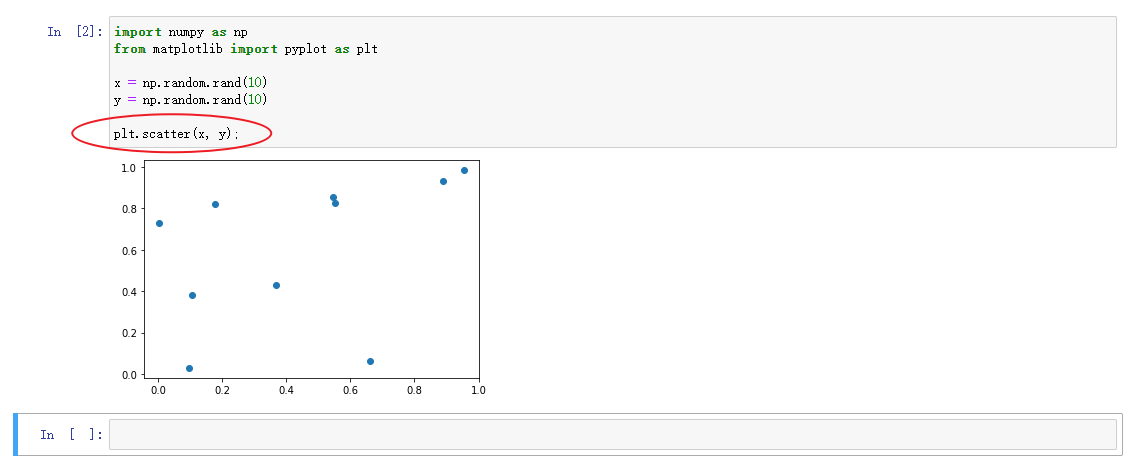
在语句的最后添加;,可以去掉部分恼人的输出信息。比如,当我们使用matplotlib画图的时候
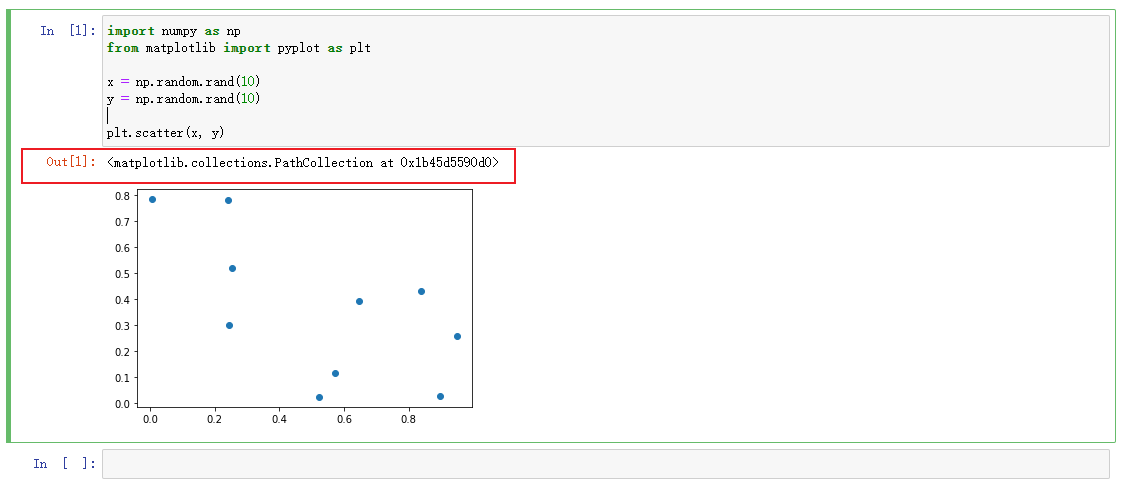
像中间红框标出的信息,大部分情况下,我们是不需要的,这时候,在plt代码的结尾加个逗号(英文的),就可以把它隐藏掉
plt.scatter(x, y);
查看模块帮助信息
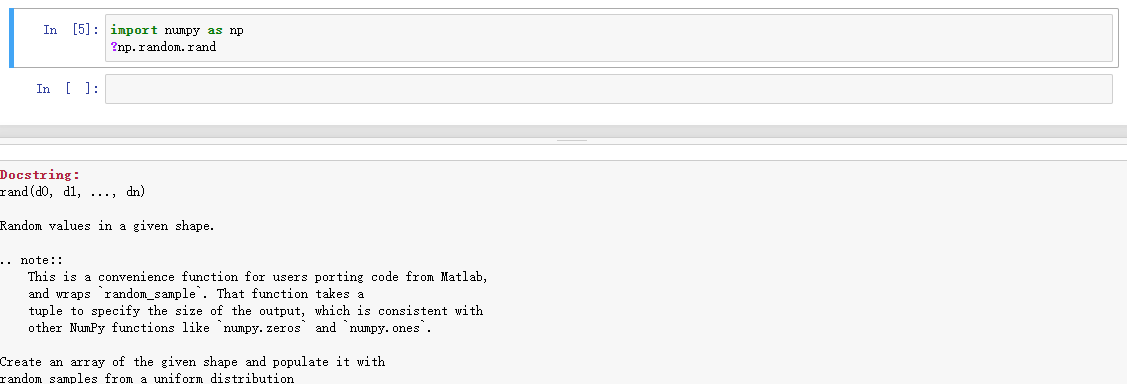
使用?加方法名就可以很方便的查看帮助文档
设置环境变量
机器学习/深度学习里,我们经常碰到使用环境变量的情况,在jupyter notebook也是可以设置修改环境变量的,借助于%env
%env THIS_IS_ENV_EXAMPLE "xugaoxiang.com"
这里,THIS_IS_ENV_EXAMPLE是环境变量,它的值是字串 xugaoxiang.com

保存单元格内容到文件和在单元格中显示文件内容
使用%%writefile可以将单元格中的内容保存到外部的文件中

使用%pycat,以弹出框的形式显示外部文件的内容

代码调试
使用%pdb,可以在notebook中进行调试
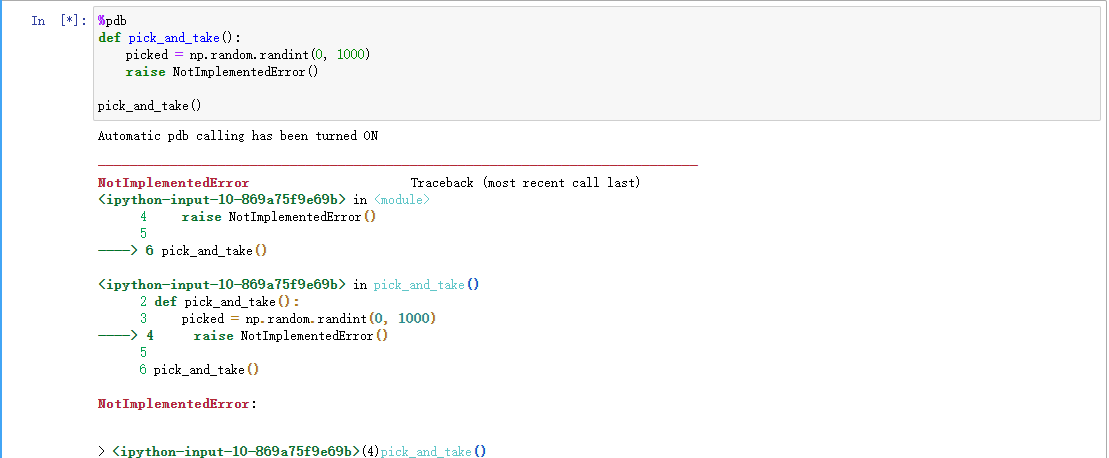
Automatic pdb calling has been turned ON
---------------------------------------------------------------------------
NotImplementedError                       Traceback (most recent call last)
<ipython-input-10-869a75f9e69b> in <module>
      4     raise NotImplementedError()
      5
----> 6 pick_and_take()

<ipython-input-10-869a75f9e69b> in pick_and_take()
      2 def pick_and_take():
      3     picked = np.random.randint(0, 1000)
----> 4     raise NotImplementedError()
      5
      6 pick_and_take()

NotImplementedError:

> <ipython-input-10-869a75f9e69b>(4)pick_and_take()
      2 def pick_and_take():
      3     picked = np.random.randint(0, 1000)
----> 4     raise NotImplementedError()
      5
      6 pick_and_take()

ipdb>
可以看到,在ipdb>提示符后可以输入相应的指令,具体的可以参考链接 docs.python.org/3.8/library…