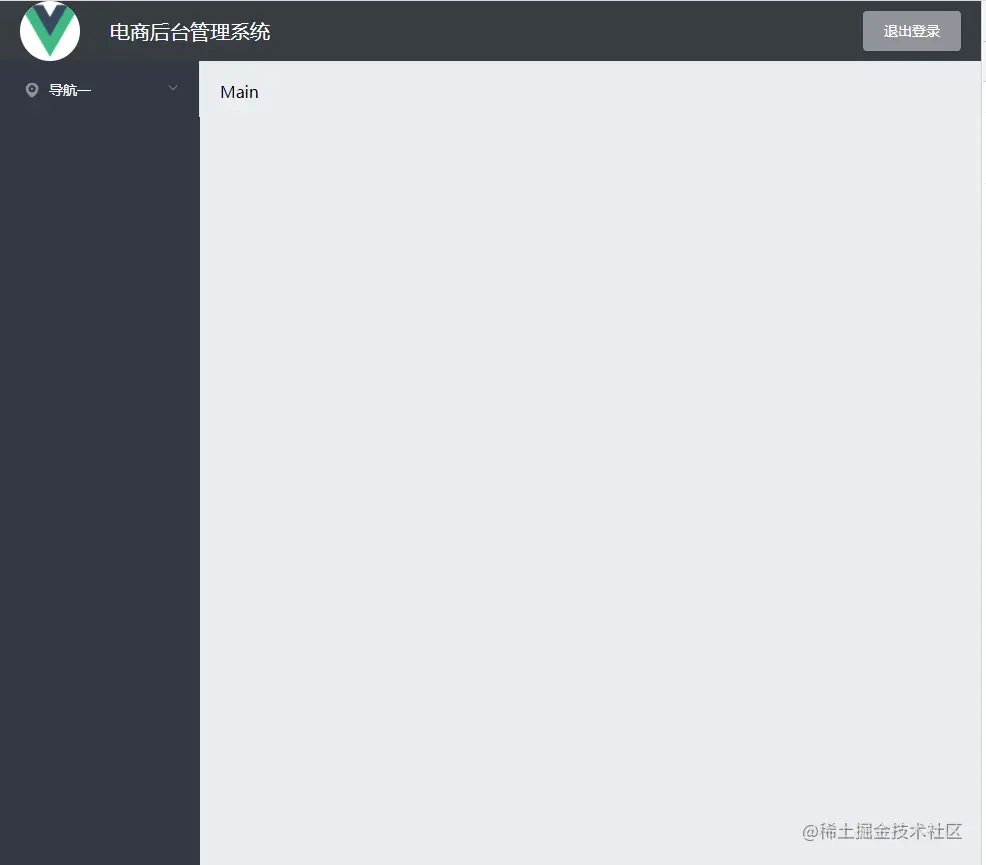
一、页面布局
<template>
<div class="home">
<el-container class="home-conatiner">
<el-header>
<div>
<img src="../assets/logo.png" alt="" />
<span>电商后台管理系统</span>
</div>
<el-button type="info" @click="outlogin">退出登录</el-button>
</el-header>
<el-container>
<el-aside width="200px">
<el-menu
background-color="#333744"
text-color="#fff"
active-text-color="#ffd04b"
>
<el-submenu index="1">
<template slot="title">
<i class="el-icon-location"></i>
<span>导航一</span>
</template>
<el-menu-item index="1-4-1">
<template slot="title">
<i class="el-icon-location"></i>
<span>导航一</span>
</template>
</el-menu-item>
</el-submenu>
</el-menu>
</el-aside>
<el-main>Main</el-main>
</el-container>
</el-container>
</div>
</template>
<script>
export default {
data: () => ({}),
methods: {
outlogin() {
window.sessionStorage.clear()
this.$router.push('/login')
}
}
}
</script>
<style lang="less" scoped>
.home {
height: 100%;
.home-conatiner {
height: 100%;
.el-header {
background-color: #373d41;
align-items: center;
display: flex;
justify-content: space-between;
div {
display: flex;
justify-content: start;
align-items: center;
img {
width: 60px;
height: 60px;
background-color: white;
border-radius: 50%;
}
span {
font-size: 20px;
color: white;
padding-left: 30px;
}
}
.el-button {
}
}
.el-aside {
background-color: #333744;
}
.el-main {
background-color: #eaedf1;
}
}
}
</style>
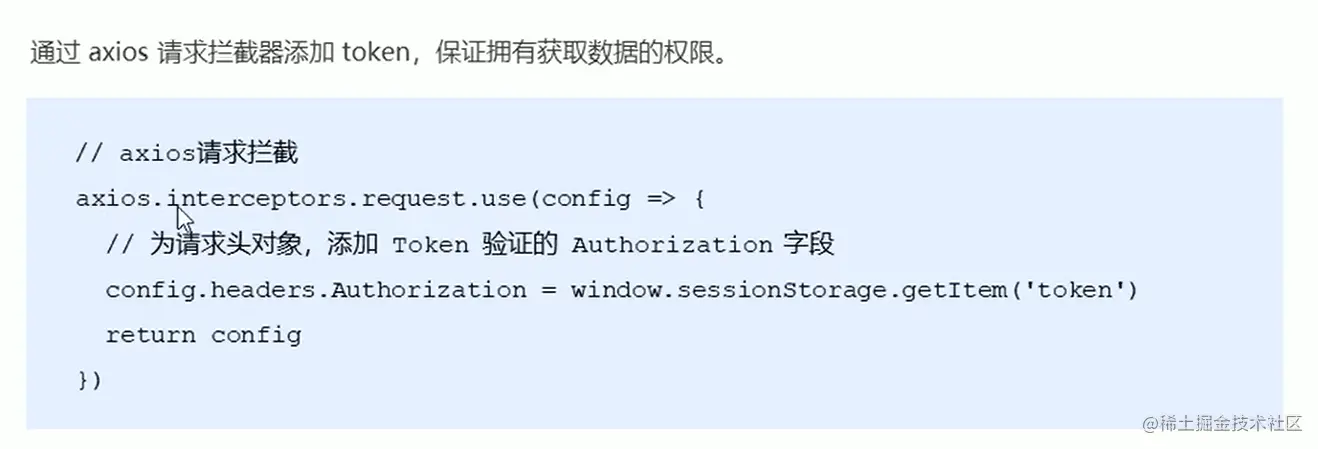
二、通过axios拦截器添加token验证
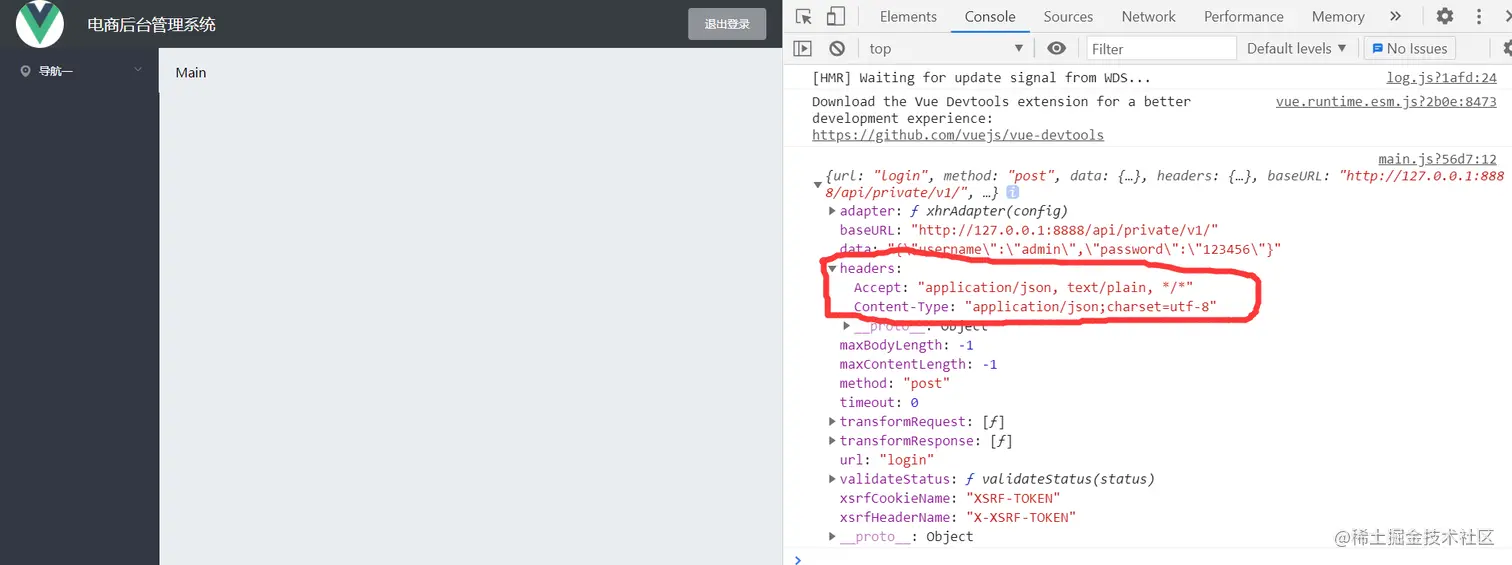
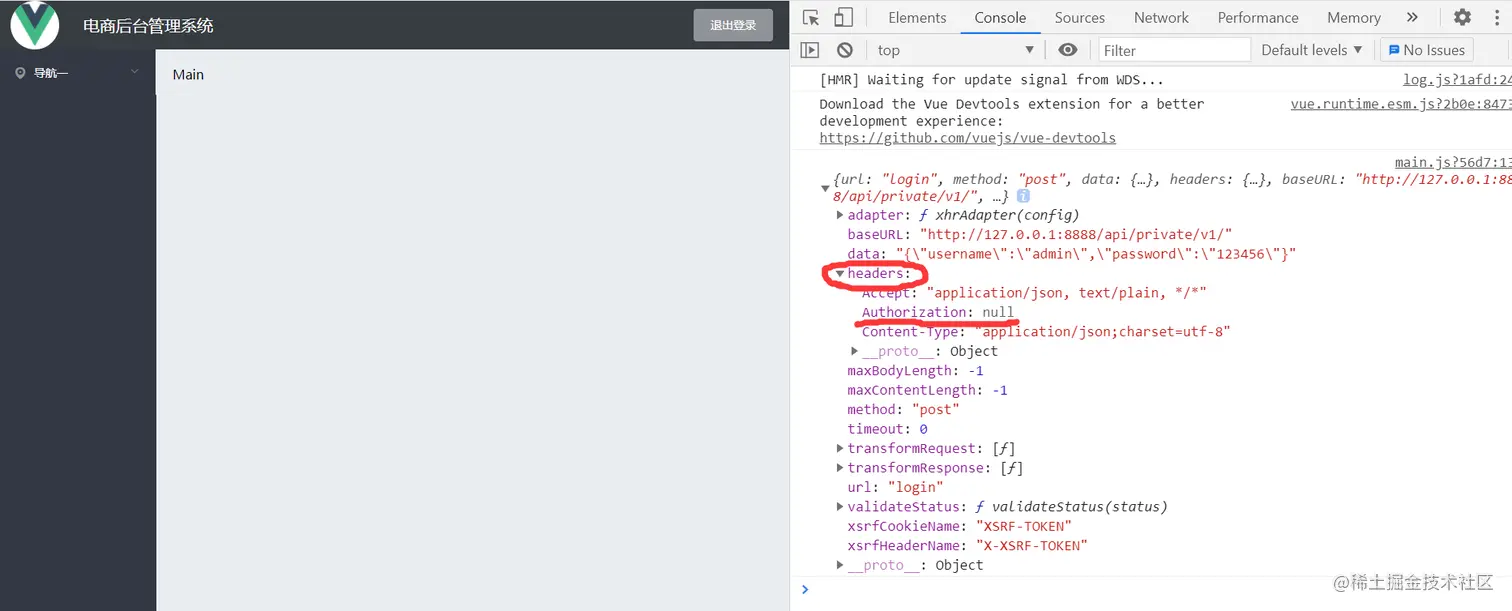
- 因为后续的每一项操作都需要token权限,所以在请求数据前先为请求头添加token,再返回请求
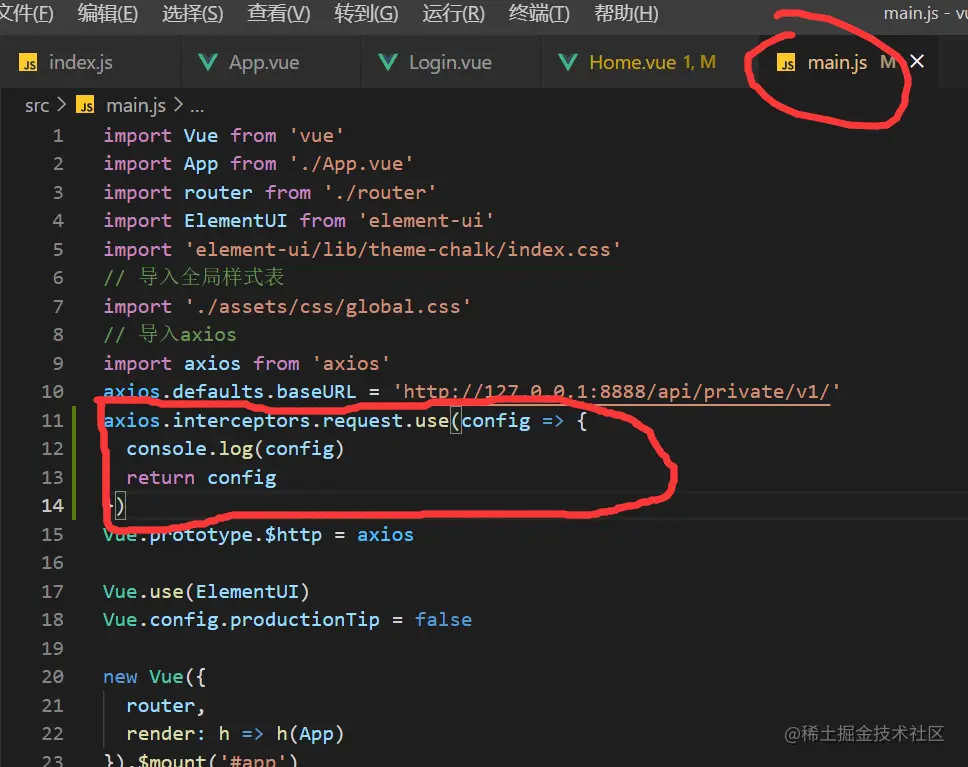
- main.js中设置请求拦截
三、获取左侧菜单数据
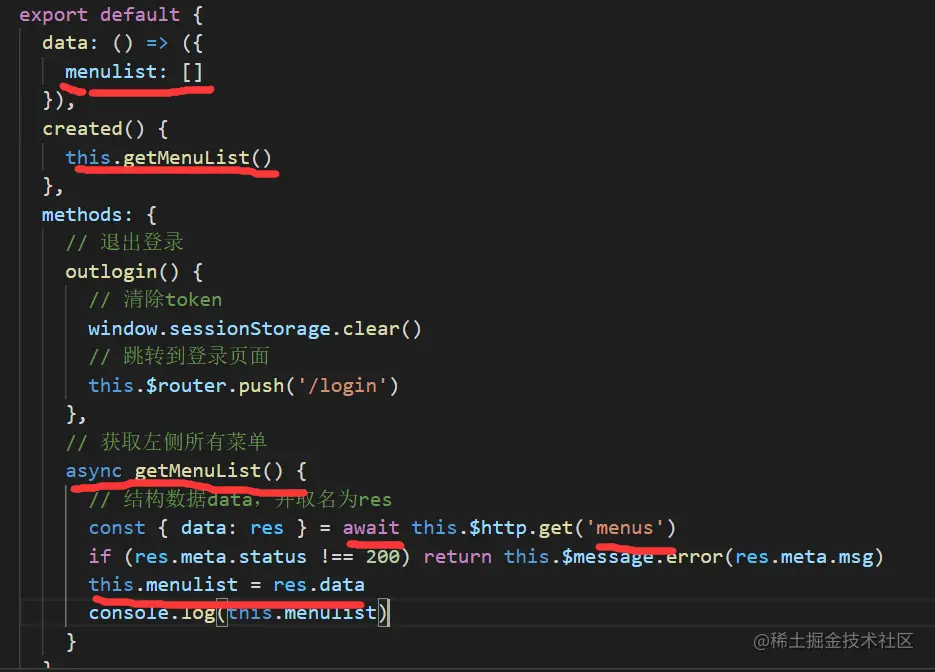
created() {
    this.getMenuList()
  },
async getMenuList() {
const { data: res } = await this.$http.get('menus')
console.log(res)
if (res.meta.status !== 200) return this.$message.error(res.meta.msg)
this.menulist = res.data
console.log(this.menulist)
}
}
data: () => ({
    menulist: []
  }),
四、通过双层for循环渲染左侧菜单
- 外层循环用来渲染一级菜单,内层循环用来渲染二级菜单
- 为了让鼠标点开任意一个一级菜单,不会影响到其他一级菜单,添加':index'属性,并且为解决报错,使index的值加上一个空字符,变成一个字符串
<!-- 一级菜单 -->
<el-submenu
:index="item.id + ''"
v-for="item in menulist"
:key="item.id"
>
<template slot="title">
<i class="el-icon-location"></i>
<span>{{ item.authName }}</span>
</template>
<el-menu-item
:index="subitem.id + ''"
v-for="subitem in item.children"
:key="subitem.id"
>
<template slot="title">
<i class="el-icon-location"></i>
<span>{{ subitem.authName }}</span>
</template>
</el-menu-item>
</el-submenu>
五、为选中项设置字体颜色并添加分类图标
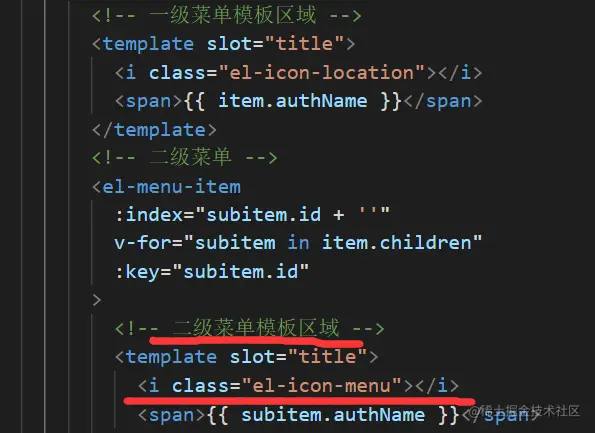
- 3.设置以及菜单图标
- 1.定义一个数组,里面存放每个一级菜单的id,并为其设置图标名称
data: () => ({
    menulist: [],
    iconlist: {
      125: 'el-icon-user-solid',
      103: 'el-icon-present',
      101: 'el-icon-s-goods',
      102: 'el-icon-s-order',
      145: 'el-icon-monitor'
    }
  }),
<!-- 一级菜单模板区域 -->
<template slot="title">
<i :class="iconlist[item.id]"></i>
<span>{{ item.authName }}</span>
</template>
六、每次只能打开一个菜单项,并解决边框问题
<el-menu
            background-color="#333744"
            text-color="#fff"
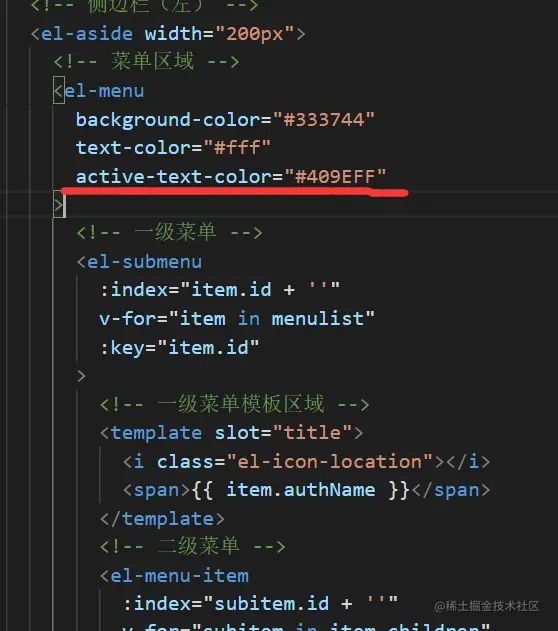
            active-text-color="#409EFF"
            unique-opened
          >
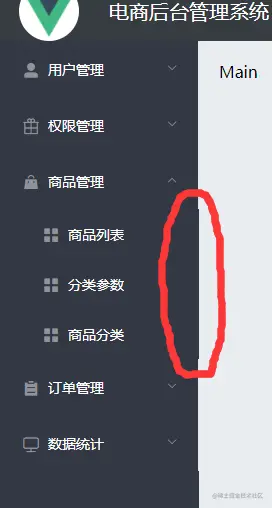
- 解决:给el-meun添加border:none样式
     .el-menu {
     border: none;
   }
七、实现侧边栏菜单的折叠展开效果
- 1.在侧边栏顶部添加一个div盒子,默认展开菜单,点击后折叠菜单
<div class="toggle-button" @click="toggle">|||</div>
- 2.collapse是否水平折叠收起菜单(仅在 mode 为 vertical 时可用),collapse-transition是否开启折叠动画,给menu添加collapse属性和collapse-transition属性
<el-menu
   background-color="#333744"
   text-color="#fff"
   active-text-color="#409EFF"
   unique-opened
   :collapse="isCollapse"
   :collapse-transition="false"
>


   data: () => ({
   menulist: [],
   iconlist: {
     125: 'el-icon-user-solid',
     103: 'el-icon-present',
     101: 'el-icon-s-goods',
     102: 'el-icon-s-order',
     145: 'el-icon-monitor'
   },
   isCollapse: false
 }),
toggle() {
this.isCollapse = !this.isCollapse
}
<el-aside :width="isCollapse ? '64px' : '200px'">
八、实现首页路由的重定向
<template>
 <div>Welcome</div>
</template>
<script>
export default {
 data: () => ({})
}
</script>
<style lang="less" scoped>
</style>
import Vue from 'vue'
import VueRouter from 'vue-router'
import Login from '../components/Login.vue'
import Home from '../components/Home.vue'
import Welcome from '../components/Welcome.vue'
Vue.use(VueRouter)
const routes = [
{
path: '/',
redirect: '/login'
},
{
path: '/login',
component: Login
},
{
path: '/home',
component: Home,
redirect: '/welcome',
children: [
{
path: '/welcome',
component: Welcome
}
]
}
]
const router = new VueRouter({
routes
})
router.beforeEach((to, from, next) => {
if (to.path === '/login') return next()
const token = window.sessionStorage.getItem('token')
if (!token) return next('/login')
next()
})
export default router
- 3.在Home.vue组件中添加路由占位符,将Welcome渲染到home页面
<!-- 右侧内容主体 -->
<el-main>
<router-view></router-view>
</el-main>
九、实现侧边栏路由链接的改造
- 1.为侧边栏开启路由模式(为menu添加router属性,或:router="true")
    <el-menu
           background-color="#333744"
           text-color="#fff"
           active-text-color="#409EFF"
           unique-opened
           :collapse="isCollapse"
           :collapse-transition="false"
           router
         >
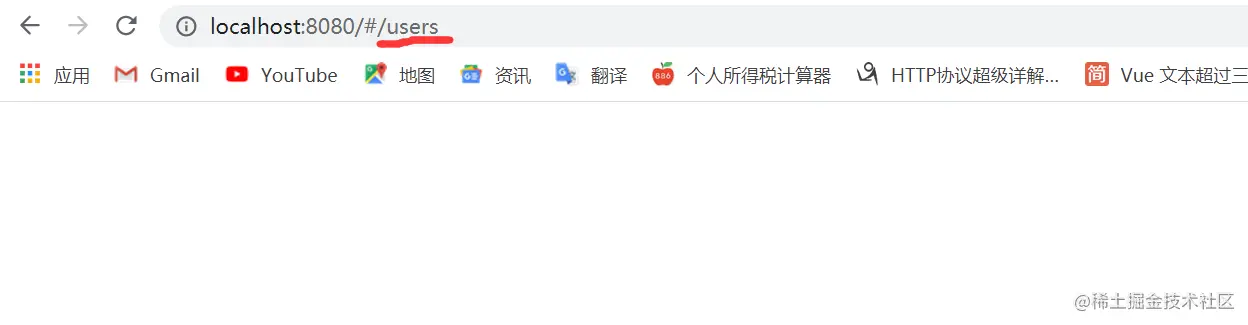
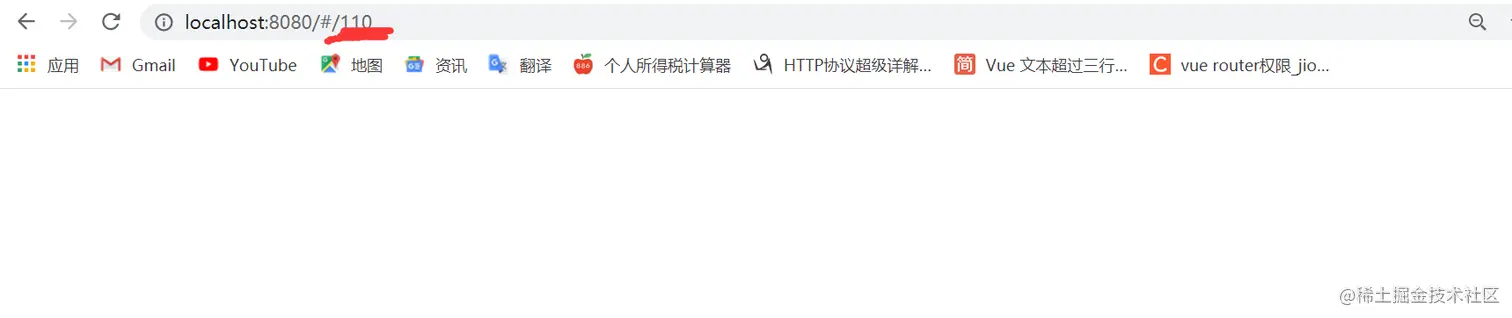
- 此时,点击二级菜单跳转,发现地址栏中的路径是二级菜单的id,这样不好
    <!-- 二级菜单 -->
              <el-menu-item
                :index="'/' + subitem.path"
                v-for="subitem in item.children"
                :key="subitem.id"
              >