一、node官网下载node安装包
- 从官网下载后缀为.msi的文件,官网下载地址
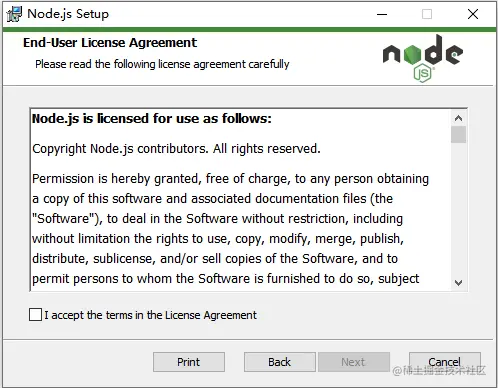
- 默认安装在c盘 不想装c盘可以选择其他盘,我这里选择E盘node文件夹下,记住node安装目录,后面会用到。
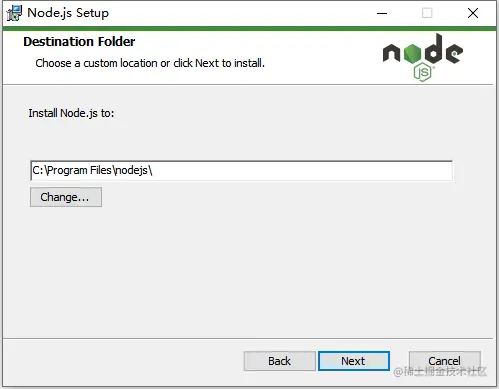
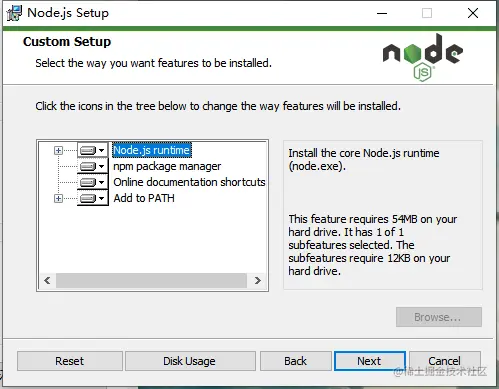
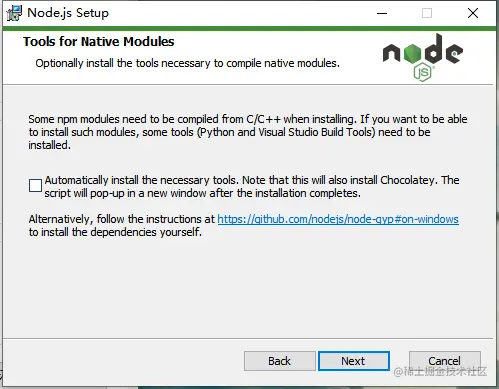
- 选择好安装目录后,一路Next,直至安装完成。
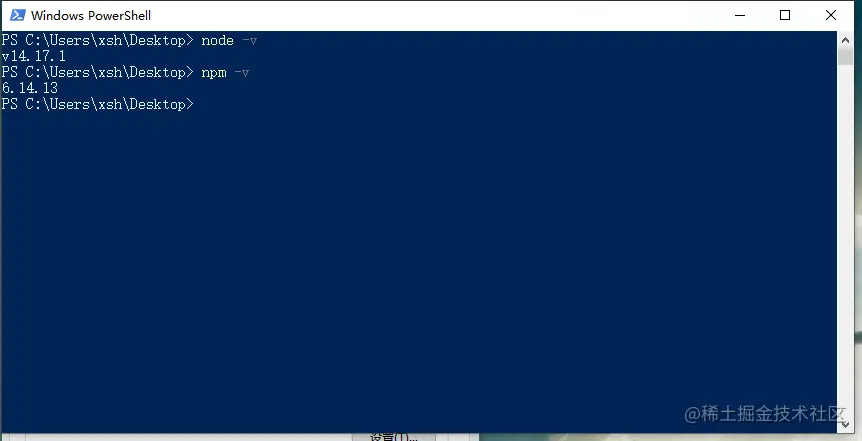
- 安装成功cmd或者Powershell,分别执行node -v 和npm -v ,看到版本号就表明安装成功
二、修改默认路径及配置
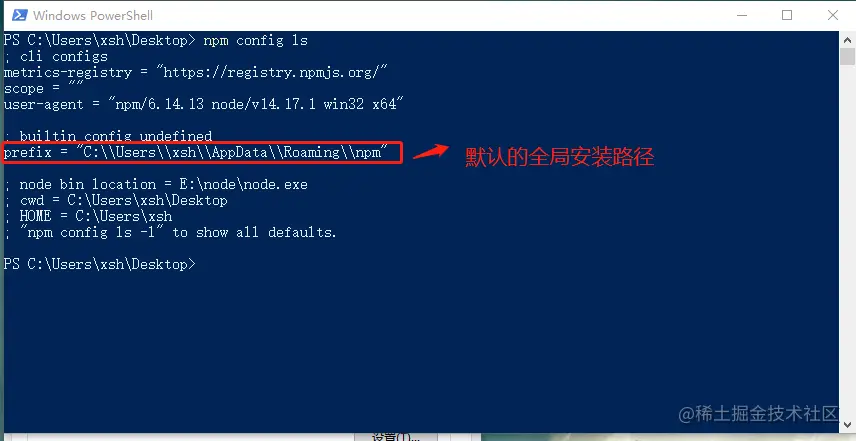
- cmd或者Powershell,执行npm config ls 查看npm具体配置,图中prefix = "C:\Users\xsh\AppData\Roaming\npm"表明在执行 npm install webpack -g全局命令时,安装包会默认安装到C:\Users\xsh\AppData\Roaming\npm文件夹下
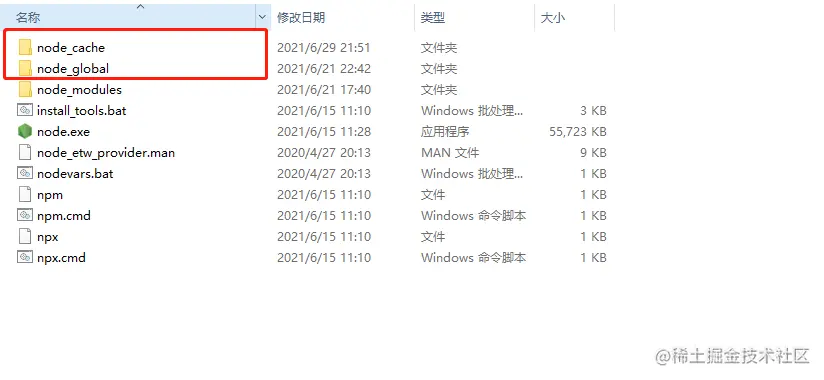
- 修改安装路径,在nodejs安装目录下新建node_global、node_cache用于存放npm全局文件和缓存
- cmd或者Powershell分别执行以下两个命令:
npm config set prefix "node_global路径"
npm config set cache "node_cache路径"
- 执行完成后 在你的C:\Users\用户名 文件夹下会有一个.npmrc文件,此文件里内容就是刚才配置的两个路径:
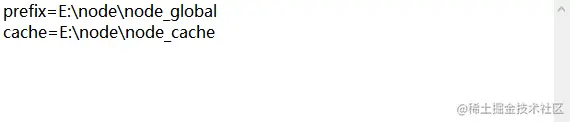
- 如果命令执行失败,可以去找.npmrc文件,删除此文件,重新执行命令或者尝试直接修改里面路径。
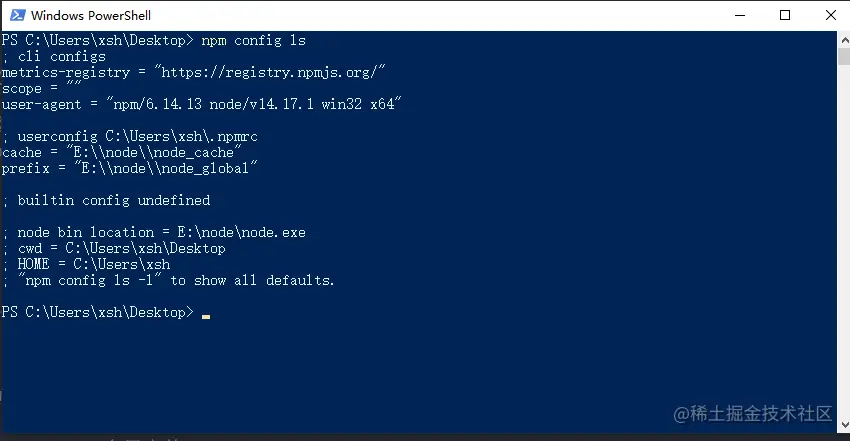
- 再次执行npm config ls 可看到配置变了
三、配置及修改系统环境变量
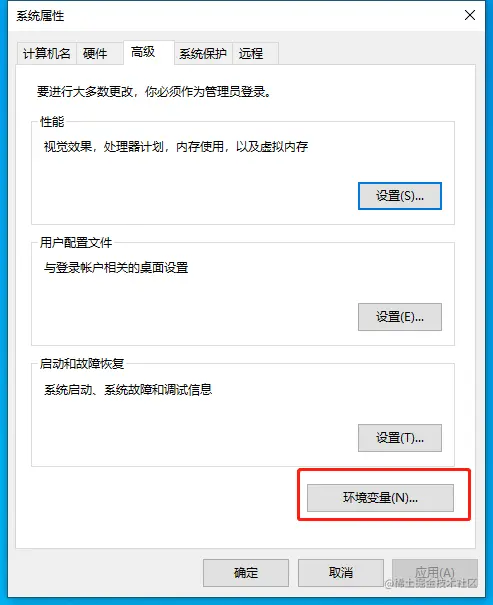
- 环境变量的路径:设置->系统->关于->高级系统设置->环境变量,或者直接win+s,搜索环境变量即可找到
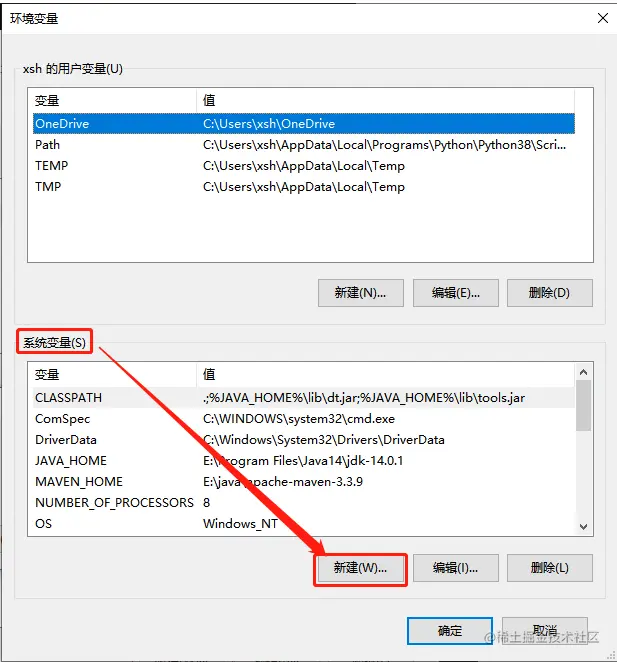
- 在系统变量中添加 NODE_PATH 值为E:\node\node_modules(填写自己node安装路径对应的值)
- 在用户变量中修改path的值,将C:\Users\xsh\AppData\Roaming\npm 改为E:\node\node_global(填写自己node安装路径对应的值) 然后保存!
四、测试
npm install -g cnpm --registry=https://registry.npm.taobao.org
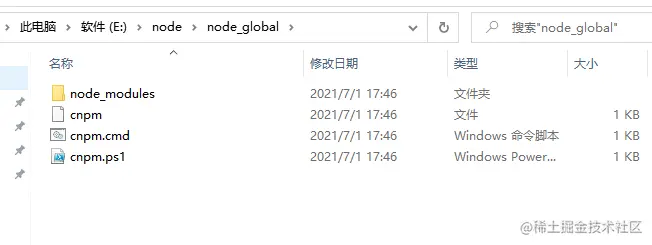
- 安装成功之后看到E:\node\node_global文件夹下有cnpm有关的依赖