

docs.microsoft.com/en-us/windo… 在你啥都不懂的时候,连搭建环境都是一件很头大的事,这篇文章主要是解读一下上面的文章,文章是官方的,其实写得非常清楚。但是有几点需要注意的事项!
注意安装顺序
一定要先安装Visual Studio 2019
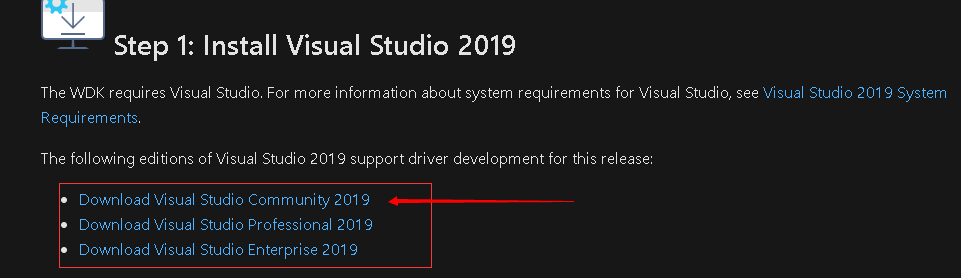 这里三个版本随意选一个,通常选社区版就可以了。
安装过程,工作负载这里选择使用C++的桌面开发。
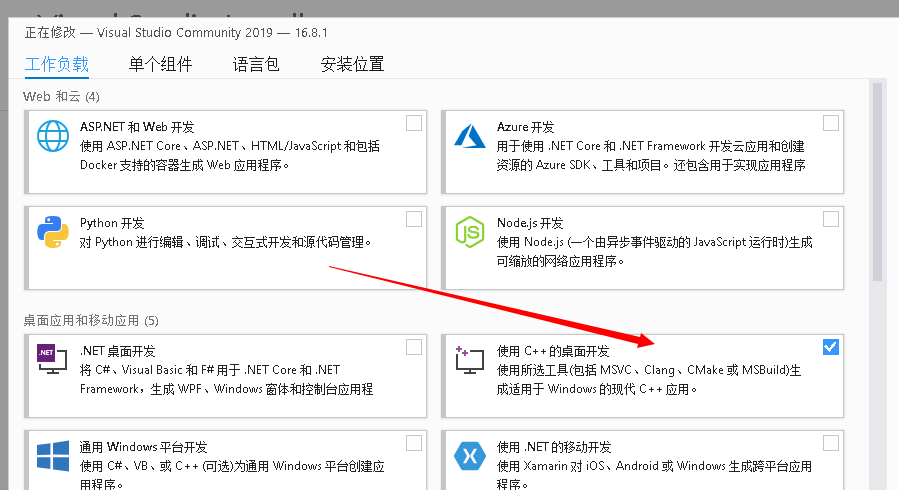
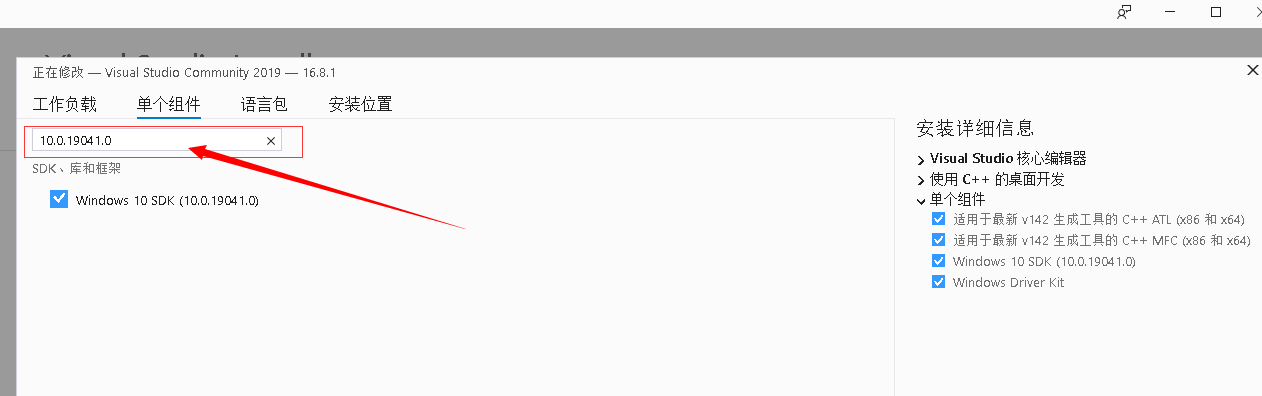
因为SDK(软件开发工具包)需要与WDK(驱动开发工具包)兼容,因此WDK10需要安装SDK的版本为10.0.19041.0
 这里如果你SDK安装版本错了,可能导致后面wdk无法安装成功!
在当个组件这里直接输入版本号,如果出现下图表示你已经安装了,如果没有安装就需要打上勾然后安装!!!
这里如果你SDK安装版本错了,可能导致后面wdk无法安装成功!
在当个组件这里直接输入版本号,如果出现下图表示你已经安装了,如果没有安装就需要打上勾然后安装!!!
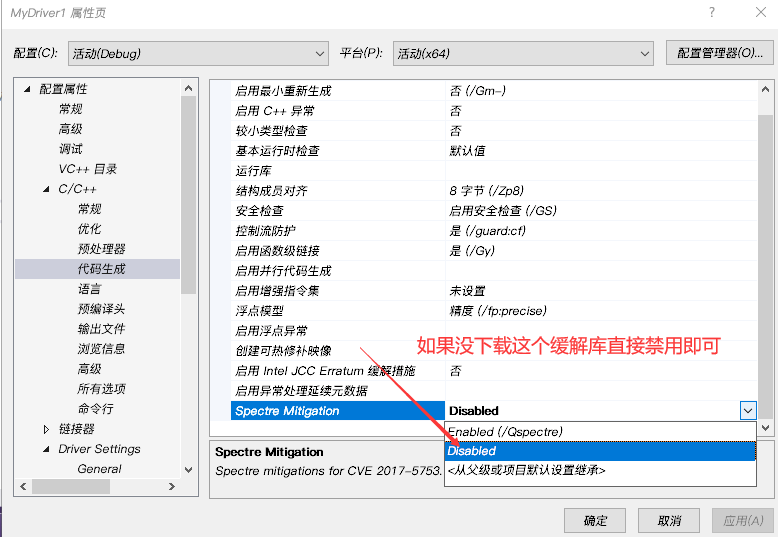
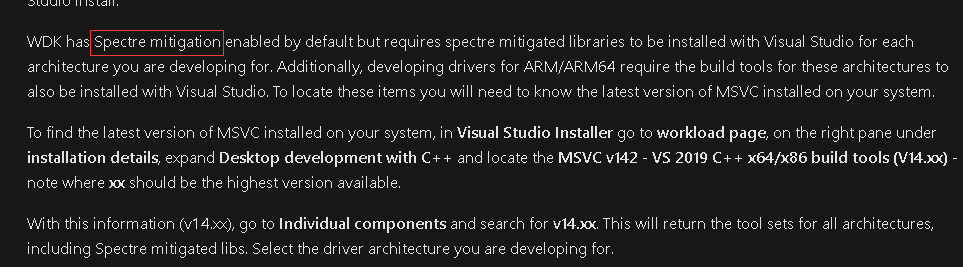 这里主要是谈到缓解库的安装,什么是缓解库,就是之前爆出的一个CPU漏洞,这里可以忽略,因为加上缓解库会使得CPU性能下降,这里也主要是学习用,暂时不用安装也没有什么影响!
完整安装好VS2019以后
才可以开始安装WDK
 点击图中的链接就可以了,安装就是下一步的事了。
完整安装好,打开VS2019后创建项目会出现下图,证明安装成功。
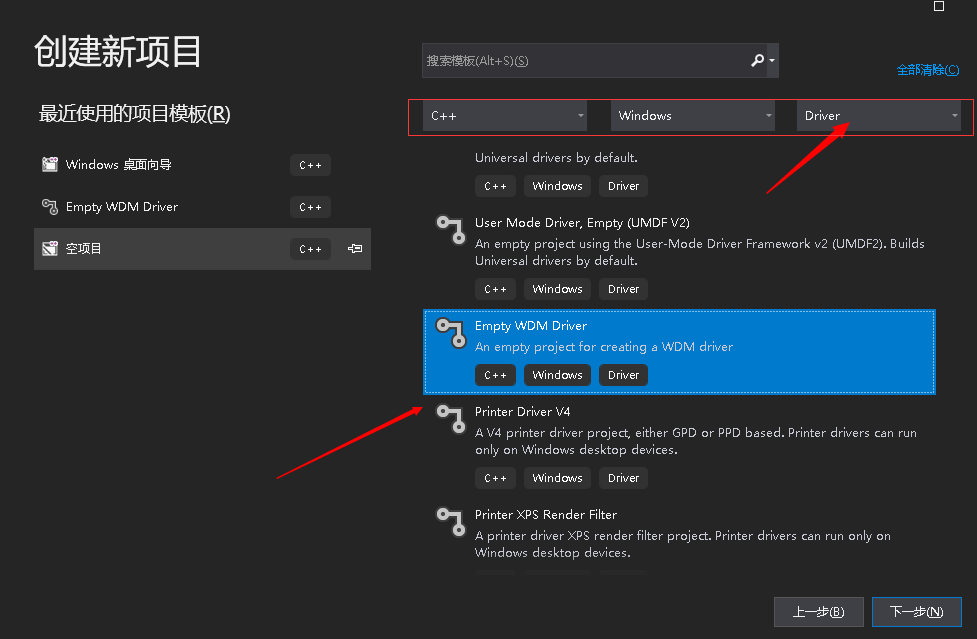
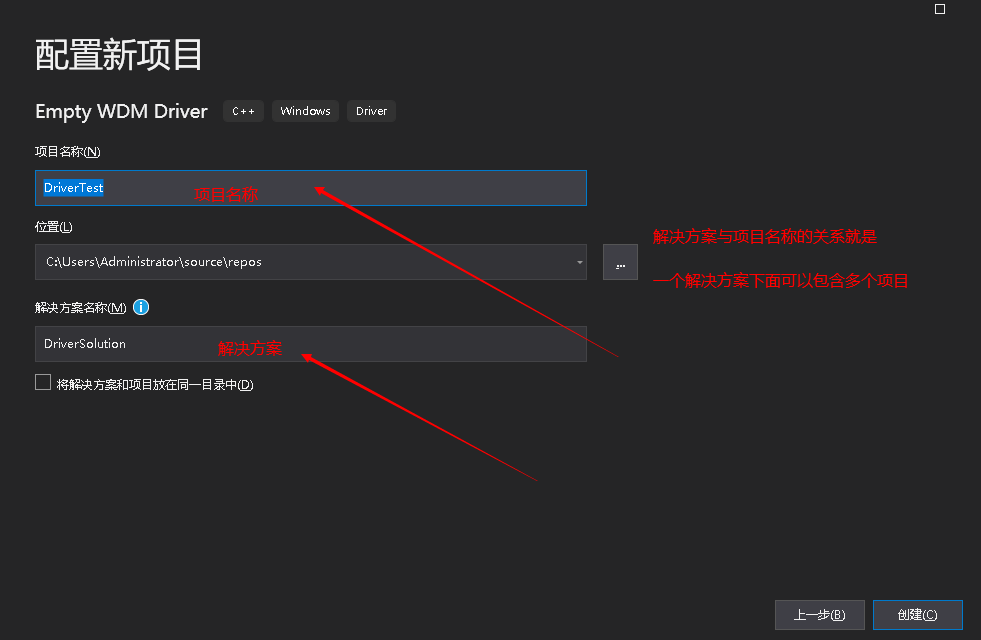
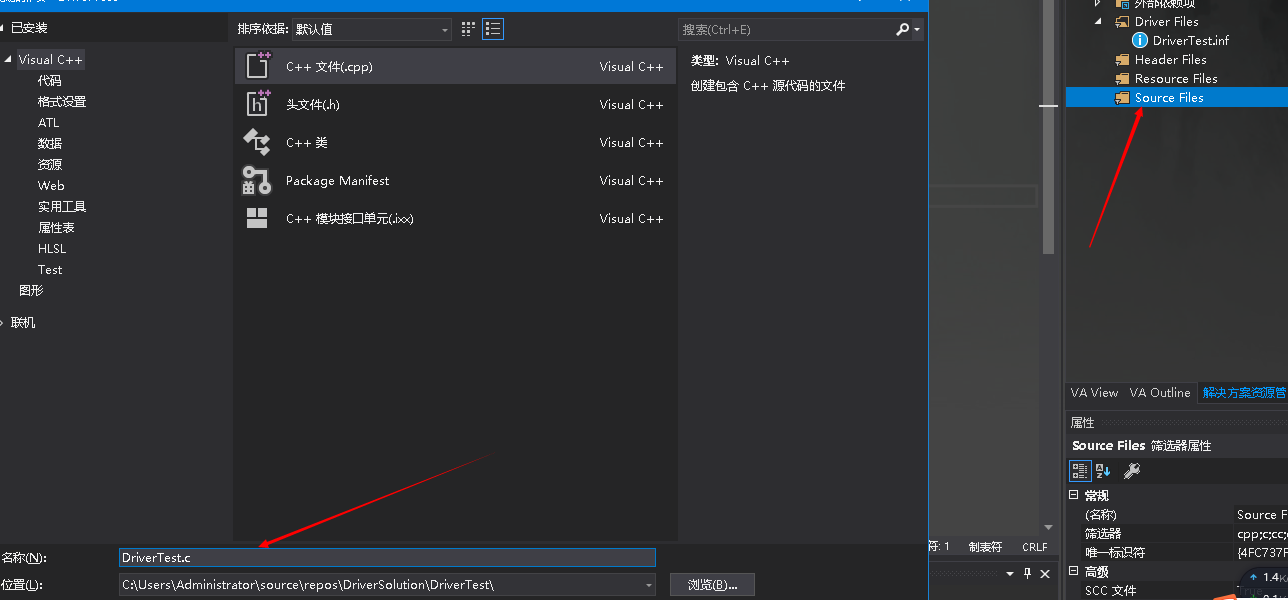
测试驱动程序
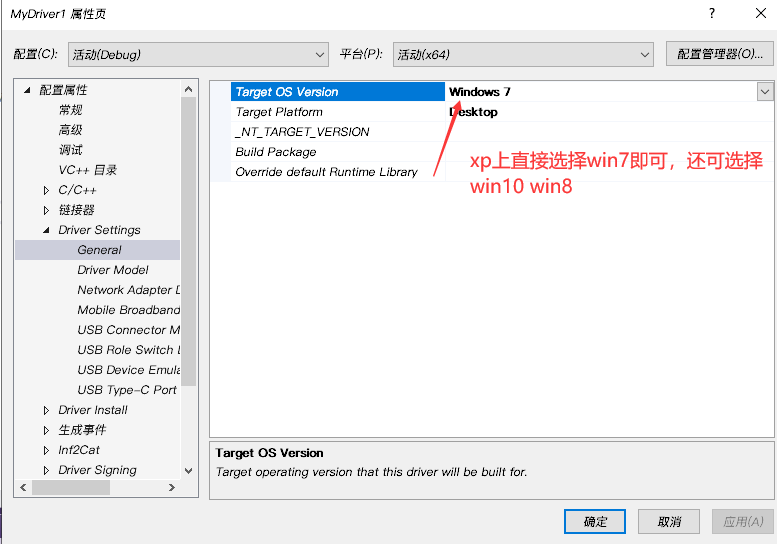
项目属性设置
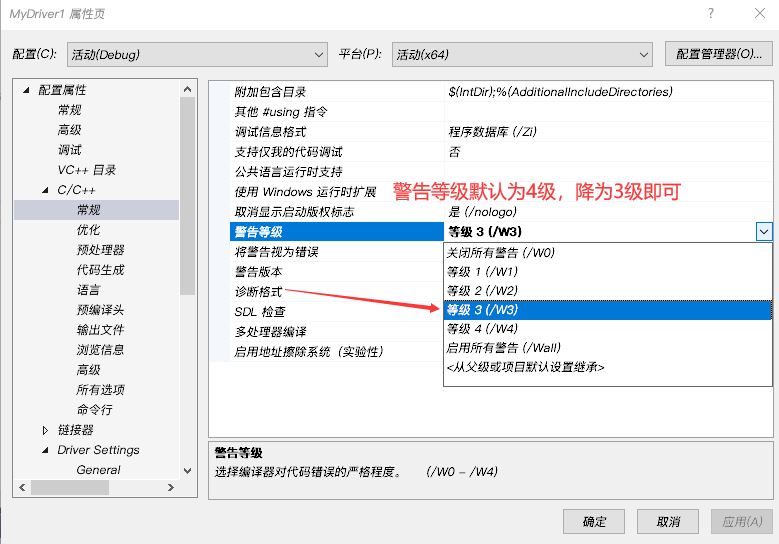
项目属性设置一下,注意要降低警告等级以及禁用缓解库
 至此,环境就配置好了....

