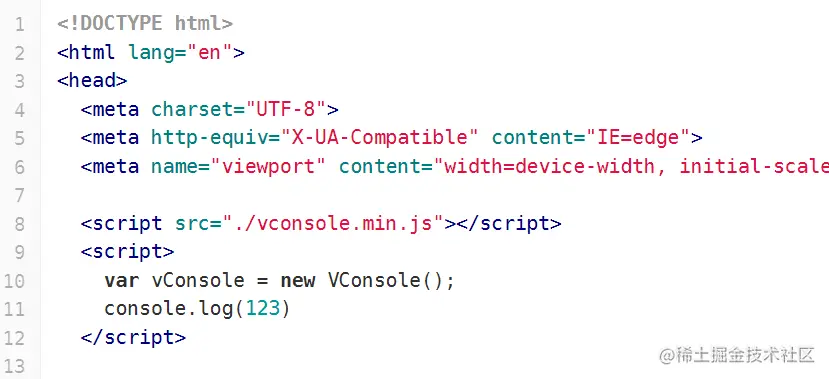
1.配置
 width=device-width 设置页面宽度等于设备宽度
 initial-scale 初始页面的缩放比(不允许页面缩放)
 user-scalable=no 不允许用户手动缩放页面
 maximum-scale=1.0 页面最大缩放比设置为1
 minimum-scale=1.0 页面最小缩放比设置为1
<!DOCTYPE html>
<html lang="en">
<head>
  <meta charset="UTF-8">
  <meta http-equiv="X-UA-Compatible" content="IE=edge">
  <meta name="viewport" content="width=device-width, initial-scale=1.0, user-scalable=no, maximum-scale=1.0, minimum-scale=1.0">

  <script src="./vconsole.min.js"></script>
  <script>
    var vConsole = new VConsole();
    console.log(123)
  </script>

  <!--
      width=device-width 设置页面宽度等于设备宽度
      initial-scale 初始页面的缩放比(不允许页面缩放)
      user-scalable=no 不允许用户手动缩放页面
      maximum-scale=1.0 页面最大缩放比设置为1
      minimum-scale=1.0 页面最小缩放比设置为1
   -->
  <!-- <meta name="viewport" content="width=device-width, initial-scale=1.0"> -->
  <title>Document</title>
  <style>
    div{
      /* width: 200px;
      height: 200px; */
      /* background: red; */
    }

  </style>
</head>
<body>
  <!--
    当页面以手机模式访问,不做什么viewport配置 默认页面宽度为980px

   -->
  <div></div>
  <!--
      uniapp
      flutter
      weex
      rn
   -->
</body>
</html>
2.单位
px 像素
em 相对单位
  当前元素的font-size是相对于父元素的font-size计算
  相对于元素本身的font-size或以设置过font-size属性的祖先元素计算大小
rem 相对单位
  相对于html元素的font-size设置计算大小
vh/vw 相对单位
    vw 相对于当前浏览器窗口的宽度
    vh 相对与当前浏览器窗口的高度
    会将当前浏览器窗口的宽或高平均分成100份 占其中的几分
calc(表达式)
    可进行+-*/运算 运算符前后需要加空格
    wide:calc(100% - 20px);
3.媒体查询mediaquery
适配不同屏幕宽度
<!DOCTYPE html>
<html lang="en">
<head>
  <meta charset="UTF-8">
  <meta http-equiv="X-UA-Compatible" content="IE=edge">
  <meta name="viewport" content="width=device-width, initial-scale=1.0">
  <title>Document</title>
  <style>
    div{
      width: 200px;
      height: 200px;
      background: red;
    }
    /*
      @media screen 媒体查询适配彩色的屏幕
      如果有多个查询条件 中间用 and 连接
      max-width
      min-width
     */
    @media screen and (max-width:980px) and (min-width: 500px) {
      div{
        background: pink;
      }
      p{
        color: brown;
      }
    }

    @media screen and (max-width:500px){
      div{
        background: blue;
      }
      p{
        color: burlywood;
      }
    }
  </style>
</head>
<body>
  <div></div>
  <p>123</p>
</body>
</html>
4.移动端控制台

    <script src="./vconsole.min.js"></script>
    <script>
        var vConsole = new VConsole();
        console.log(123)
    </script>