

Visual Paradigm是包含设计共享、线框图和数据库设计新特性的企业项目设计工具。现在你只需要这样单独的一款模型软件 Visual Paradigm就可以完成用UML设计软件,用BPMN去执行业务流程分析,用ERD企业设计数据库的任务。
开发工作流是捕获过程中所有相关信息的过程:
- 谁参与其中,
- 他们负责什么,
- 如何完成任务
- 哪些任务是手动的,哪些是自动化的。
BPMN很难学习吗?
BPMN 2.0版本有许多人抱怨BPMN太复杂而难以学习,尤其是对于许多记述方式而言。他们没有提到的是,大多数过程不需要建模者知道整个规范。实际上,大多数模型只使用少数几个最常见的流程元素。实际上,BPMN仅由3种基本类型的元素以及流连接器元素组成:
- 大事记
- 活动
- 网关
- 流
对,就是那样!BPMN中只有三种类型的元素,第四个元素–流元素用于连接其他三个元素–顺序流(带有箭头的黑线将所有内容连接在一起)。
实际上,这四个元素中的每一个都有一组自己的变体,从而使BPMN表示法更加复杂。
让我们看看如何使用Visual Paradigm绘制业务流程图。
绘制业务流程图
-
在工具栏上选择Diagram > New。
-
在“New Diagram”窗口中,选择“ Business Process Diagram”,然后单击“Next”。您可以使用上方的搜索栏来过滤结果。
-
为图命名,然后单击“OK”。在本教程中,我们将把图命名为
Order Fulfillment
。
-
要创建开始事件,请选择“Start Event”,然后单击要放置开始事件的位置。
-
但是,我们需要消息开始事件而不是开始事件。我们可以右键单击tart event > Trigger > Message Trigger 以使其成为消息开始事件。
不要忘记通过双击消息开始事件来命名消息开始事件。我们将消息启动事件命名为
Order Received
。
-
要在**“收到****订单”之后创建任务,请选择“收到订单”,单击并按住资源按钮“资源目录”,然后将光标拖动到所需位置并释放。在弹出窗口中,选择Task**。您可以双击任务以将其重命名。我们将这个任务命名为
Check Availability
。
-
我们希望在检查可用性之后有一个网关。选择 " Check Availability",点击并按住资源按钮 " Resource Catalog",将光标拖到想要的位置并释放。在弹出的窗口中选择网关。命名网关为 " Article Available"。
-
使用与步骤6类似的方法,在 "Article Available "之后创建一个名为 " Ship Article "的任务。双击Article Available和Ship Article之间的顺序流,并重命名为Yes。
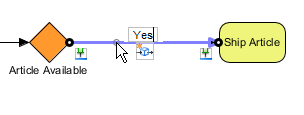
- 在Article Available之后创建一个名为Procurement的子流程,其顺序流称为No。点击Article Available,点击并按住Resource Catalog,拖到想要的位置并释放。在弹出的窗口中选择子流程,双击子流程重命名为采购。命名 "No. "和 "No. "之间的序列流程。
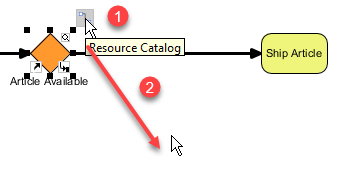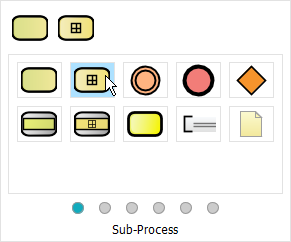
- 选择 Procurement,点击并按住Resource Catalog,拖动到Ship Article,然后释放,在Procurement和Ship Article之间创建一个流程。
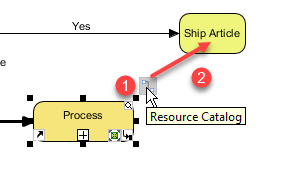
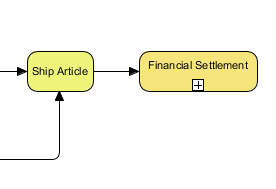
- 使用步骤9,在 "Ship Article "之后创建一个名为 "Financial Settlement "的子流程。
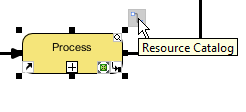
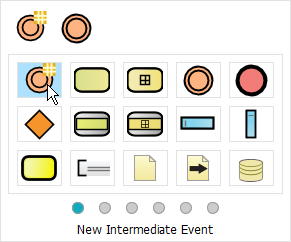
- 我们想在Procurement创建一个名为 "Deliverable "的错误中间事件。点击Procurement > Resource Catalog,然后在弹出的窗口中选择 New Intermediate Event。
- 右击新创建的中间event > Trigger > Error Trigger。命名错误中间事件为 " Deliverable"。
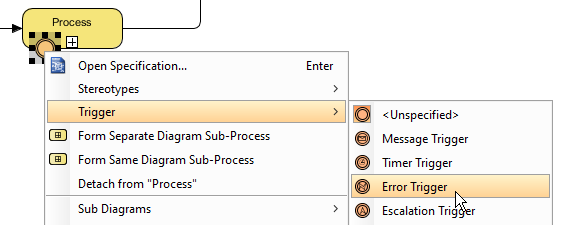
- 使用步骤12和13的相同方法,创建一个名为Late Delivery的升级中间事件。然而,在重复步骤13时,选择 Escalation Trigger来代替。
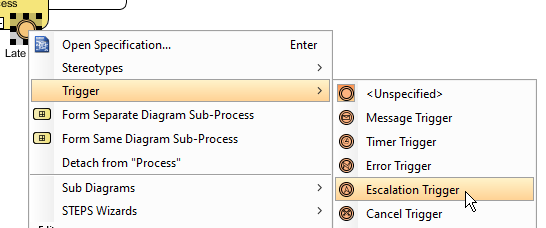
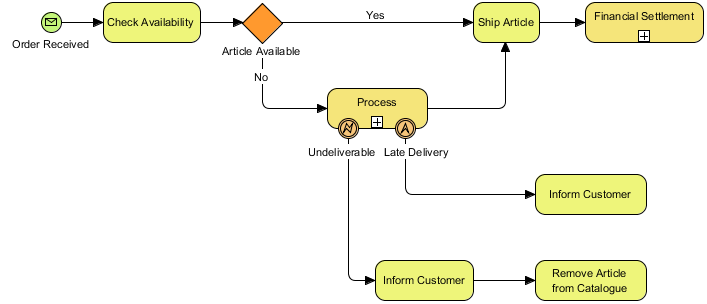
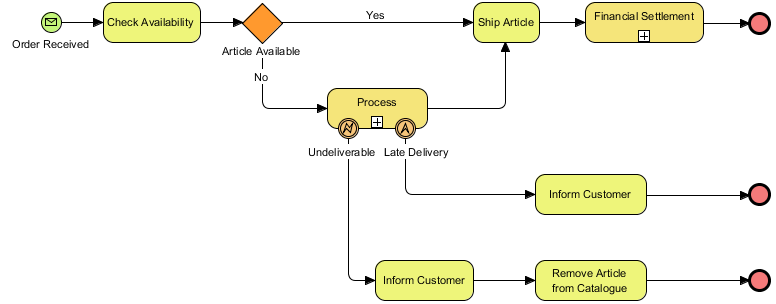
- 您可以使用第6步来创建更多任务。创建更多任务后,应该会看到类似以下内容:
- 现在我们可以在Financial Settlement之后创建一个结束事件。选择财务结算,点击并按住资源目录,拖动到想要的位置并释放,然后从弹出的窗口选择End Event。
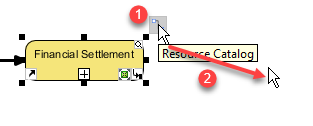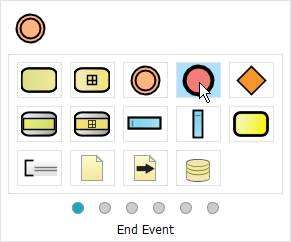
- 再创建两个结束事件,跟别在 Inform Customer 和 Remove Article from Catalogue 之后,重复步骤 16。
- 您现在应该看到类似于以下的图:
立即下载Visual Paradigm最新试用版进行体验!

