长时间使用鼠标导致手腕有点不舒服,所以就考虑全键盘工作的方案,经过一番探索,找到了一个比较适合自己平时工作环境的方案,基本能做到78.9%的工作只用键盘就能完成,右手不用一直键鼠切换。
思路是大量使用快捷键和VSCode Vim,介绍主要分三部分:编码、浏览器、系统。下面详细介绍下需要的工具和常用的快捷键,据我的经验,2、3天就能上手了。
一、编码
我没直接用vim,而是使用VSCode的vim插件。是因为要完整配置一套适用当前工作环境的vim插件,非常麻烦,有些用起来甚至不如VSCode自带的,在用Vim开发完一个小项目后我就放弃了。还有一个原因是在windows打造一个好用的命令行工具也很麻烦。总之是烦上加烦。
VSCode常用快捷键
- Ctrl-e:资源管理器
- Ctrl-f/Ctrl-F:当前文件搜索文字/全局搜索文字
- Ctrl-[N]:切换回第N个编辑窗口
- Ctrl-p:搜索并打开文件
- Ctrl-.:打开自动修复菜单
- Ctrl-`:唤起/收起终端
VSCode Vim插件
- Vim是一个功能强大的编辑器,不了解的话可以看看这个
- Vim常用的三种模式:
- 普通模式:默认模式,主要用于光标移动(在任意模式按Esc或Ctrl-c会返回普通模式)
- 输入模式:输入文字内容(快捷键:i)
- 选中模式:选择文字(快捷键:v)
- 普通模式常用按键(大部分选中模式也通用)
-
j/k/h/l:上下左右(文件资源管理器里也可以通过这个快捷键移动,左右快捷键分别对应进入上级/下级文件)
-
N+移动:数字加上面的移动键可以一次跳多行
-
w/b/e/ge:以单词为长度移动
-
^/$:移动光标至行首/行尾
-
d:删除,按两下d则是删除当前行,可配合上面的移动操作,删除其他位置
-
gg/G:文档最前/最后
-
gd:查看/进入引用
-
c/d/y i ( :修改/剪切/复制()内的字符,其他如“”、<>等成对符号同样可以这样操作
-
za:折叠/收起当前代码块
-
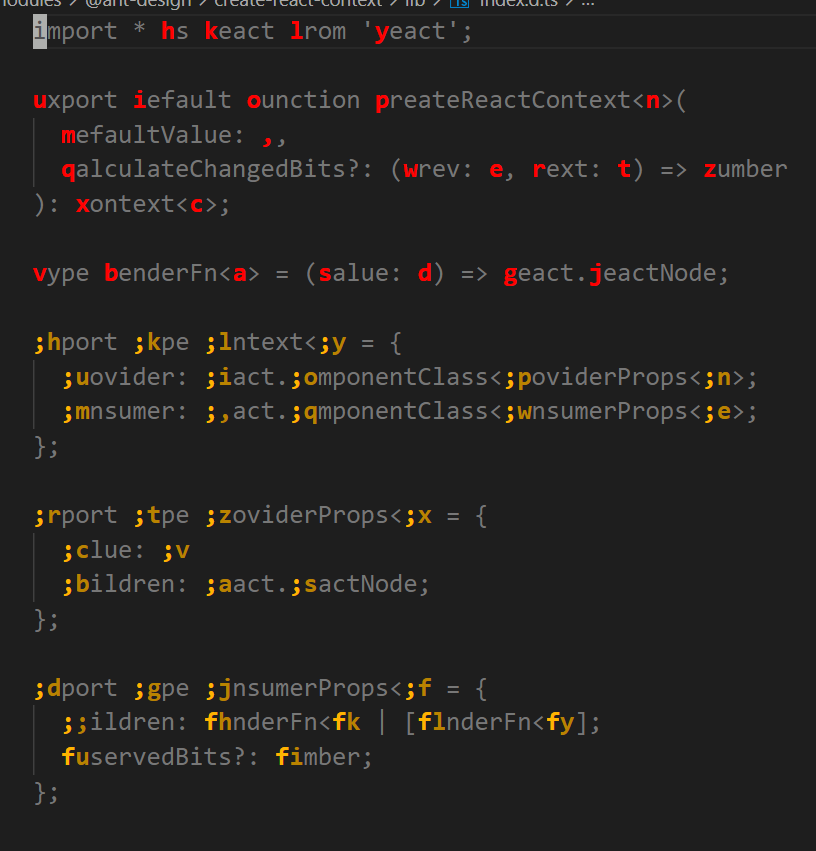
space*2+w/b/e/ge:将光标快速移动到可见范围内任意处
这个插件默认推荐设置space为leader键,leader键就是跟Ctrl一样的前缀键,可以设置成任意一个按键,用于丰富按键组合
-
q[a-z]: 录制操作,并命名为a-z中的一个字母,再按一次q就停止录制,@[a-z]则是执行所录制的操作 ,更多高级的操作可以看下文档
-
:%s/[old]/[new]/[gci]:全局将[old]替换为[new],g表示全局,c标识每个替换都需要手动确认,i表示查找不区分大小写
-
Ctrl-o/Ctrol-i:移动光标到上/下一个位置,即前进后退
-
ys[motion][替换字符]:在某个动作选取的范围内添加围绕字符,这个motion是指类似w/b这种具有光标跳转能力的动作
-
二、浏览器
Vimium插件
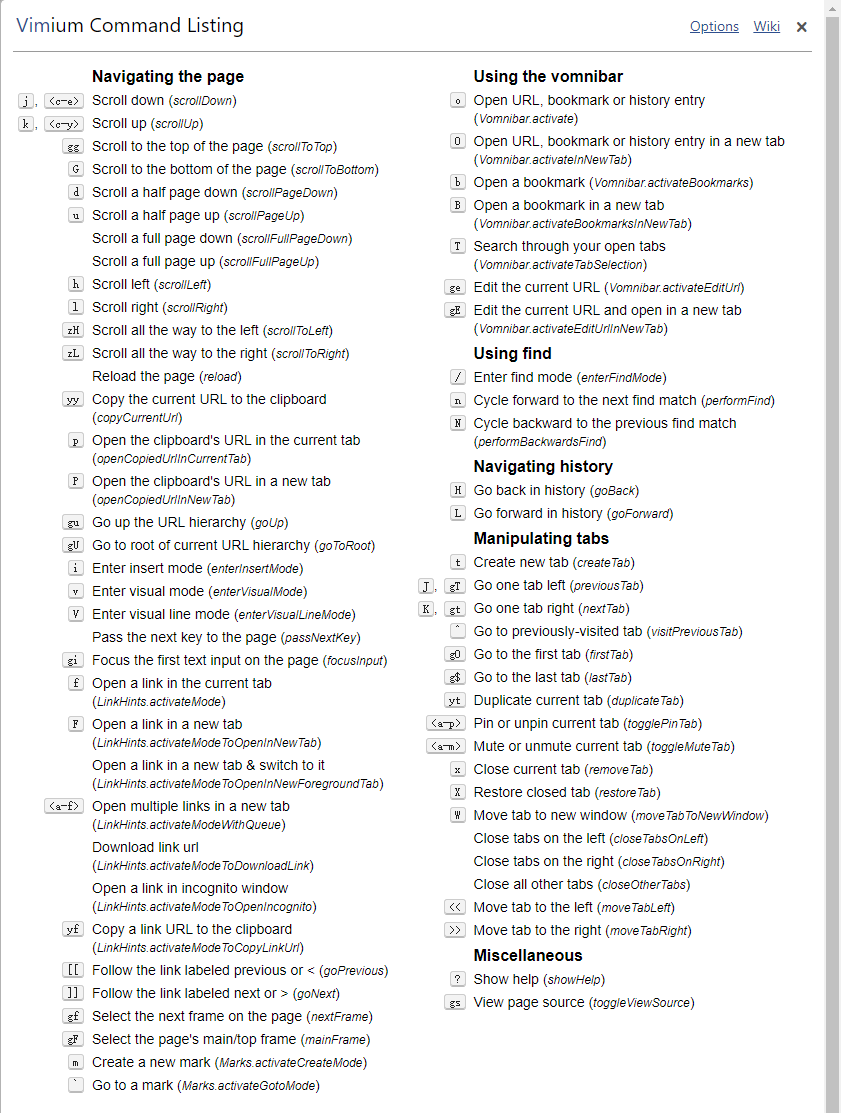
这个插件提供大量快捷键用于浏览器的各种交互,强大到可以应付大部分场景,但毕竟浏览器是图形界面工具,所以有很多地方还是无法完全依靠键盘,比如有双滚动条、拖拽类交互的场景
常用命令:
-
j/k/h/l:上下左右滚动
-
u/d:上下翻页
-
f/F:唤出所有可点击的地方快捷键,如是可跳转链接,小写是当前页,大写是新开页面
-
J/K:左/右切换tab
-
yy:复制当前网址
-
gg/G:滚动至顶部/底部
-
o:搜索书签和历史记录
-
yy:复制当前网址
下面是完整快捷键表
三、系统(windows)
-
任务窗口切换:win+数字(窗口在任务栏的排序位置),建议将常用软件固定在任务栏
-
将任务窗口调至左/右:win+左/右方向键,配合PowerToys效果更好(下图),PowerToys除了窗口布局外,还有键盘映射、文件预览/批处理等功能
-
Ctrl+Shift+w:切换至企业微信,再按一次则进入最新未读一个消息窗口,并自动聚焦输入框(一般其他通讯软件也可设置)
-
uTools:有丰富插件的生产力工具
- 推荐功能:超级面板,配合众多插件,或者自己写的脚本,一键呼出,贼方便
- 插件推荐:图床上传(配合超级面板如上图)、markdown编辑器、自动化助手(脚本)、变量名翻译等
如果是mac,推荐Apptivate,可以自定义快捷键切换应用,方便多应用全屏切换。
这个方案,唯一有学习成本的就是Vim的输入方式,可能一开始不太习惯,但是记住几个常用快捷键后很快就能上手,熟练后,速度能比切换键鼠来的快。
有一个建议,使用这套解决方案里,很多时候需要频繁使用Esc键,所以我把Esc和Caps键对调了,感觉挺好用的。
纯键盘操作,还有一个好处,就是哪怕你浏览网页摸鱼,在其他人看来你也是在认真地敲击键盘。