因为在电商公司,经常做一些h5的活动,需要实现分享海报功能。海报上会有一些个人定制信息,比如得分、评语等,和背景图合成在一起,做成一张图用于分享或下载。因为每个人字数不一样,让内容绘制在合适的位置,就需要一些“手段”。
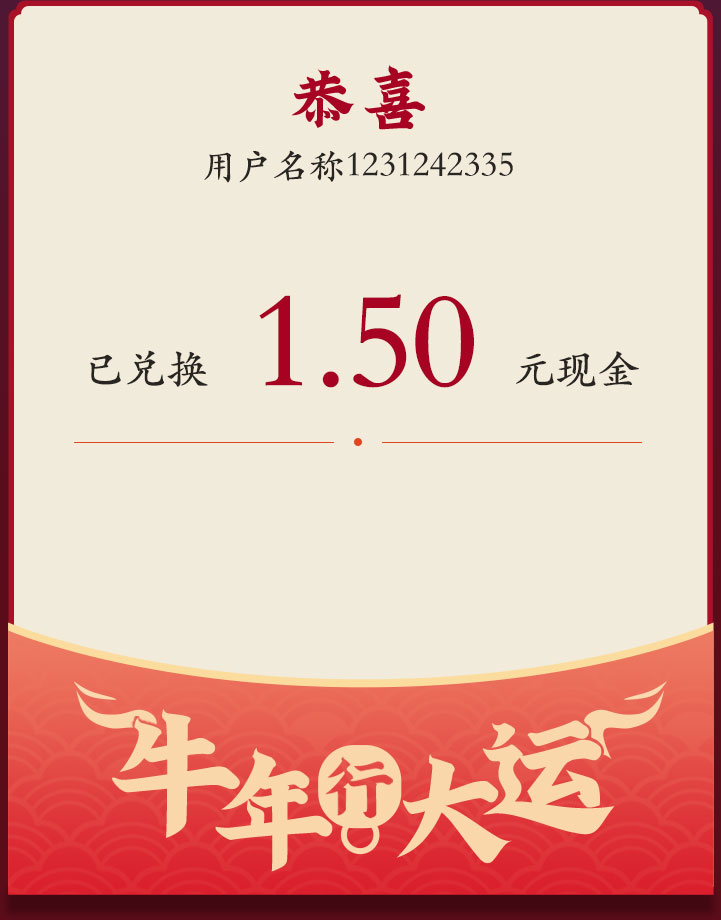
方案一:纯canvas绘制
直接用canvas来合成这张海报,是我们最熟悉的方案。大致步骤如下:
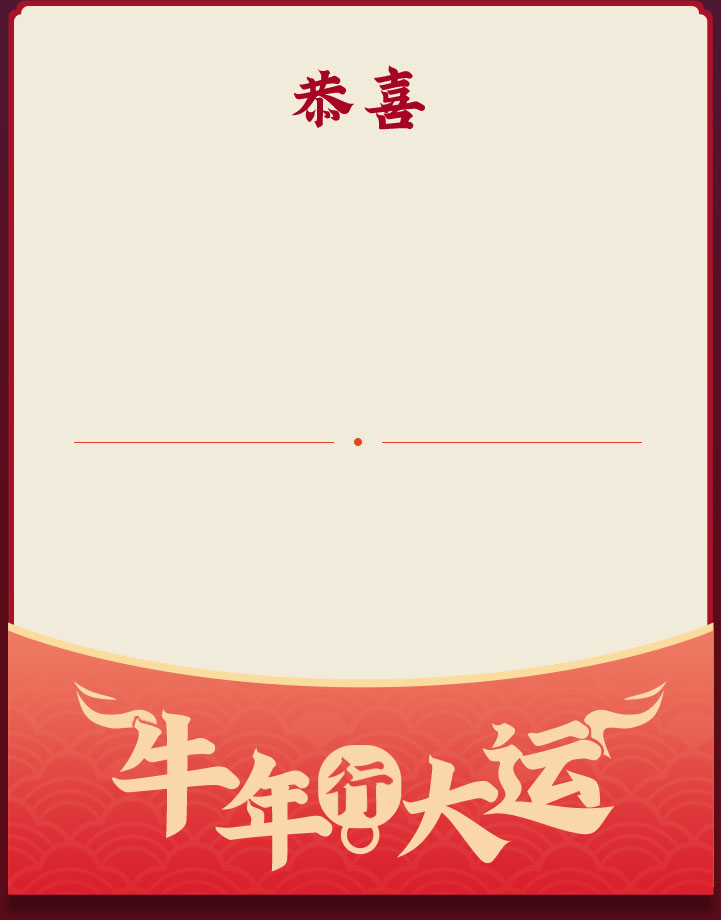
- 扣出不可变的背景图,见下面。
- 使用measureText获得要绘制内容的宽度,然后计算应该绘制的位置,通过fillText绘制到画布上
- 绘制完所有内容后,使用toDataURL或者toBlob接口,获得图片内容,上传到服务器或者传给接口。
核心代码如下
async function drawPoster(info){
	// ... 一些准备代码

	// 1. 获得“已兑换”字符串的长度。注意,需要先设置字体。另外,“元现金”的宽度我们认为和它一样
	ctx.font = '42px "Kaiti SC"';
	let textWidth = ctx.measureText('已兑换').width;
	let spaceWidth = 40;
	// 2. 如法获得金额的宽度
	ctx.font = '140px "Kaiti SC"';
	let moneyWidth = ctx.measureText(info.money).width;
	// 3. 文案的总宽度。两段普通文案,两个普通文案和金额之间的空白,加金额的宽度
	let totalWidth = textWidth*2+spaceWidth*2+moneyWidth;
	// 4. 绘制前后两段普通文案
	ctx.textAlign = 'start';
	ctx.textBaseline = 'alphabetic';
	ctx.font = '42px "Kaiti SC"';
	ctx.fillText('已兑换', (posterWidth-totalWidth)/2, 390);
	ctx.fillText('元现金', posterWidth-(posterWidth-totalWidth)/2-textWidth, 390);
	// 5. 绘制金额
	ctx.font = '140px "Kaiti SC"';
	ctx.fillStyle='#a70322';
	ctx.fillText(info.money, (posterWidth-moneyWidth)/2, 400);

	// ... 其它处理代码
}
上面代码片断绘制了“已兑换1.50元现金”的文案。为了让这段文字居中,就需要用measureText获得每一段文本的长度,然后根据总宽度,小心计算它们应该的渲染位置。例子中的文字比较少,如果多了;或者样式复杂的时候,使用canvas直接绘制,会让代码变得很臃肿。而且,不方便调试,因为不能直接在开发者工具里修改即所见。
下面用一种“hack”方式,把布局工具交给浏览器。
方案二:使用浏览器布局
浏览器里可以方便的用css控制内容的布局,对于居中我们有的是办法。那我们索性把这个任务交给它,然后我们获得每个文字的位置,直接绘制在画布中就行了。比如上例中,我们先用html和css把内容放好。
<style>
.poster{
	position: absolute;
	width: 721px;
	height: 920px;
	left: -10000px;
	border: 1px solid #000;
	font-family: "Kaiti SC";
	text-align: center;
}
.uname{
	font-size: 36px;
	padding-top:150px;
}
/* 其它样式内容见源码 */
</style>
<div class="poster">
	<div class="uname"></div>
	<div class="money"></div>
</div>
然后使用js填充内容。
let moneyHtml = '已兑换'.split('').map(word=>`<span>${word}</span>`).join('');
moneyHtml += info.money.split('').map(word=>`<strong>${word}</strong>`).join('');
moneyHtml += '元现金'.split('').map(word=>`<span>${word}</span>`).join('');
document.querySelector('.money').innerHTML = moneyHtml;
注意,上面把文本都用span和strong标签分开包裹起来,目的是方便接下来用js单独获得每个字符的位置,直接渲染。
然后就是把dom中的内容,“复制”到canvas上。
//绘制金额
ctx.font = '42px "Kaiti SC"';
for(let word of document.querySelectorAll('.money span')){
	let rect = word.getBoundingClientRect();
	ctx.fillText(word.innerHTML, rect.left-left, rect.top-top);
}
ctx.font = '140px "Kaiti SC"';
ctx.fillStyle='#a70322';
for(let word of document.querySelectorAll('.money strong')){
	let rect = word.getBoundingClientRect();
	ctx.fillText(word.innerHTML, rect.left-left, rect.top-top);
}
它获取每个字的dom元素,然后挨个儿绘制到canvas上。
这种方案特别适合大量文字的情况,尤其是可以方便解决换行问题。因为canvas里的文本不会自动换行,要自己算在哪里换行,太麻烦了。
方案三:svg绘制
既然svg就是图片,让使用它的结构化和css来方便布局,然后直接把它当图drawImage行不行?
不行,因为canvas的drawImage接口中,只支持CSSImageValue,HTMLImageElement,SVGImageElement,HTMLVideoElement,HTMLCanvasElement,ImageBitmap或者OffscreenCanvas。这里面虽然有SVGImageElement,但它不是svg本身,只是svg里使用元素。
但是,支持base64,svg的内容正好可以转化为base64,一下子就可以曲线救国了。
先用svg布局海报内容,因为svg即支持dom,也支持css,甚至js,用起来实在太方便。
<svg id="poster" viewBox="0 0 721 920">
	<style type="text/css">
		.uname{
			dominant-baseline: middle;
			text-anchor: middle;
			fill: #282521;
			font: 36px 'Kaiti SC';
		}
		.money{
			text-anchor: middle;
			fill: #282521;
			font: 42px 'Kaiti SC';
		}
		.money-count{
			font-size: 140px;
			fill: rgb(167, 3, 34);
		}
	</style>
	<!-- <image x="0" y="0" width="721" height="920" href="https://inagora.github.io/svg-guide/res/poster-bg.jpg" /> -->
	<text x="360" y="165" class="uname">poker</text>
	<text x="360" y="400" class="money">
		<tspan dominant-baseline="ideographic">已兑换</tspan>
		<tspan dx="40" class="money-count">1.50</tspan>
		<tspan dx="40" dominant-baseline="ideographic">元现金</tspan>
	</text>
</svg>
其中注释掉的是海报背景图,在调试时可以打开,就可以直接在浏览器看成品效果了。注意,上面代码里把名字和金额直接写进去了,方便理解,正式环境中需要js写进去。
把svg内容转化成base64代码如下:
function loadImg(url){
	return new Promise((resolve) => {
		let img = new Image();
		img.setAttribute('crossOrigin', 'Anonymous');
		img.onload = function () {
			resolve(this);
		};
		if(url instanceof window.SVGSVGElement){
			var xml = new XMLSerializer().serializeToString(document.querySelector('#poster'));
			img.src = 'data:image/svg+xml;base64,'+window.btoa(unescape(encodeURIComponent(xml)));
		} else
			img.src = url;
	});
}
它创建了一个Image元素,然后把svg的内容转成base64代码,用图片展示出来。
然后直接把这个图绘制在canvas上就行了。
let svgImg = await loadImg(document.querySelector('#poster'));
ctx.drawImage(svgImg, 0, 0);
这种方案的好处是即使用svg方便的布局和调试,然后渲染的代码又很简单。
当然,相比于第二种方案,也有一些缺点:
- 自动换行需要额外处理;
- svg内联的图片、字体文件等,这些外联的文件,都不会加载,需要转成base64直接写到svg里
总结
上面三种方案,各有利弊,svg简单、代码也行,很“优雅”;dom方案可以完成使用浏览器的布局能力,完全不需要计算,对于特别多文案或内容很复杂的时候,这个方案不错;纯canvas方案的兼容性最好,也不需要额外的dom搀和,“最干净”。