

【前言】
在有些情况下,我们需要在微信环境下,由公众号跳转小程序。现微信官方已提供此微信开放标签, <wx-open-launch-weapp>,此标签可跳转至任意指定小程序哦(亲测)
【目录】
- 官方补充 2.代码实例
- 踩坑历史
【正文】
一. 官方补充
官方已经很详细了,我这里就班门弄斧,复制粘贴,顺便划一下重点
使用步骤
微信开放标签使用步骤与微信JS-SDK类似,也需要引入JS文件等步骤。如果是公众号身份的网页,需要绑定安全域名,如果是使用小程序云开发静态网站托管的小程序网页,则不需绑定安全域名即可直接使用(即跳过下面"步骤一:绑定安全域名")。
-
绑定域名(这步很重要,一定要确定域名填写正确) 登录微信公众平台进入“公众号设置”的“功能设置”里填写“JS接口安全域名”。
-
引入JS文件 在需要调用JS接口的页面引入如下JS文件:res.wx.qq.com/open/js/jwe… (支持https)
如需进一步提升服务稳定性,当上述资源不可访问时,可改访问:res2.wx.qq.com/open/js/jwe… (支持https)
备注:支持使用 AMD/CMD 标准模块加载方法加载。
- 通过config接口注入权限验证配置并申请所需开放标签 与使用JS-SDK配置方式相同,所有需要使用开放标签的页面必须先注入配置信息,并通过openTagList字段申请所需要的开放标签,否则将无法使用(同一个url仅需调用一次)。开放标签的申请和JS接口的申请相互独立,因此是可以同时申请的。
wx.config({
  debug: true, // 开启调试模式,调用的所有api的返回值会在客户端alert出来,若要查看传入的参数,可以在pc端打开,参数信息会通过log打出,仅在pc端时才会打印.
  !!!!重点调试时一定要打开,否则不知道错在哪
  appId: '', // 必填,公众号的唯一标识
  timestamp: , // 必填,生成签名的时间戳
  nonceStr: '', // 必填,生成签名的随机串
  signature: '',// 必填,签名
  jsApiList: [      'checkJsApi',
                    'scanQRCode',
                    'chooseImage',
                    'previewImage',
                    'uploadImage',
                    'downloadImage',
                    'getLocation',
                ], // 必填,需要使用的JS接口列表
  openTagList: [] // 可选,需要使用的开放标签列表,例如['wx-open-launch-app']
});
- 通过ready接口处理成功验证
wx.ready(function () {
  // config信息验证后会执行ready方法,所有接口调用都必须在config接口获得结果之后,config是一个客户端的异步操作,所以如果需要在页面加载时就调用相关接口,则须把相关接口放在ready函数中调用来确保正确执行。对于用户触发时才调用的接口,则可以直接调用,不需要放在ready函数中
});
- 通过error接口处理失败验证(调试可用,相当于.catch)
wx.error(function (res) {
  // config信息验证失败会执行error函数,如签名过期导致验证失败,具体错误信息可以打开config的debug模式查看,也可以在返回的res参数中查看,对于SPA可以在这里更新签名
});
二.代码实例
//react hooks函数
const ref = useRef(null);

useEffect(() => {
        const btn = ref.current;
        if (!btn) return;
        btn.addEventListener('touchstart', onTClick);
        btn.addEventListener('click', onClickStart);
        btn.addEventListener('launch', onClick);
        btn.addEventListener('error', onError);
        return () => {
            btn.removeEventListener('touchstart', onTClick);
            btn.removeEventListener('click', onClickStart);
            btn.removeEventListener('launch', onClick);
            btn.removeEventListener('error', onError);
        };
    }, []);

<wx-open-launch-weapp
     username="gh_230d7d88c7d0" //必填 所需跳转的小程序原始id,即小程序对应的以gh_开头的id
     path={path} //选填 所需跳转的小程序内页面路径及参数
     style={{
         width: '1.3rem',
     }}
 >
     <script type="text/wxtag-template">
         <button style={{
         width: '100%',
         height: '1.5rem',
         color: '#fff',
         borderRadius: '0.3rem',
         border:'none',
         background:'#ee485c',
     }}>去购买</button>
     </script>
</wx-open-launch-weapp>
三.踩坑历史
-
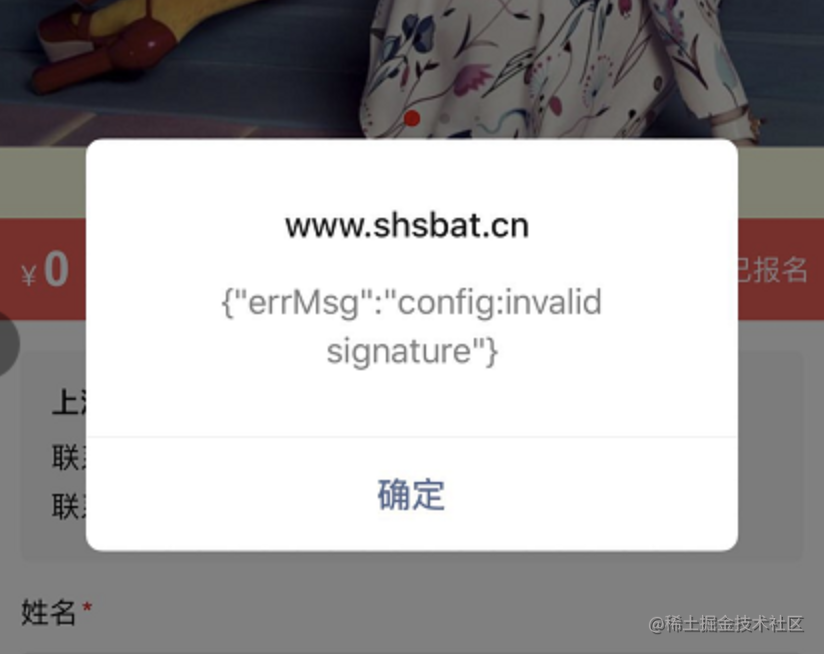
公众号必须是已认证,小程序必须是合法合规 2.权限验证配置必须正确,特别是签名,签名排查方法
a.利用
wx.error(function (res) {}
// config信息验证失败会执行error函数,如签名过期导致验证失败, 具体错误信息可以打开config的debug模式查看,也可以在返回的res参数中查看,对于SPA可以在这里更新签名 });
b.打开
wx.config({ debug: true, // 开启调试模式,调用的所有api的返回值会在客户端alert出来, 若要查看传入的参数,可以在pc端打开,参数信息会通过log打出,仅在pc端时才会打印. });
如果签名错误
3.为什么要使用\<template>\</template>
由于插槽中模版的样式是和页面隔离的,因此需要注意在插槽中定义模版的样式。插槽模版及样式均需要通过\<template>\</template>进行包裹。对于Vue等视图框架,为了避免template标签冲突的问题,可使用<script type="text/wxtag-template"></script>进行代替,来包裹插槽模版和样式
也正是因为这个原因,会导致如果配置错误,会导致按钮不显示
